자막 폰트와 크기, 흰 글씨가 배경에 묻힐 때 바꾸는 순서
저작권·음원·폰트
▪ 자막은 크기만 키우기보다 글꼴 굵기와 배경 구분을 함께 봐요. 같은 문장으로 한 항목씩 바꾸면 무엇 때문에 읽기 어려웠는지 찾기 쉽습니다.
▪ 이 글의 비교 그림은 1920×1080 캔버스에 42px·60px 글자와 3px 외곽선을 쓴 설명용 예시입니다. 편집기마다 같은 숫자가 같은 크기로 보이는 것은 아니에요.
▪ 무료 폰트도 실제 배포처의 이용 조건을 확인해요. 마음에 드는 자막은 스타일로 저장하되, 다음 영상에서도 밝은 장면과 어두운 장면을 다시 확인해야 합니다.
3px 외곽선을 더하면
흰 자막이 얼마나 달라질까요?
같은 문장을 크기만 바꾼 그림과
테두리까지 넣은 그림으로 나눠 봤어요.
자막 폰트와 크기를 골랐는데
밝은 벽 앞에서 글씨가 사라지면 답답하죠.
큰 화면에서 고를 때는 괜찮았는데
휴대폰으로 보니 답답하게 뭉치기도 하고요.
글꼴을 다시 찾기 전에
지금 자막에서 한 가지씩 바꿔 보세요.
예쁜 모양을 고르는 일과
작은 화면에서 읽히게 하는 일은
따로 확인할 필요가 있습니다.
자막이 안 읽히면 무엇부터 볼까요?
먼저 자막을 올릴 장면을 골라요.
밝은 벽, 어두운 옷, 복잡한 진열대처럼
배경이 다른 부분을 함께 보면 좋아요.
검은 화면에서만 고르면
실제 영상에 얹었을 때 놓치는 게 생기거든요.
글꼴에서는 굵기부터 살펴보세요.
같은 글꼴도 가는 굵기와 굵은 굵기의
인상이 꽤 달라요. 다만 굵게 만든다고
항상 더 잘 읽히는 것은 아닙니다.
'몸', '뭉', '8', '0'처럼
안쪽에 빈 공간이 있는 글자도 넣어 봐요.
작게 줄였을 때 그 공간이 막혀 보이면
굵기를 낮추거나 크기를 올려 비교해요.
폰트 이름만 보고 결정하기 어려운 부분입니다.
42px와 60px는 얼마나 다를까요?
아래 그림은 촬영 영상이 아니라
비교를 위해 만든 설명용 화면입니다.
가로 1920, 세로 1080 캔버스에
Noto Sans KR의 700 굵기를 썼습니다.
색은 흰색이고 그림자는 넣지 않았어요.
글자가 있는 하단 부분을 같은 범위로 잘라
아래에 나란히 비교할 수 있게 모았습니다.
A는 글자 42px, 외곽선 0px입니다.
B는 글자 60px, 외곽선 0px입니다.
C는 글자 60px에 검정 외곽선
3px를 더한 경우입니다.
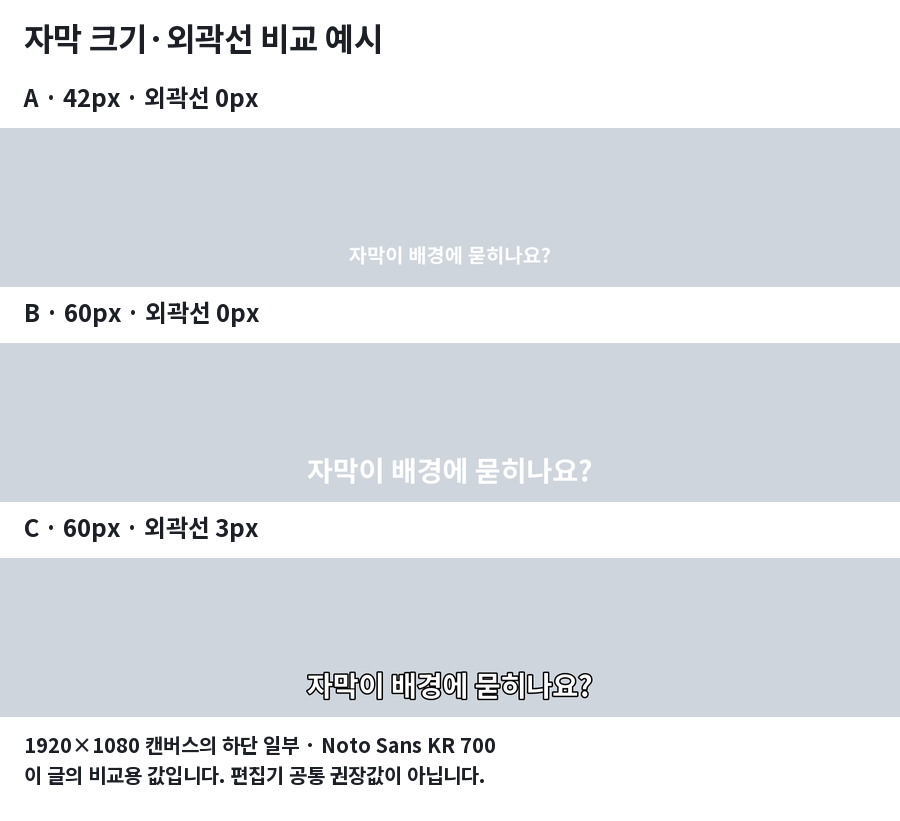 자막 크기와 외곽선 설명용 비교 화면 · 출처 : 저스트컷 블로그 · 2026-10-18 직접 제작 · 설명용 비교 그림
A와 B에서는 크기 차이를,
B와 C에서는 외곽선 차이를 봐주세요.
여러 설정을 한꺼번에 바꾸면
무엇이 달라졌는지 짚기 어려워요.
문장과 배경을 그대로 두고 비교하는 이유입니다.
밝은 배경에서는 흰 글자를 키워도
배경과 경계가 흐릿할 수 있어요.
반면 외곽선이 붙은 글자는
글자 주변에 검은 경계가 생깁니다.
마음에 드는 쪽을 고른 뒤에는
실제 영상에서도 같은지 확인해 주세요.
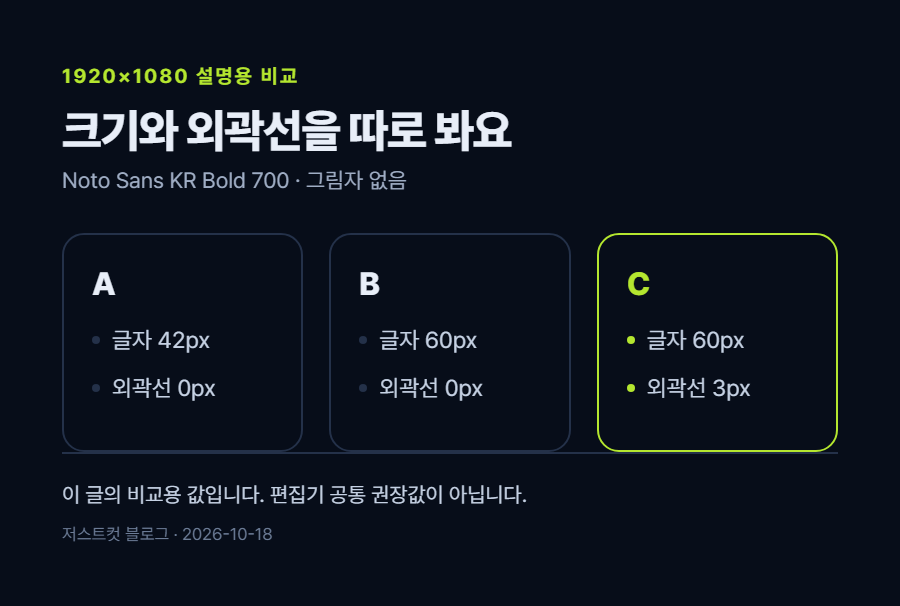 카드 1 · 크기와 외곽선 비교값
42px·60px·3px는
이 그림을 만들 때 쓴 값입니다.
모든 영상에 맞는 정답이나
특정 편집기의 권장 설정이 아닙니다.
같은 60이라는 숫자를 넣어도
글꼴의 실제 모양과 편집기 표시 방식,
영상 해상도에 따라 결과가 달라질 수 있어요.
숫자를 그대로 옮기기보다
내보낸 화면에서 글자가 차지하는 크기를 봐요.
외곽선과 그림자는 같이 넣어야 하나요?
둘을 반드시 함께 넣을 필요는 없어요.
외곽선은 글자 둘레의 경계를 만들고,
그림자는 글자 뒤에 어두운 면을 더합니다.
어느 쪽이 필요한지는 배경에 따라 달라요.
Adobe의 자막 스타일 안내에서는
속성 패널에서 채우기 색, 외곽선,
그림자를 각각 바꿀 수 있다고 설명합니다.
외곽선도 바깥쪽·안쪽·가운데 방식이 있어요.
같은 굵기라도 어느 쪽에 놓는지 봐야 합니다.
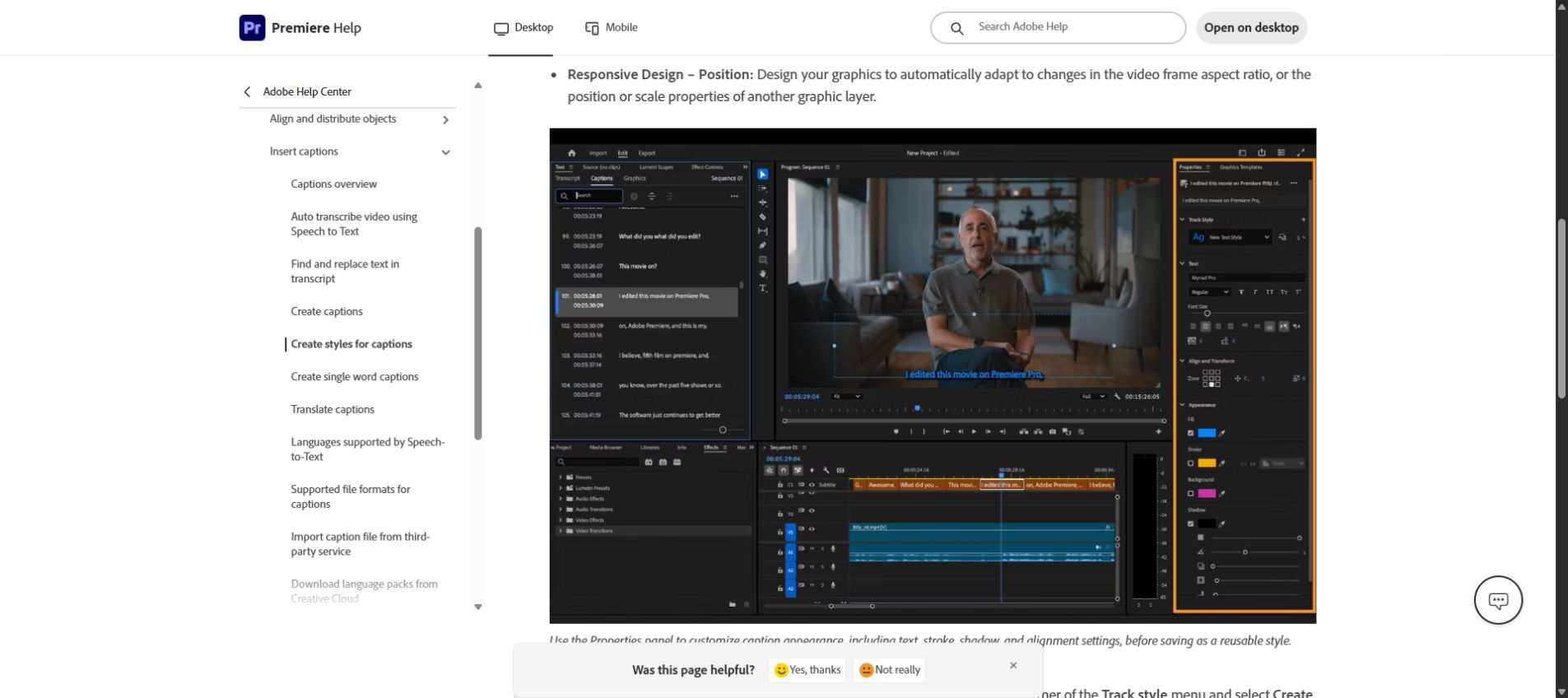 Adobe 자막 속성 패널 공식 화면 · 출처 : Adobe Premiere 공식 도움말 · 2026-10-18 직접 캡처
외곽선을 계속 두껍게 만들기보다
글자 속 빈 공간부터 다시 살펴보세요.
그래도 배경이 복잡하다면
반투명한 어두운 바탕을 깔아 보는 방법도 있어요.
다만 바탕이 얼굴이나 손동작을
가리는지까지 함께 봐야 합니다.
미리 말씀드리면
저라면 처음에는 장식이 적은 글꼴로
한 줄을 끝까지 읽을 수 있는지부터 볼 것 같아요.
고르는 폰트가 늘수록
자막마다 모양을 맞추는 일도 늘어나니까요.
그렇다고 손글씨나 장식 글꼴이
영상에 안 맞는다는 뜻은 아니에요.
짧은 감탄이나 제목을 보여주는 장면이라면
그 모양이 분위기를 살려 줄 수 있죠.
대사가 길게 이어지는 자막과
잠깐 강조하는 문구를 나눠 생각해요.
이번 비교는 멈춰 있는 그림입니다.
말이 빠르거나 화면이 움직일 때의
읽기 속도까지 측정한 결과는 아닙니다.
길이가 긴 문장이라면 크기 조절만으로
해결되지 않을 수도 있어요.
말의 뜻이 끊기지 않는 곳에서 나눠 보세요.
무료 폰트면 영상에 바로 써도 될까요?
무료 다운로드 표시만 보지 말고
정확한 글꼴의 공식 배포처를 열어봐요.
오늘 예시에 쓴 Noto Sans KR은
Google Fonts에서 OFL 1.1로 안내합니다.
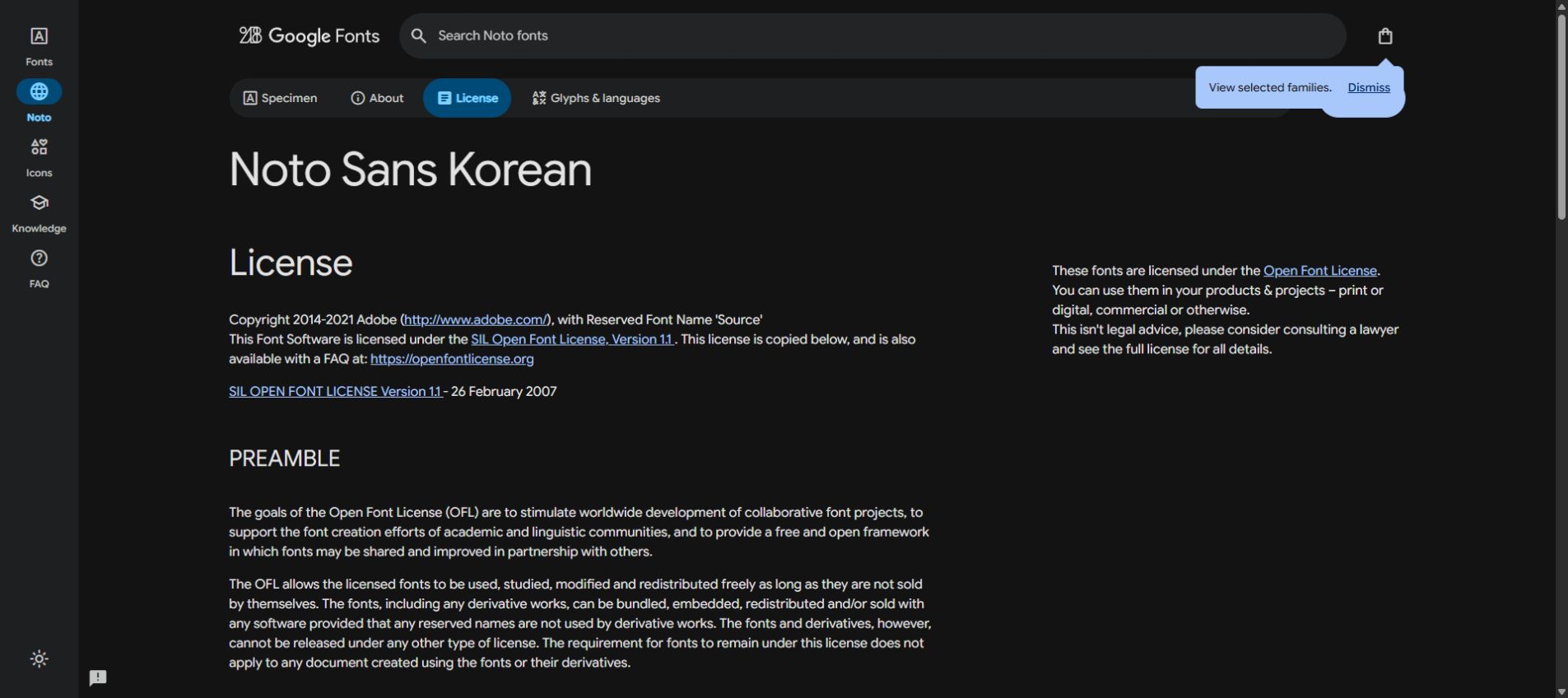 Noto Sans KR 공식 라이선스 화면 · 출처 : Google Fonts 공식 라이선스 · 2026-10-18 직접 캡처
2026년 10월 18일 확인한
SIL의 OFL 안내는 영상 타이틀을
허용되는 디자인 작업의 예로 들고 있습니다.
상업용 작업도 가능한 글꼴이지만,
폰트 파일 자체를 수정하거나 나눠 주는 일에는
별도의 배포 조건을 확인해야 합니다.
영상에 글자를 넣어 내보내는 것과
폰트 파일을 다른 사람에게 보내는 것은 달라요.
다른 글꼴을 고른다면 그 글꼴의
배포처와 이용 조건을 다시 확인해 주세요.
Noto의 조건을 다른 무료 폰트에
그대로 적용할 수는 없습니다.
다음 영상에서도 같은 스타일을 쓰려면요?
매번 폰트와 색을 다시 고르지 않도록
편집기의 스타일 저장 기능을 확인해요.
프로그램마다 이름과 저장 범위가 다릅니다.
Adobe Premiere의 공식 안내에서는
자막 모양을 정한 뒤 Track style의
더하기 버튼에서 Create style을 선택합니다.
이름을 붙이고 프로젝트에 저장하거나
로컬 스타일로 저장할 수 있습니다.
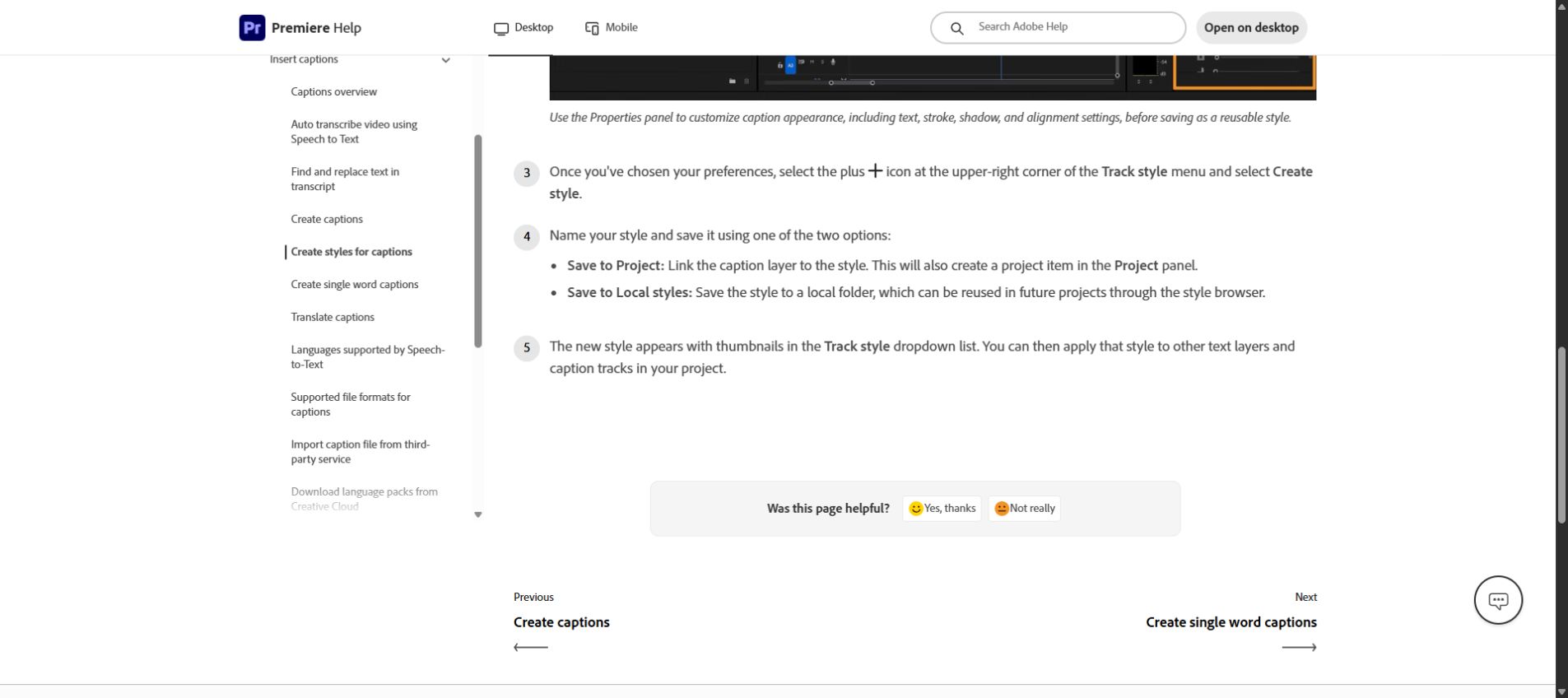 Adobe 자막 스타일 저장 공식 안내 · 출처 : Adobe Premiere 공식 도움말 · 2026-10-18 직접 캡처
로컬 스타일은 다음 프로젝트에서도
스타일 브라우저로 다시 쓸 수 있어요.
예를 들어 '가로 영상 기본 자막'처럼
쓰임이 드러나는 이름을 붙이면 찾기 편하겠죠.
저장했다고 확인이 끝난 것은 아니에요.
새 영상의 밝은 장면과 어두운 장면에서
자막을 다시 재생해 보세요.
세로 영상으로 바꿨다면 줄바꿈과 위치도 봐요.
지난 영상에서 잘 읽혔던 자막이
이번 영상에서는 얼굴을 가릴 수 있으니까요.
마지막에는 휴대폰에서
화면을 확대하지 않고 읽어봐요.
소리 없이 봐도 문장을 따라갈 수 있는지,
장면이 바뀔 때 글자가 묻히는지 확인해요.
작업 화면의 예쁜 한 컷보다
실제로 재생되는 자막이 기준입니다.
다음 글에서는 영상의 목소리와 배경음악을
함께 들을 때 살펴볼 점을 이어갈게요.
자막 때문에 막힌 장면이 있다면
편하게 댓글 남겨주세요.
#자막폰트 #자막 #무료폰트 #영상편집 #유튜브자막
Google Fonts, Noto Sans Korean 라이선스 기사 열기
SIL, OFL 자주 묻는 질문 1.1·1.1.1 기사 열기
Adobe, Create and customize caption styles 기사 열기
정식 출시 전 무료
회원가입, 로그인 X
5분 영상 손편집 3시간 → 자동 처리 4분 50초 · 확인·수정은 따로
▶ 무료로 받기 justcut.net/free