편집 기본기
▪ 자동 자막은 또박또박 읽은 말은 거의 그대로 받아씁니다. 73초 샘플 영상에서 61낱말 중 대본과 다른 곳은 띄어쓰기 하나와 대본에 없던 말 하나, 두 곳이었고 18g·30초·60도 숫자 셋은 정확했습니다.
▪ 실제 촬영본은 다릅니다. 부동산 쇼츠 한 편의 자막 59줄에서 19곳을 고쳤고, 그중 15곳은 띄어쓰기, 4곳은 뜻이 바뀌는 낱말이었습니다. 틀리는 자리는 숫자 단위, 전문용어, 소리가 비슷한 낱말로 정해져 있었어요.
▪ 고칠 때는 처음부터 다시 듣지 말고 숫자, 전문용어, 뜻이 뒤집히는 낱말, 띄어쓰기 순으로 봅니다. 대본이 있으면 다른 곳만 보면 되는데, 대본과 다르다고 다 오타는 아니라서 그 자리는 소리를 다시 들어야 해요.
자동 자막, 그냥 믿고
올려도 되는 걸까요?
저희도 처음엔 그랬어요.
받아쓰기 돌려 놓고
화면에 글자가 차오르면
일이 끝난 줄 알았거든요.
그런데 올리고 나서
다시 보니까 한 줄에
"확장일자"라고 박혀 있더라고요.
말한 건 "확정일자"였습니다.
답은 조금 뒤에 드릴게요.
먼저 자동 자막이
실제로 얼마나 잘 받아쓰는지
오늘 아침에 돌려본 것부터요.
─────◇─────
자동 자막은 어디까지 믿어도 되나요?
또박또박 읽은 말이라면
생각보다 꽤 믿어도 돼요.
오늘(2026년 10월 15일) 오전에
라떼 만드는 73초짜리 샘플 영상을
저스트컷에서 큰 모델(large-v3)로
받아써 봤습니다.
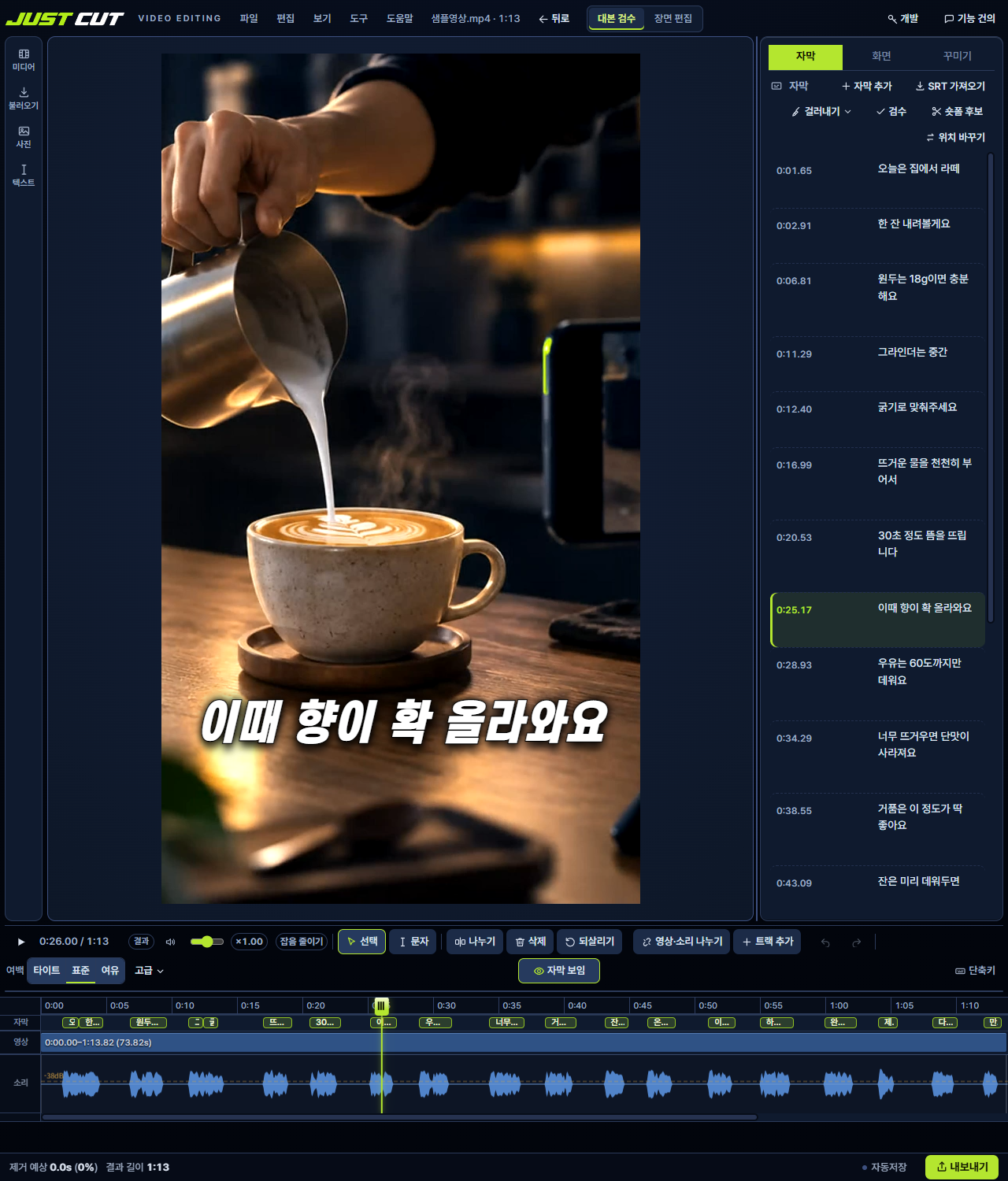 자막 편집 화면 캡처 — 출처 : 저스트컷 편집기 · 공용 샘플 영상(73초)을 받아쓴 직후 화면 · 2026년 10월 15일 직접 캡처
나온 낱말은 61개,
자막은 19줄이었어요.
읽은 대본을 옆에 놓고
낱말 하나씩 맞춰봤는데
다른 곳이 딱 두 곳이었습니다.
하나는 "오래 갑니다"를
"오래갑니다"로 붙여 쓴 띄어쓰기입니다.
다른 하나는 대본에 없던 "돼요"인데,
이건 영상에서 실제로 한 말이에요.
그러니 자막이 맞은 셈입니다.
숫자도 다 맞았어요.
18g, 30초, 60도 세 개가
소리 그대로 숫자로 나왔습니다.
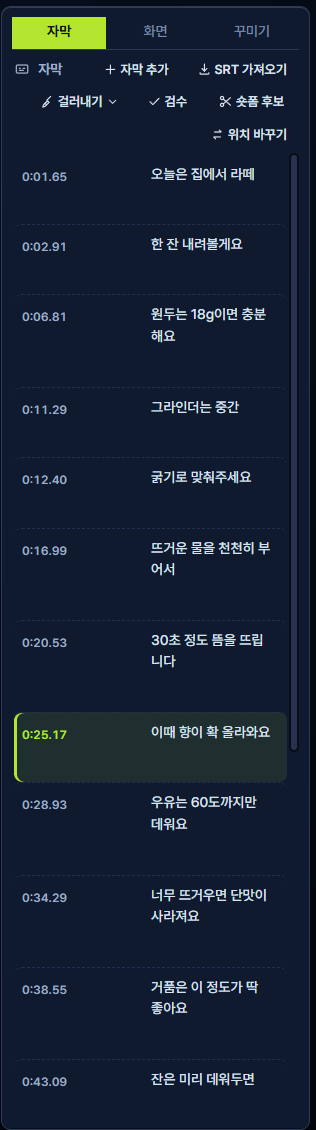 자막 목록 화면 캡처 — 출처 : 같은 편집기의 자막 목록 · 2026년 10월 15일 직접 캡처
조용한 방에서 한 사람이
대본을 읽듯 말하면
자동 자막은 이 정도까지 해요.
문제는 우리 영상이
대부분 이렇지 않다는 거죠.
─────◇─────
반드시 틀리는 자리는 어디인가요?
실제 촬영본으로 가면
틀리는 자리가 정해져 있습니다.
저희가 부동산 쇼츠 촬영본을
자동 자막으로 뽑고
원본 녹음과 대조해 고친 기록이 있어요.
한 편을 보면 자막 59줄에서
19곳을 고쳤습니다.
19곳 중 15곳은 띄어쓰기였어요.
나머지 4곳이 문제였는데,
전부 뜻이 바뀌는 자리였습니다.
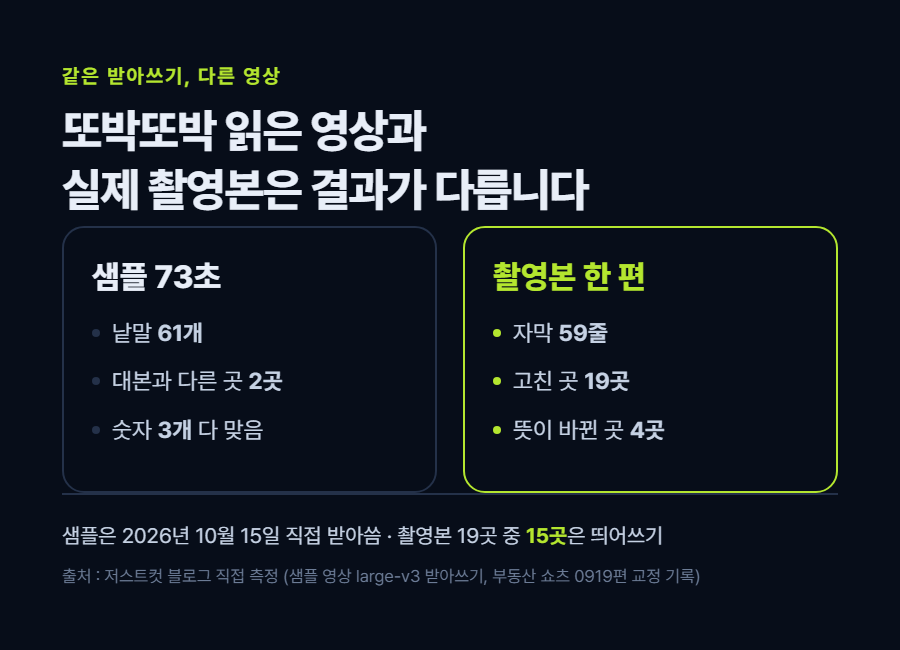 카드 1 — 또박또박 읽은 영상과 실제 촬영본은 결과가 다릅니다
첫째는 숫자와 단위예요.
소리는 "올려준 3천"인데
자막은 세 군데 모두
"3000만원"이라고 적었습니다.
앞에서 "2억 3천"이 나오니까
알아서 '만원'을 붙인 것 같아요.
말하지 않은 단위를 지어낸 겁니다.
둘째는 전문용어입니다.
"확정일자"가 "확장일자"가 됐어요.
흔히 쓰는 말 쪽으로
소리를 끌어당기는 거죠.
셋째는 소리가 비슷한 낱말이에요.
"손해 안 보시게"가 "손에 안 보시게",
"한 줄로"가 "한절로",
"달라고"가 "달려고"로 나왔습니다.
한 글자 차이인데
문장 뜻이 아예 달라져요.
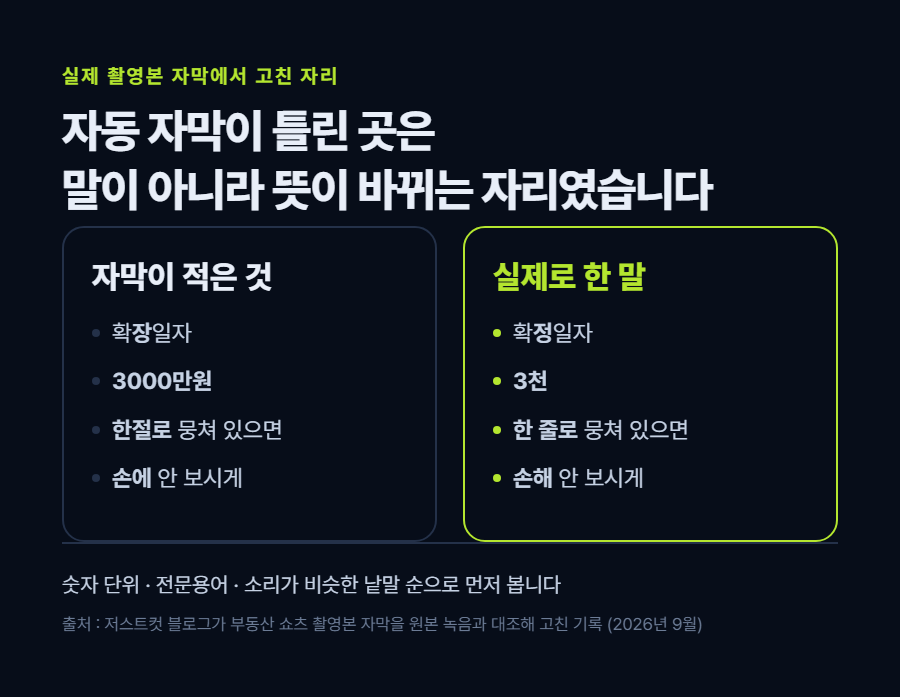 카드 2 — 자동 자막이 틀린 곳은 뜻이 바뀌는 자리였습니다
띄어쓰기도 얕보면 안 됩니다.
"안 내도 될 돈을"을 붙여 쓰니
"안내도 될 돈을"이 됐거든요.
돈을 안 낸다는 말이
안내(案內)라는 말로 읽힙니다.
모델 크기도 영향이 큽니다.
작은 모델(small)로 돌린 영상에서는
"대출 총량"이 "대출 청량",
"늘릴 폭을"이 "늘릴 복을"로 나왔어요.
저희가 완성본 27편, 사람이 고친 자막
9,831자와 대조해 잰 글자 오류율은
큰 모델 1.86%, 작은 모델 4.50%였습니다.
100글자에 두 글자냐
네다섯 글자냐의 차이예요.
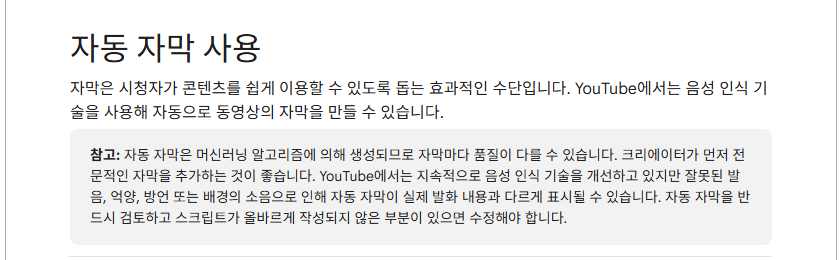 유튜브 자동 자막 안내 화면 캡처 — 출처 : YouTube 고객센터 「자동 자막 사용」 · 2026년 10월 15일 직접 캡처
유튜브 고객센터도
같은 이야기를 적어 두고 있어요.
"잘못된 발음, 억양, 방언 또는 배경의 소음"
때문에 자동 자막이 실제 발화와
다르게 표시될 수 있으니
반드시 검토하라고 돼 있습니다.
─────◇─────
처음부터 다시 들어야 하나요?
아니요, 그럴 필요는 없어요.
틀리는 자리가 정해져 있으니
그 자리부터 순서대로 보면 됩니다.
저희는 이렇게 봐요.
먼저 소리를 끄고 자막 목록만
글로 쭉 읽습니다.
이상하게 읽히는 줄에만 표시를 해 둬요.
1분 영상이면 자막이 60줄 안팎이라
읽는 데 몇 분 안 걸립니다.
그다음 숫자와 단위가 든 줄만 골라
그 자리만 다시 재생해 들어요.
금액, 날짜, 퍼센트가 틀리면
영상 내용 자체가 틀린 게 되거든요.
세 번째가 사람 이름, 회사 이름, 업계 용어입니다.
흔한 말로 바뀌어 있으면
문장은 자연스러운데 뜻이 틀려서
그냥 읽으면 지나치기 쉬워요.
네 번째가 "손해"와 "손에"처럼
한 글자로 뜻이 뒤집히는 낱말이에요.
처음 읽을 때 표시해 둔 줄이
대부분 여기 걸립니다.
띄어쓰기는 맨 마지막에 봐요.
열 곳 넘게 나와도
뜻이 바뀌는 곳은 드물어서
"안 내도"처럼 걸리는 것만 고치면 될 것 같아요.
자주 쓰는 용어가 정해져 있다면
받아쓰기 전에 용어 사전에
넣어 두는 것도 방법입니다.
다만 저희는 사전을 넣었다가
말 끝자락에 사전 낱말이
줄줄이 붙어 나온 적도 있어서,
낱말이 몰려 있는 줄은 따로 확인해요.
─────◇─────
대본이 있으면 뭐가 달라지나요?
훨씬 빨라져요.
대본과 자막을 나란히 놓고
다른 곳만 보면 되니까요.
앞의 라떼 샘플이 그랬습니다.
61낱말 전부를 들을 필요 없이
대본과 다른 두 곳만 확인하고
끝났거든요.
그런데 대본과 다르다고 다 오타는 아닙니다
라떼 영상의 "돼요"처럼
대본에 없던 말을
실제로 덧붙이는 일이 흔해요.
그건 자막이 맞게 들은 겁니다.
더 헷갈렸던 적도 있어요.
대본에는 "8월 31일"이 적혀 있는데
자막은 "8월 30일"이었습니다.
받아쓰기를 한 번 더 돌려도
똑같이 30일로 나오더라고요.
소리를 음절 단위로 다시 들어 보니
실제로 "삼십 일"이라고 말한 거였어요.
자막이 틀린 게 아니라
말할 때 날짜가 바뀐 겁니다.
이건 자막을 고칠 일이 아니라
영상 내용을 어떻게 할지 정할 일이었죠.
그래서 대본과 다른 자리는
대본대로 덮어쓰지 말고
그 자리 소리를 한 번 더 듣는 게
맞을 것 같아요.
─────◇─────
여기서 꼭 짚고 갈 것
자동 자막은 들은 대로 적지,
맞춤법을 고쳐 주지 않습니다.
라떼 샘플의 대본에는
"뜸을 뜨립니다"라고 적혀 있고
자막도 똑같이 나왔어요.
표준어로는 "뜸을 들입니다"입니다.
대본이 틀리면 자막도 같이 틀려요.
그리고 오늘 샘플은
조용한 데서 또박또박 읽은 영상이라
결과가 좋게 나온 편입니다.
야외 촬영, 두 사람 대화,
음악이 깔린 영상이라면
고칠 곳이 훨씬 많을 거예요.
솔직히 아쉬운 점도 있어요.
일단은 자동 자막을 쓰는 한
사람이 한 번은 읽어야 합니다.
어떤 프로그램이든
"검수 없이 그대로"는
아직 어려운 것 같아요.
반대로 생각해 볼 수도 있습니다.
말을 또박또박 하는 편이고
숫자나 전문용어가 거의 없는 브이로그라면,
소리 끄고 한 번 읽는 것만으로
충분할 수도 있어요.
─────◇─────
어떤 영상을 고치고 계신가요?
여기까지 읽으셨으면
하나만 여쭤볼게요.
자동 자막을 돌렸을 때
제일 자주 틀리는 낱말이 뭐였나요?
그 낱말 하나와
어떤 영상인지(강의, 브이로그, 인터뷰 같은)
한 줄만 댓글로 적어주세요.
그게 숫자 쪽인지, 용어 쪽인지,
비슷한 소리 쪽인지 보고
어디부터 고치면 빠를지 답글 드릴게요.
회사 이름이나 사람 이름처럼
드러내기 곤란한 낱말이면
비공개 댓글로 남기셔도 됩니다.
YouTube 고객센터 「자동 자막 사용」 기사 열기사진이 필요하면 이 기사에서. 단 기사 사진은 언론사 저작물이라 그대로 퍼오면 안 됩니다 — 출처를 밝히고 꼭 필요한 만큼만.
YouTube 고객센터 「자막 수정 또는 삭제」 기사 열기사진이 필요하면 이 기사에서. 단 기사 사진은 언론사 저작물이라 그대로 퍼오면 안 됩니다 — 출처를 밝히고 꼭 필요한 만큼만.
정식 출시 전 무료
회원가입, 로그인 X
5분 영상 손편집 3시간 → 자동 처리 4분 50초 · 확인·수정은 따로
▶ 무료로 받기 justcut.net/free
#자동자막 #영상자막넣기 #자막 #영상편집 #유튜브자막
편집 기본기
▪ 자동 자막은 또박또박 읽은 말은 거의 그대로 받아씁니다. 73초 샘플 영상에서 61낱말 중 대본과 다른 곳은 띄어쓰기 하나와 대본에 없던 말 하나, 두 곳이었고 18g·30초·60도 숫자 셋은 정확했습니다.
▪ 실제 촬영본은 다릅니다. 부동산 쇼츠 한 편의 자막 59줄에서 19곳을 고쳤고, 그중 15곳은 띄어쓰기, 4곳은 뜻이 바뀌는 낱말이었습니다. 틀리는 자리는 숫자 단위, 전문용어, 소리가 비슷한 낱말로 정해져 있었어요.
▪ 고칠 때는 처음부터 다시 듣지 말고 숫자, 전문용어, 뜻이 뒤집히는 낱말, 띄어쓰기 순으로 봅니다. 대본이 있으면 다른 곳만 보면 되는데, 대본과 다르다고 다 오타는 아니라서 그 자리는 소리를 다시 들어야 해요.
자동 자막, 그냥 믿고
올려도 되는 걸까요?
저희도 처음엔 그랬어요.
받아쓰기 돌려 놓고
화면에 글자가 차오르면
일이 끝난 줄 알았거든요.
그런데 올리고 나서
다시 보니까 한 줄에
"확장일자"라고 박혀 있더라고요.
말한 건 "확정일자"였습니다.
답은 조금 뒤에 드릴게요.
먼저 자동 자막이
실제로 얼마나 잘 받아쓰는지
오늘 아침에 돌려본 것부터요.
─────◇─────
자동 자막은 어디까지 믿어도 되나요?
또박또박 읽은 말이라면
생각보다 꽤 믿어도 돼요.
오늘(2026년 10월 15일) 오전에
라떼 만드는 73초짜리 샘플 영상을
저스트컷에서 큰 모델(large-v3)로
받아써 봤습니다.
출처 : 저스트컷 편집기 · 공용 샘플 영상(73초)을 받아쓴 직후 화면 · 2026년 10월 15일 직접 캡처
나온 낱말은 61개,
자막은 19줄이었어요.
읽은 대본을 옆에 놓고
낱말 하나씩 맞춰봤는데
다른 곳이 딱 두 곳이었습니다.
하나는 "오래 갑니다"를
"오래갑니다"로 붙여 쓴 띄어쓰기입니다.
다른 하나는 대본에 없던 "돼요"인데,
이건 영상에서 실제로 한 말이에요.
그러니 자막이 맞은 셈입니다.
숫자도 다 맞았어요.
18g, 30초, 60도 세 개가
소리 그대로 숫자로 나왔습니다.
출처 : 같은 편집기의 자막 목록 · 2026년 10월 15일 직접 캡처
조용한 방에서 한 사람이
대본을 읽듯 말하면
자동 자막은 이 정도까지 해요.
문제는 우리 영상이
대부분 이렇지 않다는 거죠.
─────◇─────
반드시 틀리는 자리는 어디인가요?
실제 촬영본으로 가면
틀리는 자리가 정해져 있습니다.
저희가 부동산 쇼츠 촬영본을
자동 자막으로 뽑고
원본 녹음과 대조해 고친 기록이 있어요.
한 편을 보면 자막 59줄에서
19곳을 고쳤습니다.
19곳 중 15곳은 띄어쓰기였어요.
나머지 4곳이 문제였는데,
전부 뜻이 바뀌는 자리였습니다.
첫째는 숫자와 단위예요.
소리는 "올려준 3천"인데
자막은 세 군데 모두
"3000만원"이라고 적었습니다.
앞에서 "2억 3천"이 나오니까
알아서 '만원'을 붙인 것 같아요.
말하지 않은 단위를 지어낸 겁니다.
둘째는 전문용어입니다.
"확정일자"가 "확장일자"가 됐어요.
흔히 쓰는 말 쪽으로
소리를 끌어당기는 거죠.
셋째는 소리가 비슷한 낱말이에요.
"손해 안 보시게"가 "손에 안 보시게",
"한 줄로"가 "한절로",
"달라고"가 "달려고"로 나왔습니다.
한 글자 차이인데
문장 뜻이 아예 달라져요.
띄어쓰기도 얕보면 안 됩니다.
"안 내도 될 돈을"을 붙여 쓰니
"안내도 될 돈을"이 됐거든요.
돈을 안 낸다는 말이
안내(案內)라는 말로 읽힙니다.
모델 크기도 영향이 큽니다.
작은 모델(small)로 돌린 영상에서는
"대출 총량"이 "대출 청량",
"늘릴 폭을"이 "늘릴 복을"로 나왔어요.
저희가 완성본 27편, 사람이 고친 자막
9,831자와 대조해 잰 글자 오류율은
큰 모델 1.86%, 작은 모델 4.50%였습니다.
100글자에 두 글자냐
네다섯 글자냐의 차이예요.
출처 : YouTube 고객센터 「자동 자막 사용」 · 2026년 10월 15일 직접 캡처
유튜브 고객센터도
같은 이야기를 적어 두고 있어요.
"잘못된 발음, 억양, 방언 또는 배경의 소음"
때문에 자동 자막이 실제 발화와
다르게 표시될 수 있으니
반드시 검토하라고 돼 있습니다.
─────◇─────
처음부터 다시 들어야 하나요?
아니요, 그럴 필요는 없어요.
틀리는 자리가 정해져 있으니
그 자리부터 순서대로 보면 됩니다.
저희는 이렇게 봐요.
먼저 소리를 끄고 자막 목록만
글로 쭉 읽습니다.
이상하게 읽히는 줄에만 표시를 해 둬요.
1분 영상이면 자막이 60줄 안팎이라
읽는 데 몇 분 안 걸립니다.
그다음 숫자와 단위가 든 줄만 골라
그 자리만 다시 재생해 들어요.
금액, 날짜, 퍼센트가 틀리면
영상 내용 자체가 틀린 게 되거든요.
세 번째가 사람 이름, 회사 이름, 업계 용어입니다.
흔한 말로 바뀌어 있으면
문장은 자연스러운데 뜻이 틀려서
그냥 읽으면 지나치기 쉬워요.
네 번째가 "손해"와 "손에"처럼
한 글자로 뜻이 뒤집히는 낱말이에요.
처음 읽을 때 표시해 둔 줄이
대부분 여기 걸립니다.
띄어쓰기는 맨 마지막에 봐요.
열 곳 넘게 나와도
뜻이 바뀌는 곳은 드물어서
"안 내도"처럼 걸리는 것만 고치면 될 것 같아요.
자주 쓰는 용어가 정해져 있다면
받아쓰기 전에 용어 사전에
넣어 두는 것도 방법입니다.
다만 저희는 사전을 넣었다가
말 끝자락에 사전 낱말이
줄줄이 붙어 나온 적도 있어서,
낱말이 몰려 있는 줄은 따로 확인해요.
─────◇─────
대본이 있으면 뭐가 달라지나요?
훨씬 빨라져요.
대본과 자막을 나란히 놓고
다른 곳만 보면 되니까요.
앞의 라떼 샘플이 그랬습니다.
61낱말 전부를 들을 필요 없이
대본과 다른 두 곳만 확인하고
끝났거든요.
그런데 대본과 다르다고 다 오타는 아닙니다
라떼 영상의 "돼요"처럼
대본에 없던 말을
실제로 덧붙이는 일이 흔해요.
그건 자막이 맞게 들은 겁니다.
더 헷갈렸던 적도 있어요.
대본에는 "8월 31일"이 적혀 있는데
자막은 "8월 30일"이었습니다.
받아쓰기를 한 번 더 돌려도
똑같이 30일로 나오더라고요.
소리를 음절 단위로 다시 들어 보니
실제로 "삼십 일"이라고 말한 거였어요.
자막이 틀린 게 아니라
말할 때 날짜가 바뀐 겁니다.
이건 자막을 고칠 일이 아니라
영상 내용을 어떻게 할지 정할 일이었죠.
그래서 대본과 다른 자리는
대본대로 덮어쓰지 말고
그 자리 소리를 한 번 더 듣는 게
맞을 것 같아요.
─────◇─────
여기서 꼭 짚고 갈 것
자동 자막은 들은 대로 적지,
맞춤법을 고쳐 주지 않습니다.
라떼 샘플의 대본에는
"뜸을 뜨립니다"라고 적혀 있고
자막도 똑같이 나왔어요.
표준어로는 "뜸을 들입니다"입니다.
대본이 틀리면 자막도 같이 틀려요.
그리고 오늘 샘플은
조용한 데서 또박또박 읽은 영상이라
결과가 좋게 나온 편입니다.
야외 촬영, 두 사람 대화,
음악이 깔린 영상이라면
고칠 곳이 훨씬 많을 거예요.
솔직히 아쉬운 점도 있어요.
일단은 자동 자막을 쓰는 한
사람이 한 번은 읽어야 합니다.
어떤 프로그램이든
"검수 없이 그대로"는
아직 어려운 것 같아요.
반대로 생각해 볼 수도 있습니다.
말을 또박또박 하는 편이고
숫자나 전문용어가 거의 없는 브이로그라면,
소리 끄고 한 번 읽는 것만으로
충분할 수도 있어요.
─────◇─────
어떤 영상을 고치고 계신가요?
여기까지 읽으셨으면
하나만 여쭤볼게요.
자동 자막을 돌렸을 때
제일 자주 틀리는 낱말이 뭐였나요?
그 낱말 하나와
어떤 영상인지(강의, 브이로그, 인터뷰 같은)
한 줄만 댓글로 적어주세요.
그게 숫자 쪽인지, 용어 쪽인지,
비슷한 소리 쪽인지 보고
어디부터 고치면 빠를지 답글 드릴게요.
회사 이름이나 사람 이름처럼
드러내기 곤란한 낱말이면
비공개 댓글로 남기셔도 됩니다.
YouTube 고객센터 「자동 자막 사용」
https://support.google.com/youtube/answer/6373554?hl=ko
YouTube 고객센터 「자막 수정 또는 삭제」
https://support.google.com/youtube/answer/2734705?hl=ko
정식 출시 전 무료
회원가입, 로그인 X
5분 영상 손편집 3시간 → 자동 처리 4분 50초 · 확인·수정은 따로
#자동자막 #영상자막넣기 #자막 #영상편집 #유튜브자막


 저장
저장
- 편집 프로그램에서 그 작업을 실제로 해봅니다.
- before/after 를 같이 보여줄 거면 두 번 캡처합니다 (작업 전 / 작업 후).
- 타임라인은 가로로 길어서 세로로 잘라내면 못 알아봅니다. 가로 전체가 보이게 잡으세요.
- 글에 올릴 때 사진 아래 어떤 프로그램 화면인지 적어줍니다.

- 그 화면이 실제로 보이는 곳까지 갑니다.
- 키보드 [윈도우]+[Shift]+[S] 로 필요한 부분만 네모로 잘라 캡처합니다.
- 글에 적은 값과 화면에 보이는 값이 같은지 확인합니다. 다르면 독자가 헷갈립니다.
- ⚠️ 내 파일 이름·경로·계정 이름이 같이 찍히면 가리고 올립니다.
- ⚠️ 캡처한 날짜를 사진 아래 적어두세요. 화면은 업데이트로 바뀝니다.
 저장
저장
- 그 화면이 실제로 보이는 곳까지 갑니다.
- 키보드 [윈도우]+[Shift]+[S] 로 필요한 부분만 네모로 잘라 캡처합니다.
- 글에 적은 값과 화면에 보이는 값이 같은지 확인합니다. 다르면 독자가 헷갈립니다.
- ⚠️ 내 파일 이름·경로·계정 이름이 같이 찍히면 가리고 올립니다.
- ⚠️ 캡처한 날짜를 사진 아래 적어두세요. 화면은 업데이트로 바뀝니다.
발행 전 확인
- 제목 맨 앞에 검색되는 말이 들어갔는지 (컷편집·제품명은 검색이 거의 없습니다)
- 첫 문단 안에 그 말이 다시 나왔는지
- 글 맨 앞 [요약] 세 줄이 있는지 (AI 브리핑 인용에 제일 크게 작용합니다)
- 본문이 1,500자 이상인지 · 소제목 절반 넘게 질문형인지 (배포 때 경고가 뜹니다)
- 카드에 넣은 숫자를 본문 문장에도 썼는지 (AI는 그림 속 글자를 못 읽습니다)
- 사진 7~10장 넣었는지 (첫 사진은 도입 바로 아래)
- 확정 효과·과장 표현이 없는지 (표시광고법)
- 아직 없는 기능을 있는 것처럼 쓰지 않았는지
- 요금·규격 수치를 임의로 적지 않았는지 (공식 화면 캡처 + 날짜)
- 쓴 음원·폰트·이미지가 상업적 이용까지 되는지 확인했는지
- 남의 사진·영상을 그대로 퍼오지 않았는지