프로그램 비교
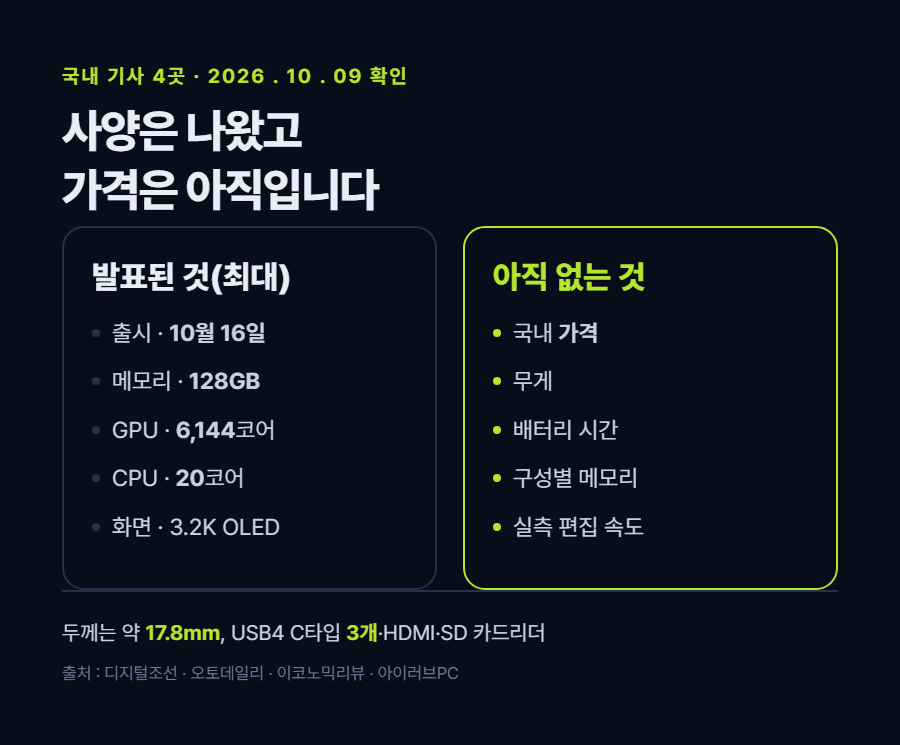
▪ 델이 엔비디아 RTX 스파크를 넣은 XPS 16 크리에이터 에디션을 10월 16일 국내 출시한다고 2026년 10월 8일 밝혔습니다. 최대 128GB 통합 메모리, 최대 6,144코어 GPU, 최대 20코어 CPU, 3.2K 탠덤 OLED가 발표된 사양입니다.
▪ 가격, 무게, 배터리 시간은 국내 기사 네 곳 어디에도 없었습니다. 구성별 메모리와 실제 편집 속도도 아직 확인된 숫자가 없어요.
▪ 이 노트북은 Arm 기반 윈도우라서, 어도비 공식 안내에 프리미어 Arm판이 26.0부터 있지만 지원 기기는 스냅드래곤 X로만 적혀 있습니다. 인텔용 플러그인은 호환되지 않으니 쓰는 플러그인부터 확인하는 게 순서예요.
"128GB 노트북이면
프리미어도 그냥 날아다니는 거 아닌가요?"
어제 기사 제목만 보면
딱 이렇게 읽히거든요.
그런데 기사 네 개를 끝까지 열어보니
제목에 없는 문장이 하나 있었어요.
그 한 줄 때문에
사기 전에 확인할 게 생깁니다.
제목만 보고 넘어가신 분들을 위해
발표된 것과 아직 모르는 것을
나눠서 적어둘게요.
무슨 일이 있었나요?
한국 델 테크놀로지스가
2026년 10월 8일
XPS 16 크리에이터 에디션을 공개했어요.
국내 정식 출시일은
10월 16일이라고 밝혔습니다.
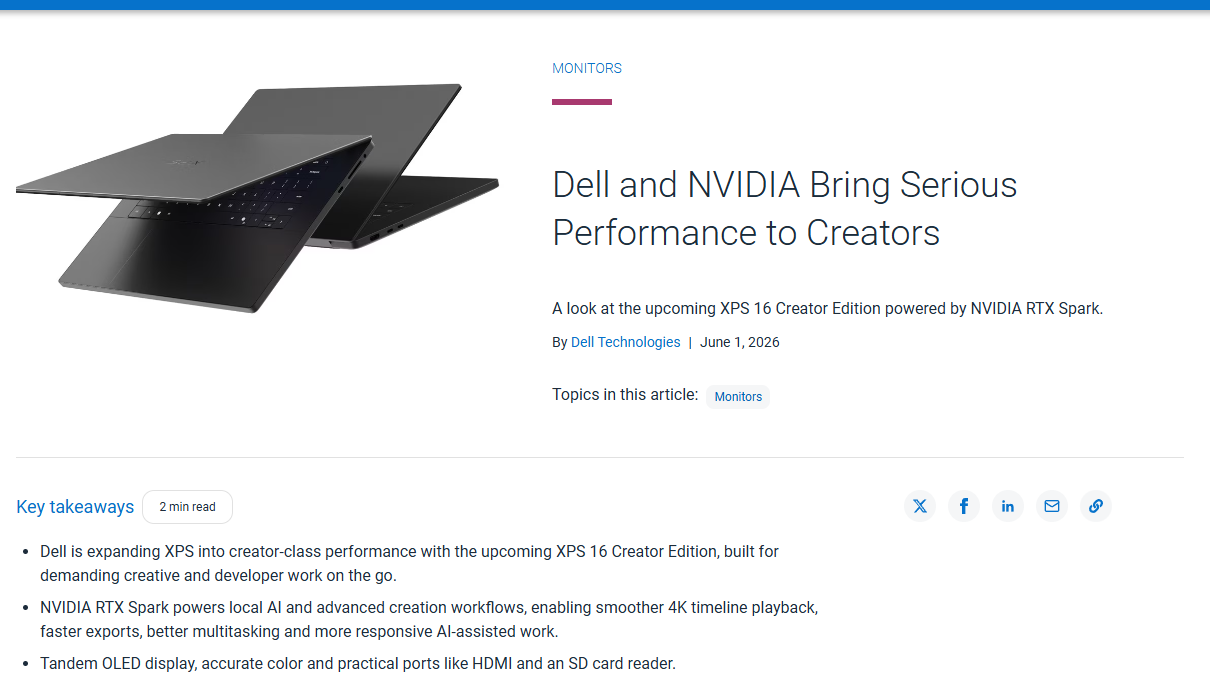 델 XPS 16 크리에이터 에디션 공식 블로그 화면 — 출처 : Dell Blog Dell and NVIDIA Bring Serious Performance to Creators (2026년 6월 1일 게시) · 2026년 10월 9일 직접 캡처
이 제품은 델이 지난 6월 1일
컴퓨텍스에서 먼저 보여줬던 노트북이에요.
그때는 "곧 나올" 제품이었고
이번에 국내 날짜가 붙은 겁니다.
들어가는 칩은
엔비디아 RTX 스파크입니다.
그래픽 칩과 CPU, 메모리를
한 덩어리로 묶은 칩이고,
XPS 제품군에 들어간 건 처음이라고 해요.
핵심만 추리면 뭐가 남나요?
기사에 나온 숫자는 이렇습니다.
GPU는 최대 6,144코어 블랙웰 RTX,
CPU는 최대 20코어 그레이스,
메모리는 최대 128GB 통합 메모리입니다.
화면은 3.2K 탠덤 OLED이고
DCI-P3 색역 100%,
최대 밝기는 1,000니트입니다.
두께는 약 17.8mm라고 적혀 있어요.
 카드 1 — 발표된 사양과 아직 없는 정보
영상 하는 분들이 반가워할 건
오히려 구멍 쪽이더라고요.
풀사이즈 SD 카드리더,
HDMI 2.1b 한 개,
최대 40Gbps USB4 C타입 3개가 들어갑니다.
카메라 카드를 꽂으려고
동글을 따로 들고 다닐 일은
줄어들 것 같아요.
델 공식 블로그는 이 칩 덕분에
4:2:2 4K 타임라인 재생이 부드러워지고
내보내기가 빨라진다고 설명합니다.
디지털조선 기사에는
"8K 멀티레이어 편집"까지 지원한다는
문장도 있었어요.
다만 둘 다 회사가 한 설명입니다
몇 초가 몇 초로 줄었다는
실측 숫자는 아직 어디에도 없었어요.
아직 안 정해진 건 뭔가요?
국내 기사 네 곳을 다 열어봤는데
가격은 한 곳에도 없었습니다.
무게와 배터리 시간도 마찬가지예요.
"최대 128GB"라는 표현도
조금 조심해서 보셔야 해요.
최대라는 말은
더 작은 구성도 있다는 뜻이거든요.
국내에 어떤 메모리 구성이
얼마에 나오는지는 확인 안 됐습니다.
그리고 제목에 없던 그 한 줄입니다.
기사들은 매트랩 같은 프로그램이
"윈도우 프리즘 에뮬레이션"으로
돌아간다고 적어뒀어요.
마이크로소프트 문서를 보면
프리즘은 Arm 기반 윈도우에서
일반 윈도우용 프로그램을 돌려주는
변환 장치입니다.
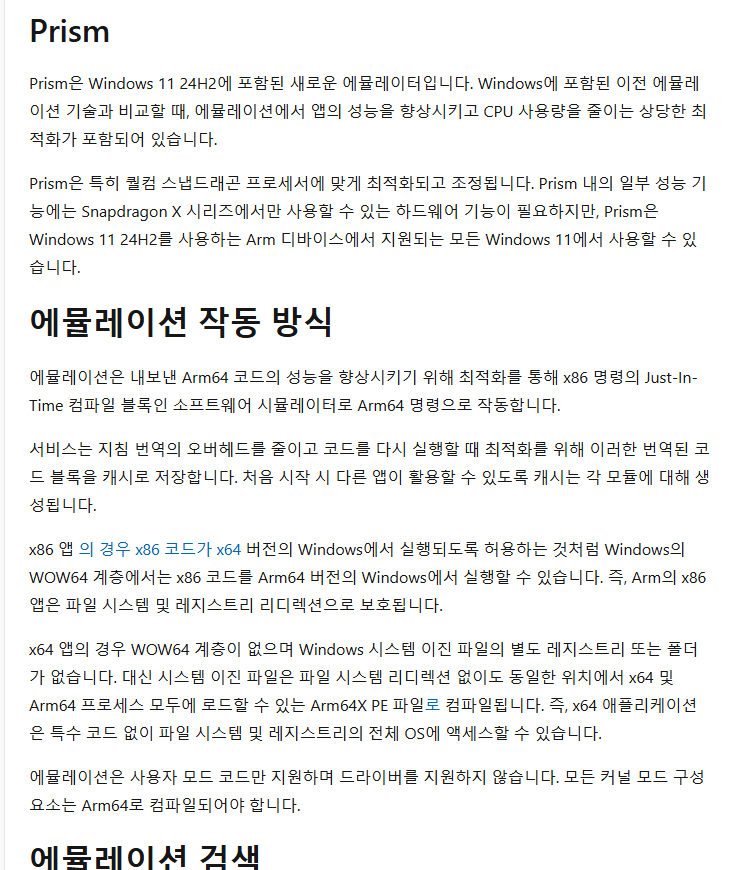 마이크로소프트 Arm 에뮬레이션 설명 화면 — 출처 : Microsoft Learn Arm에서 에뮬레이션이 작동하는 방식 · 2026년 10월 9일 직접 캡처
그러니까 이 노트북은
우리가 흔히 쓰는 인텔·AMD 윈도우가 아니라
Arm 윈도우라는 얘기예요.
같은 문서에 이런 문장도 있습니다.
"에뮬레이션은 사용자 모드 코드만 지원하며
드라이버를 지원하지 않습니다."
캡처보드나 오디오 장비처럼
드라이버를 따로 까는 장비는
Arm용 드라이버가 있어야 돌아간다는 뜻입니다.
프리미어는 돌아가나요?
돌아가는 쪽에 가깝습니다.
기사도 프리미어와 다빈치 리졸브,
블렌더를 지원한다고 적었어요.
어도비 공식 안내를 열어보니
프리미어는 26.0 버전부터
Arm 윈도우용 전용판이 있습니다.
최소 요구사항은 윈도우 11 24H2,
RAM 16GB입니다.
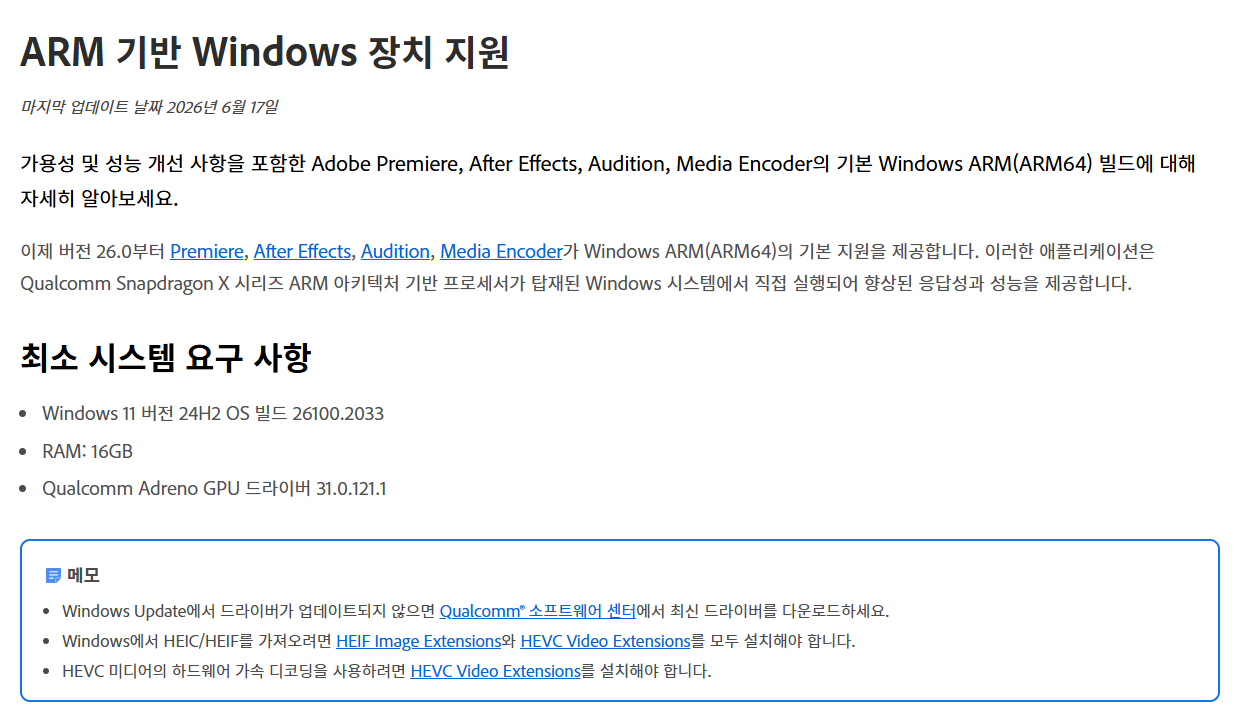 어도비 ARM 윈도우 지원 요구사항 화면 — 출처 : Adobe 도움말 ARM 기반 Windows 장치 지원 (마지막 업데이트 2026년 6월 17일) · 2026년 10월 9일 직접 캡처
그런데 같은 페이지에
지원 기기가 "퀄컴 스냅드래곤 X 시리즈"로만
적혀 있어요.
마지막 업데이트가 2026년 6월 17일이라
엔비디아 칩 이름은 아직 없습니다.
안 된다는 뜻은 아니에요.
다만 2026년 10월 9일 기준으로
어도비가 공식으로 적어둔 기기 목록에는
아직 안 들어가 있다는 겁니다.
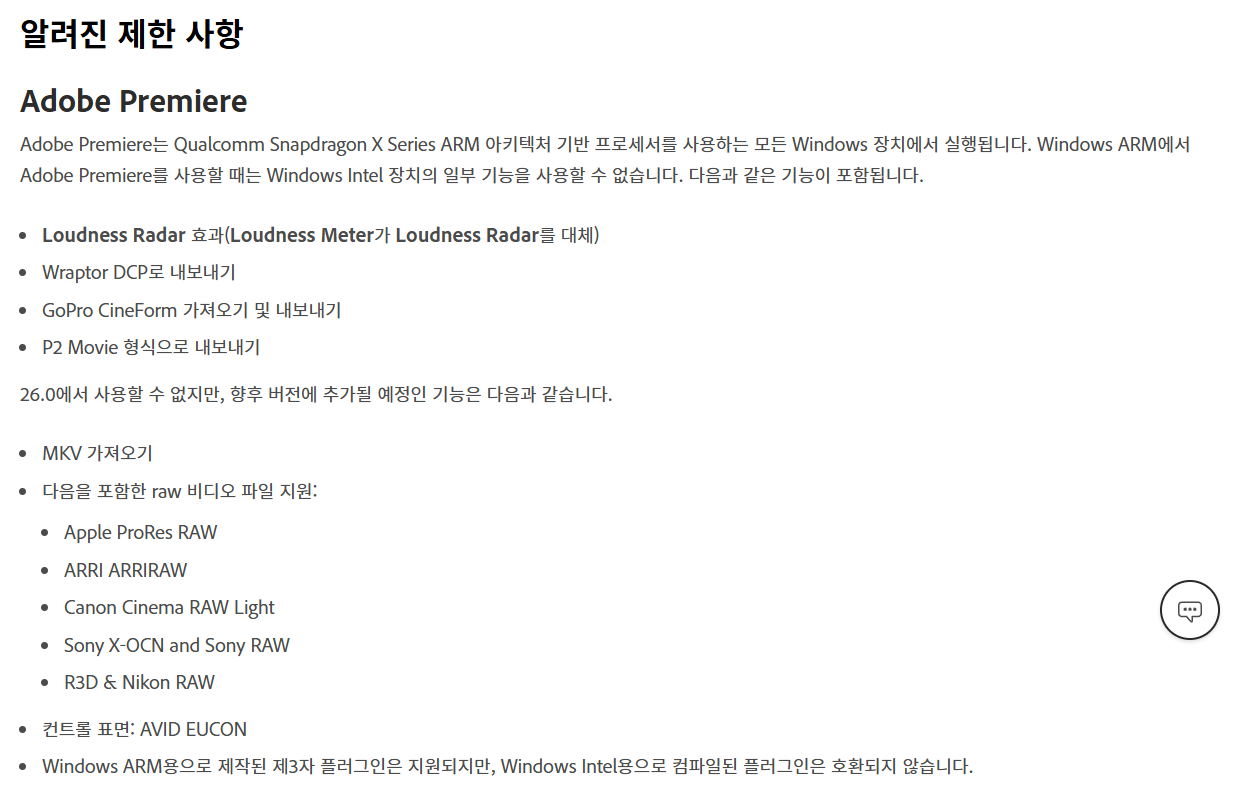 어도비 ARM 윈도우 프리미어 제한사항 화면 — 출처 : Adobe 도움말 ARM 기반 Windows 장치 지원 · 2026년 10월 9일 직접 캡처
Arm판 프리미어에서 아직 안 되는 것도
목록으로 나와 있습니다.
MKV 가져오기가 안 되고,
애플 프로레스 RAW, 아리, 캐논,
소니, 레드·니콘 RAW 이렇게
RAW 영상 5종도 추후 추가 예정이에요.
그리고 인텔 윈도우용으로 만든 플러그인은
호환되지 않는다고 적혀 있습니다.
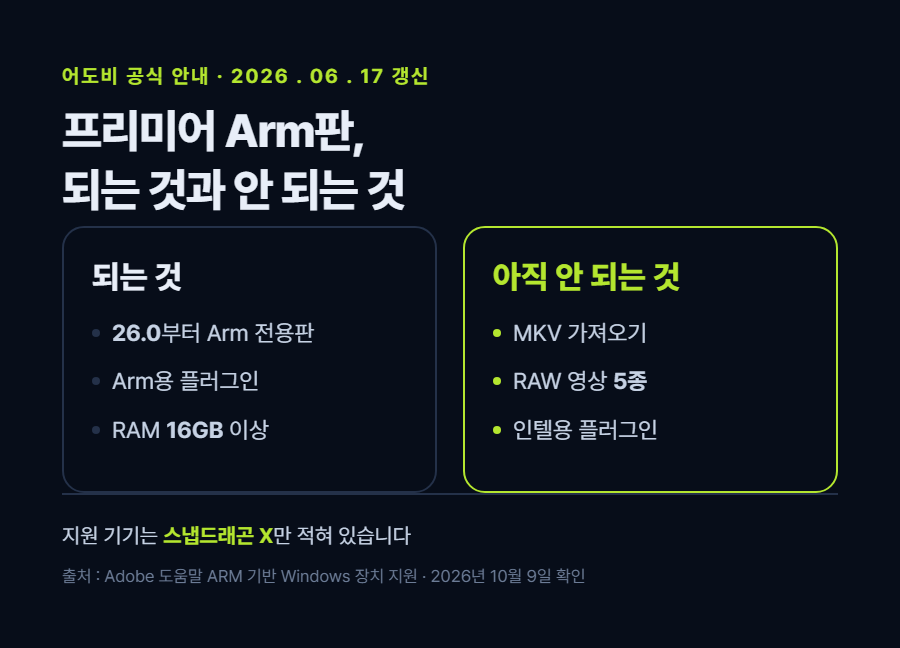 카드 2 — 프리미어 Arm판에서 되는 것과 안 되는 것
OBS로 녹화한 MKV를 바로 끌어다 쓰시거나
자막·색보정 플러그인을 여러 개 쓰신다면,
이 부분이 제일 먼저 걸릴 것 같아요.
언제부터 살 수 있나요?
국내 정식 출시는
10월 16일이라고 밝혔습니다.
해외 보도를 보면
RTX 스파크 노트북은 이번 가을에
여러 회사에서 순서대로 나오는 중이에요.
가격은 출시 당일이나
그 직전에 나올 가능성이 커 보이는데,
이건 제 짐작이라 확인되면 다시 적을게요.
여기까지 읽으셨다면
제 생각엔 이 노트북의 진짜 시험대는
128GB가 아니라 호환성일 것 같아요.
메모리와 화면은 발표만 봐도
충분히 좋아 보이거든요.
그런데 영상편집은 프로그램 하나로 끝나지 않고,
플러그인과 장비 드라이버가
줄줄이 따라옵니다.
물론 반대일 수도 있어요.
어도비가 출시에 맞춰 지원 목록을 고치고,
Arm 지원이 확인된 프로그램만 쓰는 분이면
걸릴 게 거의 없을 수도 있습니다.
그래서 출시일 전에 한 가지만 해두시면 좋겠어요.
지금 쓰는 플러그인과 장비 이름을
한 줄로 적어두고,
각각 "Arm 윈도우 지원"이 있는지
제조사 페이지에서 찾아보는 겁니다.
혹시 지금 프리미어에서 쓰고 계신 플러그인이나
캡처보드가 있으신가요?
이름을 댓글로 적어주시면
Arm 윈도우 지원 안내가 있는지
찾아서 답글 드릴게요.
디지털조선일보 「"AI 개발부터 8K 영상 편집까지"…델, 엔비디아 RTX 스파크 탑재한 'XPS 16' 공개」 기사 열기사진이 필요하면 이 기사에서. 단 기사 사진은 언론사 저작물이라 그대로 퍼오면 안 됩니다 — 출처를 밝히고 꼭 필요한 만큼만.
오토데일리 「델, 'XPS 16 크리에이터 에디션' 공개⋯128GB 통합메모리로 로컬 AI 겨냥」 기사 열기사진이 필요하면 이 기사에서. 단 기사 사진은 언론사 저작물이라 그대로 퍼오면 안 됩니다 — 출처를 밝히고 꼭 필요한 만큼만.
이코노믹리뷰 「델 XPS 16 크리에이터 에디션 출시…엔비디아 RTX 스파크·128GB 통합 메모리 탑재」 기사 열기사진이 필요하면 이 기사에서. 단 기사 사진은 언론사 저작물이라 그대로 퍼오면 안 됩니다 — 출처를 밝히고 꼭 필요한 만큼만.
Adobe 도움말 「ARM 기반 Windows 장치 지원」 기사 열기사진이 필요하면 이 기사에서. 단 기사 사진은 언론사 저작물이라 그대로 퍼오면 안 됩니다 — 출처를 밝히고 꼭 필요한 만큼만.
Microsoft Learn 「Arm에서 에뮬레이션이 작동하는 방식」 기사 열기사진이 필요하면 이 기사에서. 단 기사 사진은 언론사 저작물이라 그대로 퍼오면 안 됩니다 — 출처를 밝히고 꼭 필요한 만큼만.
Dell Blog 「Dell and NVIDIA Bring Serious Performance to Creators」 기사 열기사진이 필요하면 이 기사에서. 단 기사 사진은 언론사 저작물이라 그대로 퍼오면 안 됩니다 — 출처를 밝히고 꼭 필요한 만큼만.
정식 출시 전 무료
회원가입, 로그인 X
5분 영상 손편집 3시간 → 자동 처리 4분 50초 · 확인·수정은 따로
▶ 무료로 받기 justcut.net/free
#XPS16 #RTX스파크 #영상편집노트북 #프리미어 #윈도우Arm
프로그램 비교
▪ 델이 엔비디아 RTX 스파크를 넣은 XPS 16 크리에이터 에디션을 10월 16일 국내 출시한다고 2026년 10월 8일 밝혔습니다. 최대 128GB 통합 메모리, 최대 6,144코어 GPU, 최대 20코어 CPU, 3.2K 탠덤 OLED가 발표된 사양입니다.
▪ 가격, 무게, 배터리 시간은 국내 기사 네 곳 어디에도 없었습니다. 구성별 메모리와 실제 편집 속도도 아직 확인된 숫자가 없어요.
▪ 이 노트북은 Arm 기반 윈도우라서, 어도비 공식 안내에 프리미어 Arm판이 26.0부터 있지만 지원 기기는 스냅드래곤 X로만 적혀 있습니다. 인텔용 플러그인은 호환되지 않으니 쓰는 플러그인부터 확인하는 게 순서예요.
"128GB 노트북이면
프리미어도 그냥 날아다니는 거 아닌가요?"
어제 기사 제목만 보면
딱 이렇게 읽히거든요.
그런데 기사 네 개를 끝까지 열어보니
제목에 없는 문장이 하나 있었어요.
그 한 줄 때문에
사기 전에 확인할 게 생깁니다.
제목만 보고 넘어가신 분들을 위해
발표된 것과 아직 모르는 것을
나눠서 적어둘게요.
무슨 일이 있었나요?
한국 델 테크놀로지스가
2026년 10월 8일
XPS 16 크리에이터 에디션을 공개했어요.
국내 정식 출시일은
10월 16일이라고 밝혔습니다.
출처 : Dell Blog Dell and NVIDIA Bring Serious Performance to Creators (2026년 6월 1일 게시) · 2026년 10월 9일 직접 캡처
이 제품은 델이 지난 6월 1일
컴퓨텍스에서 먼저 보여줬던 노트북이에요.
그때는 "곧 나올" 제품이었고
이번에 국내 날짜가 붙은 겁니다.
들어가는 칩은
엔비디아 RTX 스파크입니다.
그래픽 칩과 CPU, 메모리를
한 덩어리로 묶은 칩이고,
XPS 제품군에 들어간 건 처음이라고 해요.
핵심만 추리면 뭐가 남나요?
기사에 나온 숫자는 이렇습니다.
GPU는 최대 6,144코어 블랙웰 RTX,
CPU는 최대 20코어 그레이스,
메모리는 최대 128GB 통합 메모리입니다.
화면은 3.2K 탠덤 OLED이고
DCI-P3 색역 100%,
최대 밝기는 1,000니트입니다.
두께는 약 17.8mm라고 적혀 있어요.
영상 하는 분들이 반가워할 건
오히려 구멍 쪽이더라고요.
풀사이즈 SD 카드리더,
HDMI 2.1b 한 개,
최대 40Gbps USB4 C타입 3개가 들어갑니다.
카메라 카드를 꽂으려고
동글을 따로 들고 다닐 일은
줄어들 것 같아요.
델 공식 블로그는 이 칩 덕분에
4:2:2 4K 타임라인 재생이 부드러워지고
내보내기가 빨라진다고 설명합니다.
디지털조선 기사에는
"8K 멀티레이어 편집"까지 지원한다는
문장도 있었어요.
다만 둘 다 회사가 한 설명입니다
몇 초가 몇 초로 줄었다는
실측 숫자는 아직 어디에도 없었어요.
아직 안 정해진 건 뭔가요?
국내 기사 네 곳을 다 열어봤는데
가격은 한 곳에도 없었습니다.
무게와 배터리 시간도 마찬가지예요.
"최대 128GB"라는 표현도
조금 조심해서 보셔야 해요.
최대라는 말은
더 작은 구성도 있다는 뜻이거든요.
국내에 어떤 메모리 구성이
얼마에 나오는지는 확인 안 됐습니다.
그리고 제목에 없던 그 한 줄입니다.
기사들은 매트랩 같은 프로그램이
"윈도우 프리즘 에뮬레이션"으로
돌아간다고 적어뒀어요.
마이크로소프트 문서를 보면
프리즘은 Arm 기반 윈도우에서
일반 윈도우용 프로그램을 돌려주는
변환 장치입니다.
출처 : Microsoft Learn Arm에서 에뮬레이션이 작동하는 방식 · 2026년 10월 9일 직접 캡처
그러니까 이 노트북은
우리가 흔히 쓰는 인텔·AMD 윈도우가 아니라
Arm 윈도우라는 얘기예요.
같은 문서에 이런 문장도 있습니다.
"에뮬레이션은 사용자 모드 코드만 지원하며
드라이버를 지원하지 않습니다."
캡처보드나 오디오 장비처럼
드라이버를 따로 까는 장비는
Arm용 드라이버가 있어야 돌아간다는 뜻입니다.
프리미어는 돌아가나요?
돌아가는 쪽에 가깝습니다.
기사도 프리미어와 다빈치 리졸브,
블렌더를 지원한다고 적었어요.
어도비 공식 안내를 열어보니
프리미어는 26.0 버전부터
Arm 윈도우용 전용판이 있습니다.
최소 요구사항은 윈도우 11 24H2,
RAM 16GB입니다.
출처 : Adobe 도움말 ARM 기반 Windows 장치 지원 (마지막 업데이트 2026년 6월 17일) · 2026년 10월 9일 직접 캡처
그런데 같은 페이지에
지원 기기가 "퀄컴 스냅드래곤 X 시리즈"로만
적혀 있어요.
마지막 업데이트가 2026년 6월 17일이라
엔비디아 칩 이름은 아직 없습니다.
안 된다는 뜻은 아니에요.
다만 2026년 10월 9일 기준으로
어도비가 공식으로 적어둔 기기 목록에는
아직 안 들어가 있다는 겁니다.
출처 : Adobe 도움말 ARM 기반 Windows 장치 지원 · 2026년 10월 9일 직접 캡처
Arm판 프리미어에서 아직 안 되는 것도
목록으로 나와 있습니다.
MKV 가져오기가 안 되고,
애플 프로레스 RAW, 아리, 캐논,
소니, 레드·니콘 RAW 이렇게
RAW 영상 5종도 추후 추가 예정이에요.
그리고 인텔 윈도우용으로 만든 플러그인은
호환되지 않는다고 적혀 있습니다.
OBS로 녹화한 MKV를 바로 끌어다 쓰시거나
자막·색보정 플러그인을 여러 개 쓰신다면,
이 부분이 제일 먼저 걸릴 것 같아요.
언제부터 살 수 있나요?
국내 정식 출시는
10월 16일이라고 밝혔습니다.
해외 보도를 보면
RTX 스파크 노트북은 이번 가을에
여러 회사에서 순서대로 나오는 중이에요.
가격은 출시 당일이나
그 직전에 나올 가능성이 커 보이는데,
이건 제 짐작이라 확인되면 다시 적을게요.
여기까지 읽으셨다면
제 생각엔 이 노트북의 진짜 시험대는
128GB가 아니라 호환성일 것 같아요.
메모리와 화면은 발표만 봐도
충분히 좋아 보이거든요.
그런데 영상편집은 프로그램 하나로 끝나지 않고,
플러그인과 장비 드라이버가
줄줄이 따라옵니다.
물론 반대일 수도 있어요.
어도비가 출시에 맞춰 지원 목록을 고치고,
Arm 지원이 확인된 프로그램만 쓰는 분이면
걸릴 게 거의 없을 수도 있습니다.
그래서 출시일 전에 한 가지만 해두시면 좋겠어요.
지금 쓰는 플러그인과 장비 이름을
한 줄로 적어두고,
각각 "Arm 윈도우 지원"이 있는지
제조사 페이지에서 찾아보는 겁니다.
혹시 지금 프리미어에서 쓰고 계신 플러그인이나
캡처보드가 있으신가요?
이름을 댓글로 적어주시면
Arm 윈도우 지원 안내가 있는지
찾아서 답글 드릴게요.
디지털조선일보 「"AI 개발부터 8K 영상 편집까지"…델, 엔비디아 RTX 스파크 탑재한 'XPS 16' 공개」
http://digitalchosun.dizzo.com/site/data/html_dir/2026/10/08/2026100880219.html
오토데일리 「델, 'XPS 16 크리에이터 에디션' 공개⋯128GB 통합메모리로 로컬 AI 겨냥」
https://www.autodaily.co.kr/news/articleView.html?idxno=601035
이코노믹리뷰 「델 XPS 16 크리에이터 에디션 출시…엔비디아 RTX 스파크·128GB 통합 메모리 탑재」
https://www.econovill.com/news/articleView.html?idxno=753141
Adobe 도움말 「ARM 기반 Windows 장치 지원」
https://helpx.adobe.com/kr/x-productkb/multi/windows-arm-support.html
Microsoft Learn 「Arm에서 에뮬레이션이 작동하는 방식」
https://learn.microsoft.com/ko-kr/windows/arm/apps-on-arm-x86-emulation
Dell Blog 「Dell and NVIDIA Bring Serious Performance to Creators」
https://www.dell.com/en-us/blog/dell-and-nvidia-bring-serious-performance-to-creators/
정식 출시 전 무료
회원가입, 로그인 X
5분 영상 손편집 3시간 → 자동 처리 4분 50초 · 확인·수정은 따로
#XPS16 #RTX스파크 #영상편집노트북 #프리미어 #윈도우Arm


 저장
저장
- 그 화면이 실제로 보이는 곳까지 갑니다.
- 키보드 [윈도우]+[Shift]+[S] 로 필요한 부분만 네모로 잘라 캡처합니다.
- 글에 적은 값과 화면에 보이는 값이 같은지 확인합니다. 다르면 독자가 헷갈립니다.
- ⚠️ 내 파일 이름·경로·계정 이름이 같이 찍히면 가리고 올립니다.
- ⚠️ 캡처한 날짜를 사진 아래 적어두세요. 화면은 업데이트로 바뀝니다.
 저장
저장
- 그 화면이 실제로 보이는 곳까지 갑니다.
- 키보드 [윈도우]+[Shift]+[S] 로 필요한 부분만 네모로 잘라 캡처합니다.
- 글에 적은 값과 화면에 보이는 값이 같은지 확인합니다. 다르면 독자가 헷갈립니다.
- ⚠️ 내 파일 이름·경로·계정 이름이 같이 찍히면 가리고 올립니다.
- ⚠️ 캡처한 날짜를 사진 아래 적어두세요. 화면은 업데이트로 바뀝니다.
 저장
저장
- 그 화면이 실제로 보이는 곳까지 갑니다.
- 키보드 [윈도우]+[Shift]+[S] 로 필요한 부분만 네모로 잘라 캡처합니다.
- 글에 적은 값과 화면에 보이는 값이 같은지 확인합니다. 다르면 독자가 헷갈립니다.
- ⚠️ 내 파일 이름·경로·계정 이름이 같이 찍히면 가리고 올립니다.
- ⚠️ 캡처한 날짜를 사진 아래 적어두세요. 화면은 업데이트로 바뀝니다.
 저장
저장
- 그 화면이 실제로 보이는 곳까지 갑니다.
- 키보드 [윈도우]+[Shift]+[S] 로 필요한 부분만 네모로 잘라 캡처합니다.
- 글에 적은 값과 화면에 보이는 값이 같은지 확인합니다. 다르면 독자가 헷갈립니다.
- ⚠️ 내 파일 이름·경로·계정 이름이 같이 찍히면 가리고 올립니다.
- ⚠️ 캡처한 날짜를 사진 아래 적어두세요. 화면은 업데이트로 바뀝니다.
발행 전 확인
- 제목 맨 앞에 검색되는 말이 들어갔는지 (컷편집·제품명은 검색이 거의 없습니다)
- 첫 문단 안에 그 말이 다시 나왔는지
- 글 맨 앞 [요약] 세 줄이 있는지 (AI 브리핑 인용에 제일 크게 작용합니다)
- 본문이 1,500자 이상인지 · 소제목 절반 넘게 질문형인지 (배포 때 경고가 뜹니다)
- 카드에 넣은 숫자를 본문 문장에도 썼는지 (AI는 그림 속 글자를 못 읽습니다)
- 사진 7~10장 넣었는지 (첫 사진은 도입 바로 아래)
- 확정 효과·과장 표현이 없는지 (표시광고법)
- 아직 없는 기능을 있는 것처럼 쓰지 않았는지
- 요금·규격 수치를 임의로 적지 않았는지 (공식 화면 캡처 + 날짜)
- 쓴 음원·폰트·이미지가 상업적 이용까지 되는지 확인했는지
- 남의 사진·영상을 그대로 퍼오지 않았는지