편집 기본기
▪ 캡컷 PC에서 자동 자막은 캡션 탭 아래 자동 캡션에서 켭니다. 옛 화면은 텍스트 탭 아래에 같은 메뉴가 있고, 말하는 언어를 한국어로 고른 뒤 생성을 누릅니다. 2026년 10월 7일 캡컷 공식 도움말 기준입니다.
▪ 틀린 글자는 자막 편집 창에서 선택(Select)으로 여러 줄을 고른 뒤 편집(Edit)을 눌러 한 번에 고칩니다. 공식 도움말은 이 일괄 수정이 자동으로 만든 자막에서만 된다고 적어두었어요.
▪ 한국어를 몇 % 맞히는지 직접 잰 공개 수치는 찾지 못했습니다. 무료 여부도 공식 도움말엔 없고, 도움말 사진 속 생성 버튼에 Pro 표시가 붙어 있어요.
"타이밍이나 글자, 모양은
타임라인에서 직접 고치세요."
캡컷 공식 도움말이
자동 자막 안내 맨 마지막 줄에
적어둔 말이에요.
자동 자막을 만든 회사도
한 번은 고쳐야 한다고
보고 있는 거거든요.
그래서 오늘은 두 가지를 봐요.
자동 자막을 어디서 켜는지,
그리고 틀린 글자를
어떤 순서로 고쳐야 빨리 끝나는지요.
무료로 되는지도
같이 짚어볼게요.
여기는 생각보다 답이 흐릿하더라고요.
─────◇─────
캡컷 PC 자동 자막은 어디서 켜나요?
캡컷 공식 도움말 기준으로
순서는 네 단계입니다.
프로젝트를 열고,
위쪽 메뉴 줄에서 캡션(Captions)을 누르고,
자동 캡션(Auto captions)을 누릅니다.
그다음 소리가 나오는 트랙과
말하는 언어를 고르고
생성(Generate)을 누르면 끝이에요.
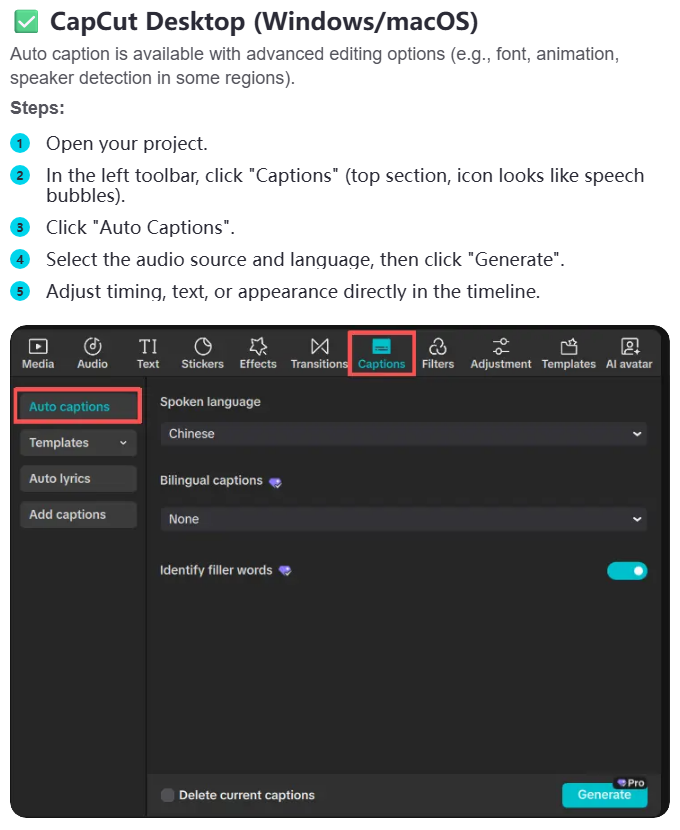 캡컷 PC 자동 자막 메뉴 화면 — 출처 : 캡컷 공식 도움말 How Do I Recognise Subtitles (2026년 1월 30일 게시) · 2026년 10월 7일 직접 캡처
사진에서 한 군데만 보세요.
말하는 언어(Spoken language) 칸이
중국어(Chinese)로 잡혀 있죠.
여기를 한국어로 안 바꾸고 돌리면
한국말이 엉뚱한 글자로 나옵니다.
자동 자막이 이상하게 나오면
언어 칸부터 보는 게 순서예요.
─────◇─────
메뉴가 안 보이면 어디를 보나요?
여기서 하나 걸리는 게 있어요.
캡컷 공식 도움말 두 쪽이
2026년 1월 30일 같은 날 올라왔는데,
한 쪽은 캡션 → 자동 캡션,
다른 쪽은 텍스트 → 자동 캡션으로
메뉴를 다르게 적었거든요.
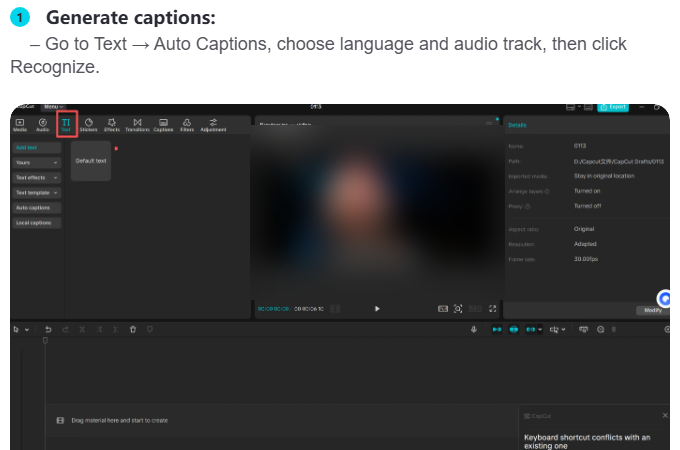 캡컷 옛 화면 텍스트 탭 자동 자막 캡처 — 출처 : 캡컷 공식 도움말 Batch Edit to Recognize Subtitle (2026년 1월 30일 게시) · 2026년 10월 7일 직접 캡처, 영상 부분은 흐리게 처리
사진을 나란히 놓고 보면
텍스트 탭 쪽이 옛 화면이에요.
버전에 따라 메뉴 위치가 옮겨간 것 같습니다.
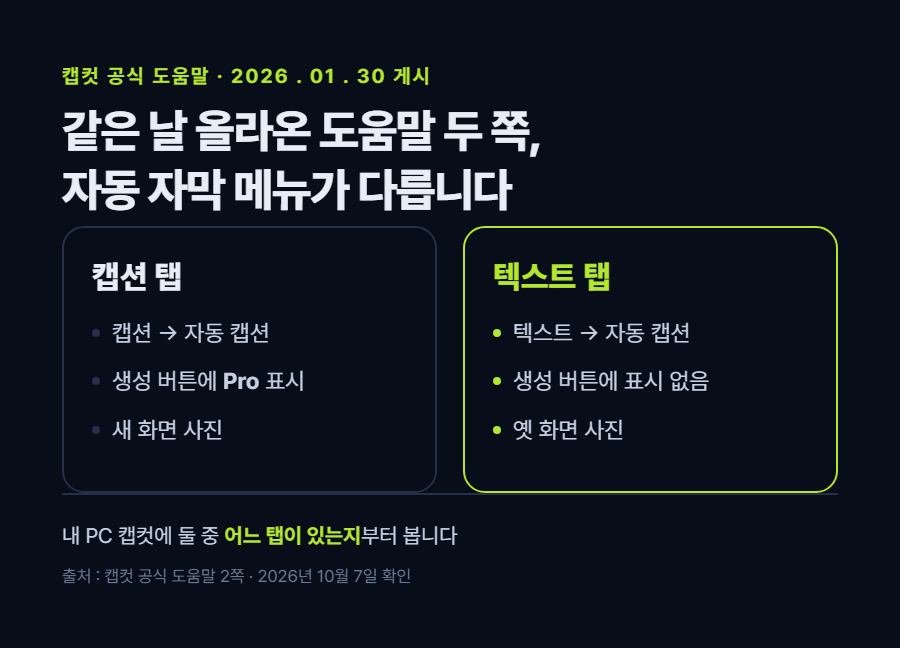 카드 1 — 캡컷 공식 도움말 두 쪽의 자동 자막 메뉴 비교
그러니 캡션 탭에 자동 캡션이 없으면
텍스트 탭을 열어보세요.
둘 중 한 곳에는 있을 거예요.
참고로 제 PC에 깔린 캡컷은
9.3.0 버전입니다.
─────◇─────
한국어는 얼마나 맞나요?
솔직히 말씀드리면
오늘은 이 질문에 숫자로 못 답해요.
한국어 자동 자막을 몇 개 틀렸는지
직접 세서 공개한 글을
찾아봤는데 못 찾았습니다.
해외 글에 캡컷 정확도가
96%라고 인용된 숫자가 있긴 해요.
그런데 영어 기준이고,
그마저 캡컷이 내세운 숫자를
남이 옮겨 적은 것입니다.
저희도 오늘 직접 돌려서
세어보려 했는데요.
작업 환경 사정으로 캡컷을 직접 돌리지 못했어요.
그래서 숫자를 지어내지 않고
비워둘게요.
대신 내 영상 기준으로
직접 세는 방법은 간단합니다.
대본이 있는 1분짜리 영상 하나를
자동 자막으로 돌리고,
대본의 어절 수와
틀린 어절 수를 셉니다.
저희가 화면 캡처용으로 쓰는
74초짜리 샘플 영상은
대본이 17줄, 61어절이에요.
이 정도 길이면
10분 안에 다 셀 수 있거든요.
틀린 어절 ÷ 전체 어절
이게 내 목소리, 내 마이크 기준의
진짜 정확도예요.
남이 잰 숫자보다 이게 더 맞을 것 같습니다.
─────◇─────
틀린 글자는 어떤 순서로 고치나요?
한 줄씩 고치면 오래 걸려요.
같은 말이 여러 번 틀렸으면
한 번에 고치는 게 빠르거든요.
공식 도움말에 적힌 순서는 이렇습니다.
타임라인의 자막을 더블클릭하거나
마우스 오른쪽 → 자막 편집(Edit Captions)으로
편집 창을 엽니다.
편집 창 왼쪽 위 선택(Select)을 누르고
Ctrl을 누른 채 고칠 줄을 고르거나,
Shift로 한 구간을 잡습니다.
편집(Edit)을 누르면
글자 칸 하나가 뜨고,
거기 고친 말을 넣으면
고른 줄 전부에 들어갑니다.
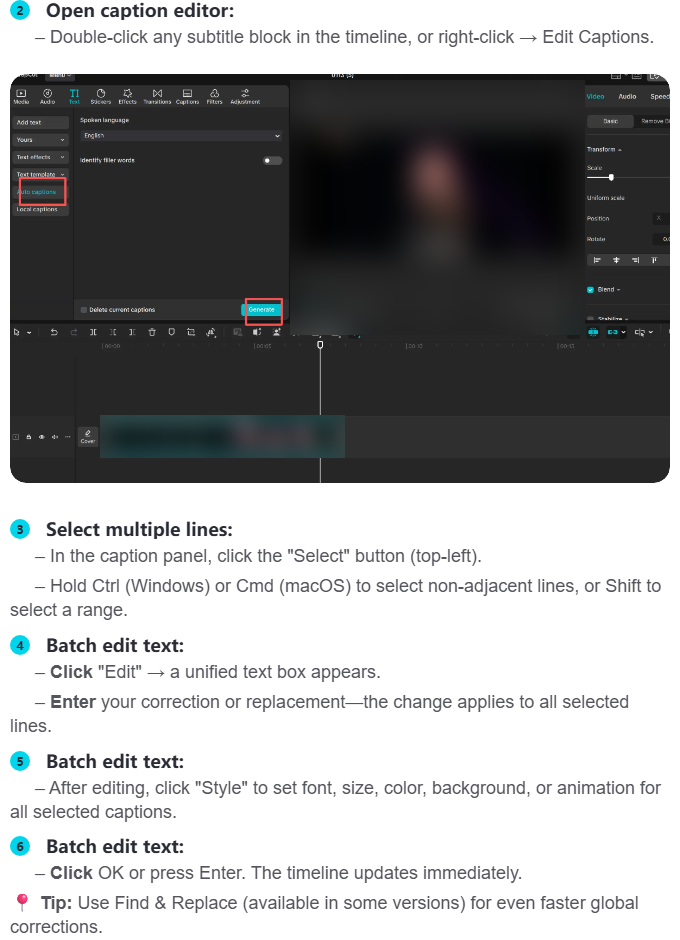 캡컷 자막 일괄 수정 순서 캡처 — 출처 : 캡컷 공식 도움말 Batch Edit to Recognize Subtitle · 2026년 10월 7일 직접 캡처, 영상 부분은 흐리게 처리
일괄 수정은 자동으로 만든 자막에서만 됩니다
공식 도움말 원문이
이 점을 따로 적어두었어요.
손으로 추가한 글자는
한 줄씩 고쳐야 합니다.
찾아 바꾸기(Find & Replace)도 있는데,
도움말은 일부 버전에만 있다고 적었어요.
내 화면에 안 보이면
선택 → 편집으로 가시면 됩니다.
한 줄이 너무 길게 나왔을 땐
끊고 싶은 곳에 재생 위치를 두고
Ctrl+B를 누르면 둘로 나뉘어요.
─────◇─────
어떤 말부터 확인하면 되나요?
자동 자막을 볼 땐
처음부터 끝까지 읽기보다
틀리기 쉬운 곳을 먼저 훑는 게 빨라요.
먼저 숫자예요.
샘플 대본의 "원두는 18g이면 충분해요"는
18g으로 나올 수도, 18그램으로 나올 수도 있거든요.
제대로 알아들어도
대본 표기와 달라질 수 있는 곳입니다.
다음은 이름이에요.
사람 이름, 가게 이름,
프로그램 이름처럼
사전에 없는 말입니다.
마지막은 말끝이에요.
문장 끝을 흐리거나
"음", "그" 같은 군말이 섞이면
글자가 붙거나 빠지기 쉽습니다.
이 세 군데만 먼저 보고
선택 → 편집으로 몰아서 고치면
한 줄씩 고치는 것보다
손이 덜 갈 것 같아요.
─────◇─────
무료로 되나요?
여기가 오늘 제일 흐릿한 부분이에요.
캡컷 공식 도움말 세 쪽 어디에도
자동 자막이 무료인지 유료인지는
적혀 있지 않습니다.
그런데 도움말 속 새 화면 사진을 보면
생성 버튼 오른쪽 위에
Pro 표시가 붙어 있어요.
옛 화면 사진의 생성 버튼에는
그 표시가 없습니다.
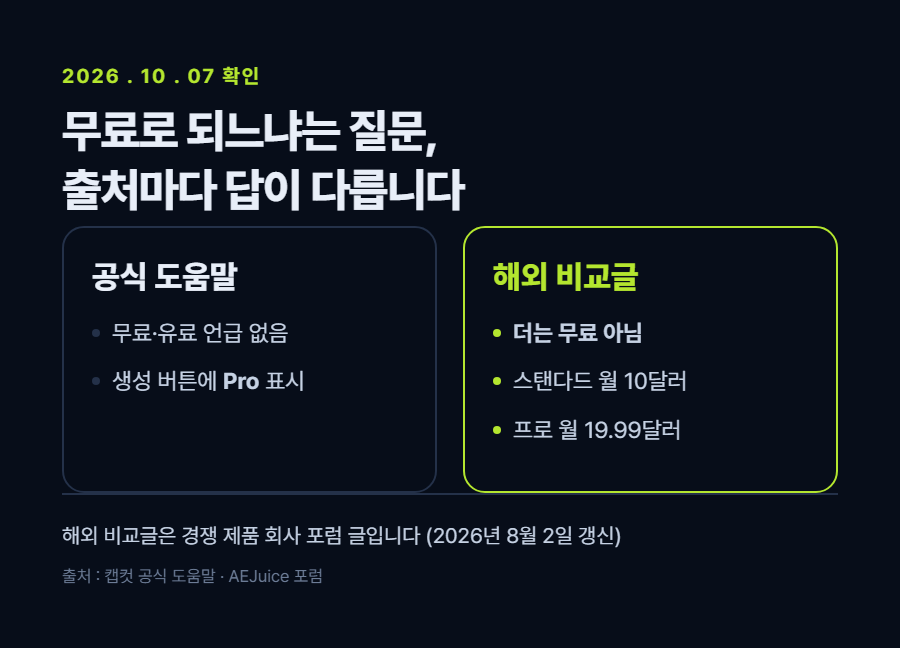 카드 2 — 캡컷 자동 자막 무료 여부, 출처별 비교
해외 비교글 하나는
"캡컷 자동 자막은 더는 무료가 아니다"라고
적었어요(2026년 8월 2일 갱신).
요금은 스탠다드 월 10달러,
프로 월 19.99달러라고 합니다.
다만 이 글은 자동 자막 제품을 파는
경쟁 회사 포럼에 올라온 글이에요.
그 점은 감안해서 보셔야 할 것 같습니다.
가장 확실한 건
내 캡컷에서 생성 버튼을 직접 보는 거예요.
버튼에 Pro 표시가 있으면
유료 기능으로 보시면 됩니다.
구버전을 깔아서 무료로 쓰라는 글도 보이는데
공식 업데이트를 못 받는 옛 버전이라
저는 권하지 않을게요.
─────◇─────
그래서 쓸 만한가요?
제 생각엔 이미 캡컷으로 편집하는 분이라면
자동 자막은 한 번 돌려볼 만할 것 같아요.
언어 칸만 한국어로 맞추면
나머지는 고치는 시간 싸움이거든요.
반대로 캡컷을 자막 하나 때문에
새로 배우려는 분이라면
얘기가 달라질 수 있어요.
생성 버튼이 유료로 잠겨 있으면
다른 프로그램과 요금부터 나란히 보는 게
더 나을 수도 있습니다.
아쉬운 점도 하나 있어요.
공식 도움말이 메뉴 위치를
두 가지로 적어두었고,
한국어 화면 이름은 공식 문서에서
확인하지 못했습니다.
그래서 오늘 글의 메뉴 이름은
영어 이름과 같이 적었어요.
─────◇─────
오늘 볼 것, 세 줄로
1. 자동 캡션은 캡션 탭, 없으면 텍스트 탭에 있다
2. 말하는 언어 칸을 한국어로 바꾸고 생성을 누른다
3. 생성 버튼에 Pro 표시가 있는지 먼저 본다
이 중에 헷갈리는 게
몇 번인지 댓글로 남겨주세요.
캡컷 버전까지 같이 적어주시면
그 화면 기준으로 답글 드릴게요.
캡컷 공식 도움말 「How Do I Recognise Subtitles?」 기사 열기사진이 필요하면 이 기사에서. 단 기사 사진은 언론사 저작물이라 그대로 퍼오면 안 됩니다 — 출처를 밝히고 꼭 필요한 만큼만.
캡컷 공식 도움말 「How Should I Batch Edit to Recognize Subtitle/Lyrics Text in CapCut?」 기사 열기사진이 필요하면 이 기사에서. 단 기사 사진은 언론사 저작물이라 그대로 퍼오면 안 됩니다 — 출처를 밝히고 꼭 필요한 만큼만.
캡컷 공식 도움말 「Auto Captions in CapCut」 기사 열기사진이 필요하면 이 기사에서. 단 기사 사진은 언론사 저작물이라 그대로 퍼오면 안 됩니다 — 출처를 밝히고 꼭 필요한 만큼만.
AEJuice 포럼 「AEJuice Auto Captions vs CapCut Auto Captions 2026」 기사 열기사진이 필요하면 이 기사에서. 단 기사 사진은 언론사 저작물이라 그대로 퍼오면 안 됩니다 — 출처를 밝히고 꼭 필요한 만큼만.
정식 출시 전 무료
회원가입, 로그인 X
5분 영상 손편집 3시간 → 자동 처리 4분 50초 · 확인·수정은 따로
▶ 무료로 받기 justcut.net/free
#캡컷 #캡컷자동자막 #캡컷PC #자동자막 #영상편집
편집 기본기
▪ 캡컷 PC에서 자동 자막은 캡션 탭 아래 자동 캡션에서 켭니다. 옛 화면은 텍스트 탭 아래에 같은 메뉴가 있고, 말하는 언어를 한국어로 고른 뒤 생성을 누릅니다. 2026년 10월 7일 캡컷 공식 도움말 기준입니다.
▪ 틀린 글자는 자막 편집 창에서 선택(Select)으로 여러 줄을 고른 뒤 편집(Edit)을 눌러 한 번에 고칩니다. 공식 도움말은 이 일괄 수정이 자동으로 만든 자막에서만 된다고 적어두었어요.
▪ 한국어를 몇 % 맞히는지 직접 잰 공개 수치는 찾지 못했습니다. 무료 여부도 공식 도움말엔 없고, 도움말 사진 속 생성 버튼에 Pro 표시가 붙어 있어요.
"타이밍이나 글자, 모양은
타임라인에서 직접 고치세요."
캡컷 공식 도움말이
자동 자막 안내 맨 마지막 줄에
적어둔 말이에요.
자동 자막을 만든 회사도
한 번은 고쳐야 한다고
보고 있는 거거든요.
그래서 오늘은 두 가지를 봐요.
자동 자막을 어디서 켜는지,
그리고 틀린 글자를
어떤 순서로 고쳐야 빨리 끝나는지요.
무료로 되는지도
같이 짚어볼게요.
여기는 생각보다 답이 흐릿하더라고요.
─────◇─────
캡컷 PC 자동 자막은 어디서 켜나요?
캡컷 공식 도움말 기준으로
순서는 네 단계입니다.
프로젝트를 열고,
위쪽 메뉴 줄에서 캡션(Captions)을 누르고,
자동 캡션(Auto captions)을 누릅니다.
그다음 소리가 나오는 트랙과
말하는 언어를 고르고
생성(Generate)을 누르면 끝이에요.
출처 : 캡컷 공식 도움말 How Do I Recognise Subtitles (2026년 1월 30일 게시) · 2026년 10월 7일 직접 캡처
사진에서 한 군데만 보세요.
말하는 언어(Spoken language) 칸이
중국어(Chinese)로 잡혀 있죠.
여기를 한국어로 안 바꾸고 돌리면
한국말이 엉뚱한 글자로 나옵니다.
자동 자막이 이상하게 나오면
언어 칸부터 보는 게 순서예요.
─────◇─────
메뉴가 안 보이면 어디를 보나요?
여기서 하나 걸리는 게 있어요.
캡컷 공식 도움말 두 쪽이
2026년 1월 30일 같은 날 올라왔는데,
한 쪽은 캡션 → 자동 캡션,
다른 쪽은 텍스트 → 자동 캡션으로
메뉴를 다르게 적었거든요.
출처 : 캡컷 공식 도움말 Batch Edit to Recognize Subtitle (2026년 1월 30일 게시) · 2026년 10월 7일 직접 캡처, 영상 부분은 흐리게 처리
사진을 나란히 놓고 보면
텍스트 탭 쪽이 옛 화면이에요.
버전에 따라 메뉴 위치가 옮겨간 것 같습니다.
그러니 캡션 탭에 자동 캡션이 없으면
텍스트 탭을 열어보세요.
둘 중 한 곳에는 있을 거예요.
참고로 제 PC에 깔린 캡컷은
9.3.0 버전입니다.
─────◇─────
한국어는 얼마나 맞나요?
솔직히 말씀드리면
오늘은 이 질문에 숫자로 못 답해요.
한국어 자동 자막을 몇 개 틀렸는지
직접 세서 공개한 글을
찾아봤는데 못 찾았습니다.
해외 글에 캡컷 정확도가
96%라고 인용된 숫자가 있긴 해요.
그런데 영어 기준이고,
그마저 캡컷이 내세운 숫자를
남이 옮겨 적은 것입니다.
저희도 오늘 직접 돌려서
세어보려 했는데요.
작업 환경 사정으로 캡컷을 직접 돌리지 못했어요.
그래서 숫자를 지어내지 않고
비워둘게요.
대신 내 영상 기준으로
직접 세는 방법은 간단합니다.
대본이 있는 1분짜리 영상 하나를
자동 자막으로 돌리고,
대본의 어절 수와
틀린 어절 수를 셉니다.
저희가 화면 캡처용으로 쓰는
74초짜리 샘플 영상은
대본이 17줄, 61어절이에요.
이 정도 길이면
10분 안에 다 셀 수 있거든요.
틀린 어절 ÷ 전체 어절
이게 내 목소리, 내 마이크 기준의
진짜 정확도예요.
남이 잰 숫자보다 이게 더 맞을 것 같습니다.
─────◇─────
틀린 글자는 어떤 순서로 고치나요?
한 줄씩 고치면 오래 걸려요.
같은 말이 여러 번 틀렸으면
한 번에 고치는 게 빠르거든요.
공식 도움말에 적힌 순서는 이렇습니다.
타임라인의 자막을 더블클릭하거나
마우스 오른쪽 → 자막 편집(Edit Captions)으로
편집 창을 엽니다.
편집 창 왼쪽 위 선택(Select)을 누르고
Ctrl을 누른 채 고칠 줄을 고르거나,
Shift로 한 구간을 잡습니다.
편집(Edit)을 누르면
글자 칸 하나가 뜨고,
거기 고친 말을 넣으면
고른 줄 전부에 들어갑니다.
출처 : 캡컷 공식 도움말 Batch Edit to Recognize Subtitle · 2026년 10월 7일 직접 캡처, 영상 부분은 흐리게 처리
일괄 수정은 자동으로 만든 자막에서만 됩니다
공식 도움말 원문이
이 점을 따로 적어두었어요.
손으로 추가한 글자는
한 줄씩 고쳐야 합니다.
찾아 바꾸기(Find & Replace)도 있는데,
도움말은 일부 버전에만 있다고 적었어요.
내 화면에 안 보이면
선택 → 편집으로 가시면 됩니다.
한 줄이 너무 길게 나왔을 땐
끊고 싶은 곳에 재생 위치를 두고
Ctrl+B를 누르면 둘로 나뉘어요.
─────◇─────
어떤 말부터 확인하면 되나요?
자동 자막을 볼 땐
처음부터 끝까지 읽기보다
틀리기 쉬운 곳을 먼저 훑는 게 빨라요.
먼저 숫자예요.
샘플 대본의 "원두는 18g이면 충분해요"는
18g으로 나올 수도, 18그램으로 나올 수도 있거든요.
제대로 알아들어도
대본 표기와 달라질 수 있는 곳입니다.
다음은 이름이에요.
사람 이름, 가게 이름,
프로그램 이름처럼
사전에 없는 말입니다.
마지막은 말끝이에요.
문장 끝을 흐리거나
"음", "그" 같은 군말이 섞이면
글자가 붙거나 빠지기 쉽습니다.
이 세 군데만 먼저 보고
선택 → 편집으로 몰아서 고치면
한 줄씩 고치는 것보다
손이 덜 갈 것 같아요.
─────◇─────
무료로 되나요?
여기가 오늘 제일 흐릿한 부분이에요.
캡컷 공식 도움말 세 쪽 어디에도
자동 자막이 무료인지 유료인지는
적혀 있지 않습니다.
그런데 도움말 속 새 화면 사진을 보면
생성 버튼 오른쪽 위에
Pro 표시가 붙어 있어요.
옛 화면 사진의 생성 버튼에는
그 표시가 없습니다.
해외 비교글 하나는
"캡컷 자동 자막은 더는 무료가 아니다"라고
적었어요(2026년 8월 2일 갱신).
요금은 스탠다드 월 10달러,
프로 월 19.99달러라고 합니다.
다만 이 글은 자동 자막 제품을 파는
경쟁 회사 포럼에 올라온 글이에요.
그 점은 감안해서 보셔야 할 것 같습니다.
가장 확실한 건
내 캡컷에서 생성 버튼을 직접 보는 거예요.
버튼에 Pro 표시가 있으면
유료 기능으로 보시면 됩니다.
구버전을 깔아서 무료로 쓰라는 글도 보이는데
공식 업데이트를 못 받는 옛 버전이라
저는 권하지 않을게요.
─────◇─────
그래서 쓸 만한가요?
제 생각엔 이미 캡컷으로 편집하는 분이라면
자동 자막은 한 번 돌려볼 만할 것 같아요.
언어 칸만 한국어로 맞추면
나머지는 고치는 시간 싸움이거든요.
반대로 캡컷을 자막 하나 때문에
새로 배우려는 분이라면
얘기가 달라질 수 있어요.
생성 버튼이 유료로 잠겨 있으면
다른 프로그램과 요금부터 나란히 보는 게
더 나을 수도 있습니다.
아쉬운 점도 하나 있어요.
공식 도움말이 메뉴 위치를
두 가지로 적어두었고,
한국어 화면 이름은 공식 문서에서
확인하지 못했습니다.
그래서 오늘 글의 메뉴 이름은
영어 이름과 같이 적었어요.
─────◇─────
오늘 볼 것, 세 줄로
1. 자동 캡션은 캡션 탭, 없으면 텍스트 탭에 있다
2. 말하는 언어 칸을 한국어로 바꾸고 생성을 누른다
3. 생성 버튼에 Pro 표시가 있는지 먼저 본다
이 중에 헷갈리는 게
몇 번인지 댓글로 남겨주세요.
캡컷 버전까지 같이 적어주시면
그 화면 기준으로 답글 드릴게요.
캡컷 공식 도움말 「How Do I Recognise Subtitles?」
https://www.capcut.com/help/how-to-recognise-subtitles
캡컷 공식 도움말 「How Should I Batch Edit to Recognize Subtitle/Lyrics Text in CapCut?」
https://www.capcut.com/help/batch-edit-to-recognize-subtitle
캡컷 공식 도움말 「Auto Captions in CapCut」
https://www.capcut.com/help/auto-captions-in-capcut
AEJuice 포럼 「AEJuice Auto Captions vs CapCut Auto Captions 2026」
https://forum.aejuice.com/t/aejuice-auto-captions-vs-capcut-auto-captions-2026/2173
정식 출시 전 무료
회원가입, 로그인 X
5분 영상 손편집 3시간 → 자동 처리 4분 50초 · 확인·수정은 따로
#캡컷 #캡컷자동자막 #캡컷PC #자동자막 #영상편집


 저장
저장
- 그 화면이 실제로 보이는 곳까지 갑니다.
- 키보드 [윈도우]+[Shift]+[S] 로 필요한 부분만 네모로 잘라 캡처합니다.
- 글에 적은 값과 화면에 보이는 값이 같은지 확인합니다. 다르면 독자가 헷갈립니다.
- ⚠️ 내 파일 이름·경로·계정 이름이 같이 찍히면 가리고 올립니다.
- ⚠️ 캡처한 날짜를 사진 아래 적어두세요. 화면은 업데이트로 바뀝니다.
 저장
저장
- 그 화면이 실제로 보이는 곳까지 갑니다.
- 키보드 [윈도우]+[Shift]+[S] 로 필요한 부분만 네모로 잘라 캡처합니다.
- 글에 적은 값과 화면에 보이는 값이 같은지 확인합니다. 다르면 독자가 헷갈립니다.
- ⚠️ 내 파일 이름·경로·계정 이름이 같이 찍히면 가리고 올립니다.
- ⚠️ 캡처한 날짜를 사진 아래 적어두세요. 화면은 업데이트로 바뀝니다.
 저장
저장
- 그 화면이 실제로 보이는 곳까지 갑니다.
- 키보드 [윈도우]+[Shift]+[S] 로 필요한 부분만 네모로 잘라 캡처합니다.
- 글에 적은 값과 화면에 보이는 값이 같은지 확인합니다. 다르면 독자가 헷갈립니다.
- ⚠️ 내 파일 이름·경로·계정 이름이 같이 찍히면 가리고 올립니다.
- ⚠️ 캡처한 날짜를 사진 아래 적어두세요. 화면은 업데이트로 바뀝니다.
발행 전 확인
- 제목 맨 앞에 검색되는 말이 들어갔는지 (컷편집·제품명은 검색이 거의 없습니다)
- 첫 문단 안에 그 말이 다시 나왔는지
- 글 맨 앞 [요약] 세 줄이 있는지 (AI 브리핑 인용에 제일 크게 작용합니다)
- 본문이 1,500자 이상인지 · 소제목 절반 넘게 질문형인지 (배포 때 경고가 뜹니다)
- 카드에 넣은 숫자를 본문 문장에도 썼는지 (AI는 그림 속 글자를 못 읽습니다)
- 사진 7~10장 넣었는지 (첫 사진은 도입 바로 아래)
- 확정 효과·과장 표현이 없는지 (표시광고법)
- 아직 없는 기능을 있는 것처럼 쓰지 않았는지
- 요금·규격 수치를 임의로 적지 않았는지 (공식 화면 캡처 + 날짜)
- 쓴 음원·폰트·이미지가 상업적 이용까지 되는지 확인했는지
- 남의 사진·영상을 그대로 퍼오지 않았는지