프로그램 비교
▪ 필모라 윈도우 버전 개인 요금제는 2026년 10월 4일 공식 구매 화면 기준으로 기본 연간 65,800원, 고급 연간 79,800원, 평생 라이선스 108,000원, 프리미엄 연간 145,000원입니다. 네 가지 모두 워터마크 없이 내보낼 수 있습니다.
▪ 연간 플랜은 1년마다 자동 갱신되고, 첫 구매 때 할인을 받았다면 구매 당시 안내된 정상가로 갱신됩니다. 결제 화면에는 7일 무료 체험 뒤 월 24,900원으로 넘어가는 크리에이티브 에셋과 2년짜리 다운로드 보험이 따로 붙을 수 있어요.
▪ 한 달에 영상 1편이면 기본 연간 플랜은 편당 약 5,483원, 매주 1편이면 약 1,371원입니다. 2년 넘게 쓸 거라면 평생 라이선스가 덜 들지만 Filmora 16 버전 안에서만 업데이트됩니다.
오늘 아침 이 글을 쓰려고
필모라 구매 화면을 열었는데요,
제일 먼저 눈에 들어온 게
프리미엄 연간 플랜 145,000원이었어요.
파란 테두리에 60% 할인 딱지까지 붙어 있어서
이게 제일 이득이구나 하고
그대로 넘어갈 뻔했거든요.
그런데 화면 아래쪽 자주 묻는 질문을 펴 보니
할인을 받고 산 연간 플랜은
1년 뒤 정상가로 갱신된다고 적혀 있더라고요.
첫해 가격만 보고 고르고 있었던 거예요.
그래서 오늘은 숫자를 세 번 나눠 볼게요.
첫해에 내는 돈,
1년 뒤 갱신될 때 내는 돈,
그리고 결제 화면에서 슬쩍 더해지는 돈입니다.
요금제는 몇 가지인가요?
개인용은 네 가지입니다.
필모라 윈도우 버전 공식 구매 화면에서
'개인' 탭을 누르면 카드 세 장이 나오고,
첫 카드 안에 평생 라이선스가 탭으로 들어 있어요.
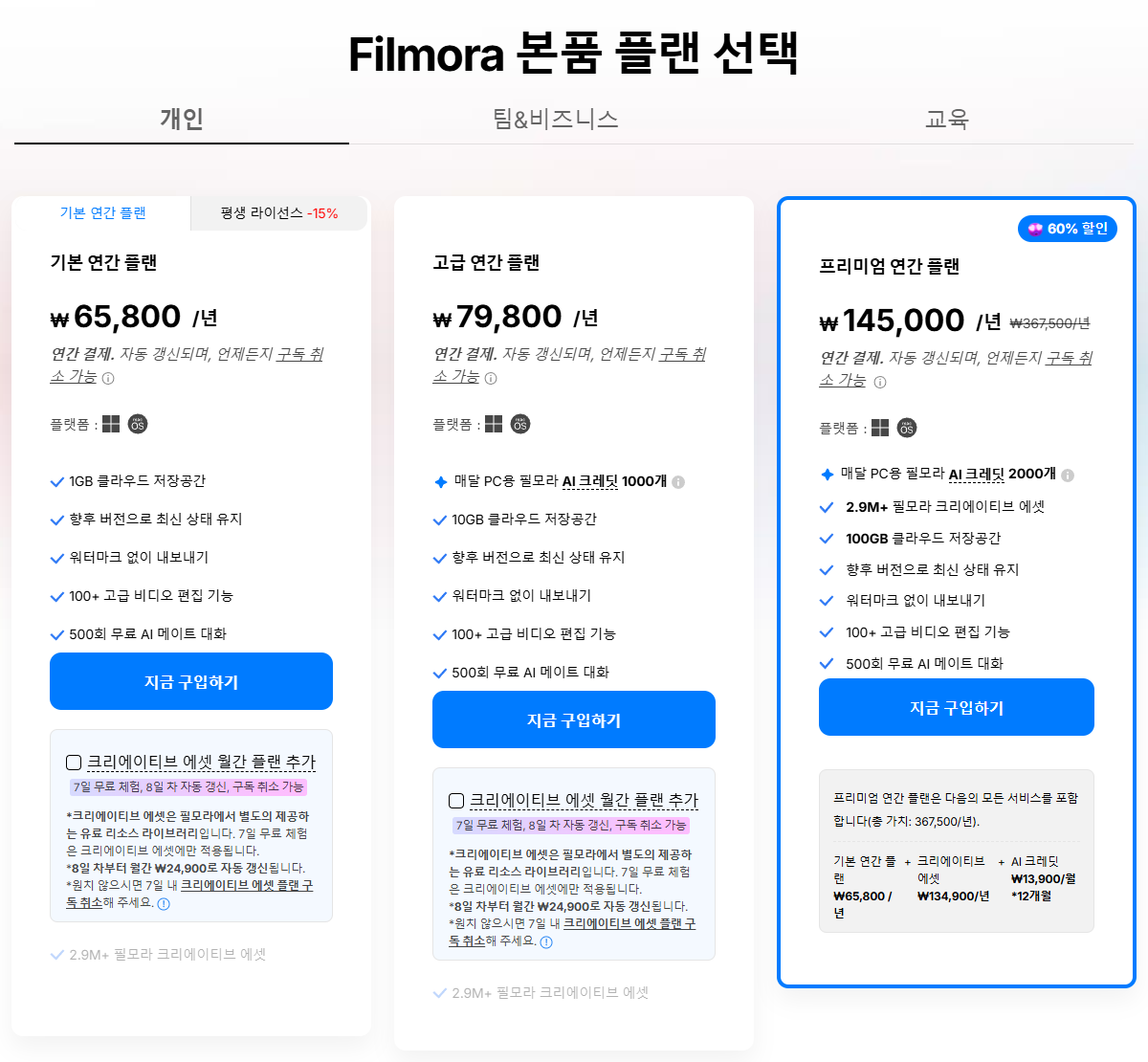 필모라 요금제 선택 화면 — 출처 : 원더쉐어 필모라 공식 온라인 상점 · 2026년 10월 4일 직접 캡처
기본 연간 플랜은 1년에 65,800원입니다.
워터마크 없이 내보내기와 클라우드 1GB가 들어 있고,
AI 크레딧과 크리에이티브 에셋은 포함되지 않습니다.
고급 연간 플랜은 1년에 79,800원입니다.
기본 플랜에 클라우드 10GB와
매월 AI 크레딧 1,000개가 더해집니다.
평생 라이선스는 한 번 내는 108,000원입니다.
화면에는 정가 125,800원에서 15% 할인으로 표시돼 있고,
AI 크레딧 1,000개가 한 번 지급됩니다.
프리미엄 연간 플랜은 1년에 145,000원입니다.
매월 AI 크레딧 2,000개, 클라우드 100GB,
크리에이티브 에셋까지 들어 있습니다.
넷 다 워터마크 없이 내보내기는 똑같아요.
차이는 AI 크레딧과 소재 라이브러리,
그리고 업데이트를 언제까지 받느냐입니다.
모든 값은 화면에 뜬 그대로 옮겼고,
부가세가 포함된 최종 금액은
결제 단계에서 확인할 수 있다고 안내돼 있습니다.
자동 갱신은 어떻게 되나요?
1년마다 저절로 결제됩니다.
자주 묻는 질문에 따르면
자동 갱신을 끄지 않으면
최초 구매일로부터 1년 뒤 같은 날짜에
다음 1년 요금이 자동 결제됩니다.
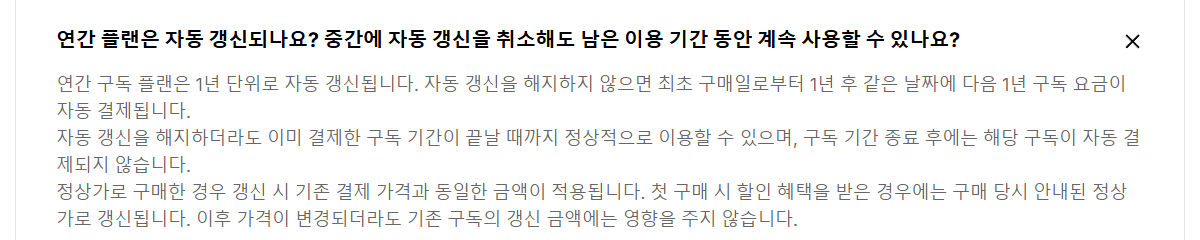 필모라 자동 갱신 안내 화면 — 출처 : 원더쉐어 필모라 공식 온라인 상점 자주 묻는 질문 · 2026년 10월 4일 직접 캡처
갱신을 중간에 꺼도
이미 낸 기간은 끝까지 쓸 수 있다고 돼 있어요.
그러니까 결제하자마자 꺼 둬도
1년은 그대로 쓰는 셈입니다.
갱신 금액은 이렇게 적혀 있습니다.
"첫 구매 시 할인 혜택을 받은 경우에는
구매 당시 안내된 정상가로 갱신됩니다."
기본 연간 플랜과 고급 연간 플랜은
카드 밑에 갱신 금액이 따로 적혀 있어요.
각각 정가 65,800원, 79,800원으로
연장 결제된다고 돼 있습니다.
지금 가격과 같은 금액입니다.
갱신 금액이 안 적힌 건 프리미엄 하나였어요
프리미엄 연간 플랜만 60% 할인 표시가 있고
옆에 지운 값으로 367,500원이 떠 있습니다.
그런데 다른 두 카드와 달리
"정가 얼마로 연장된다"는 줄이 이 카드에는 없어요.
367,500원은 카드 아래에
기본 플랜 65,800원, 크리에이티브 에셋 134,900원,
AI 크레딧 월 13,900원 열두 달을 더한
'총 가치'라고도 적혀 있습니다.
그래서 이게 그대로 갱신 금액인지는
화면만으로는 확인 안 됨으로 둘게요.
프리미엄을 고르신다면 결제 화면에서
갱신 금액 줄을 꼭 보시는 게 좋을 것 같아요.
결제 화면에서 더 붙는 건 뭔가요?
두 가지가 따로 붙을 수 있습니다.
기본 카드와 고급 카드 아래에
크리에이티브 에셋 월간 플랜을 추가하는
체크 칸이 하나씩 있어요.
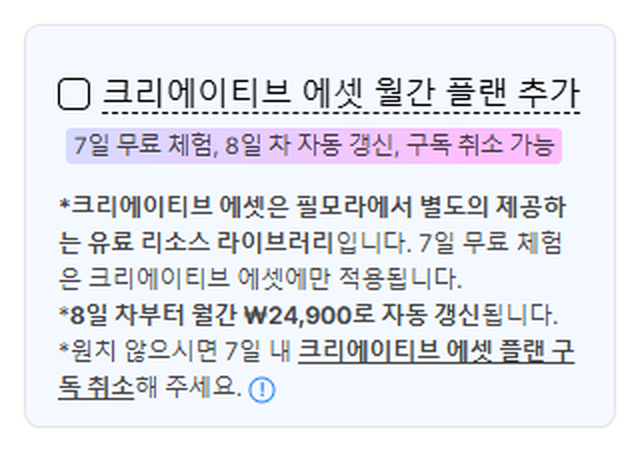 크리에이티브 에셋 체험 안내 화면 — 출처 : 원더쉐어 필모라 공식 온라인 상점 · 2026년 10월 4일 직접 캡처
7일 무료 체험이고,
8일 차부터 월 24,900원으로
자동 갱신된다고 적혀 있습니다.
필모라 본품과는 따로 결제된다고 돼 있어요.
오늘 화면에서는 이 칸이 비어 있었습니다.
체크하지 않으면 안 붙는다는 뜻인데,
체크했다면 7일 안에 따로 취소해야
24,900원이 안 빠져나갑니다.
본품 구독을 끄는 것과는 별개로요.
또 하나는 다운로드 보험이에요.
 다운로드 보험 안내 화면 — 출처 : 원더쉐어 필모라 공식 온라인 상점 자주 묻는 질문 · 2026년 10월 4일 직접 캡처
구매일로부터 2년 동안
설치 파일을 다시 받을 수 있게 해주는
선택형 부가 서비스라고 설명돼 있습니다.
필수가 아니고 결제 전에
장바구니에서 지울 수 있다고 적혀 있어요.
얼마인지는 장바구니까지 들어가야 보여서
이 글에서는 금액을 적지 않을게요.
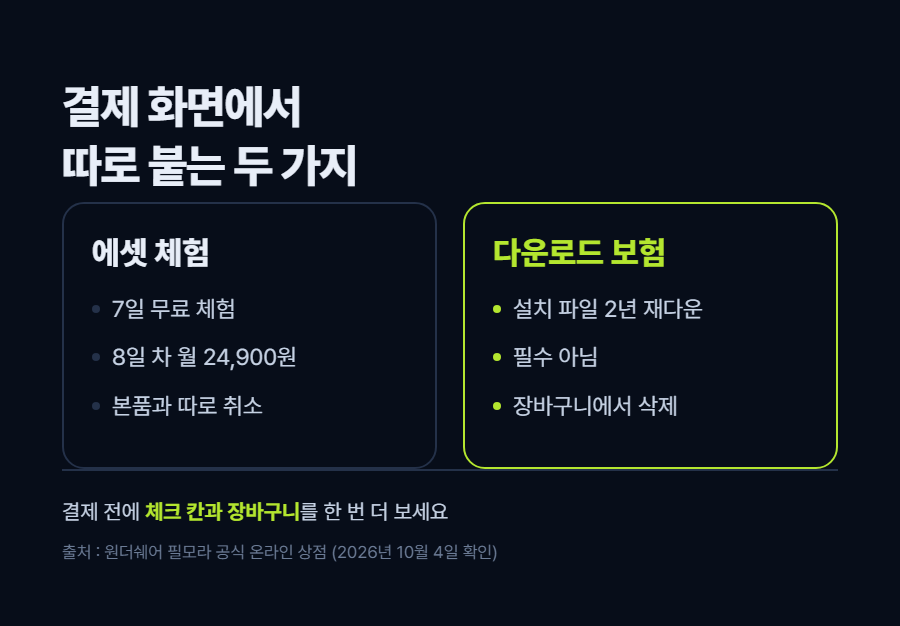 카드 1 — 결제 화면에서 따로 붙는 두 가지
내 작업량이면 뭐가 맞나요?
한 달에 몇 편 만드는지로 나눠 보면 쉬워요.
기본 연간 플랜 65,800원을
열두 달로 나누면 한 달에 약 5,483원입니다.
여기서 한 달 영상 편수로 다시 나눠 볼게요.
한 달에 1편이면 편당 약 5,483원입니다.
한 달에 2편이면 약 2,742원입니다.
매주 1편, 한 달 4편이면 약 1,371원입니다.
한 달 8편이면 약 685원입니다.
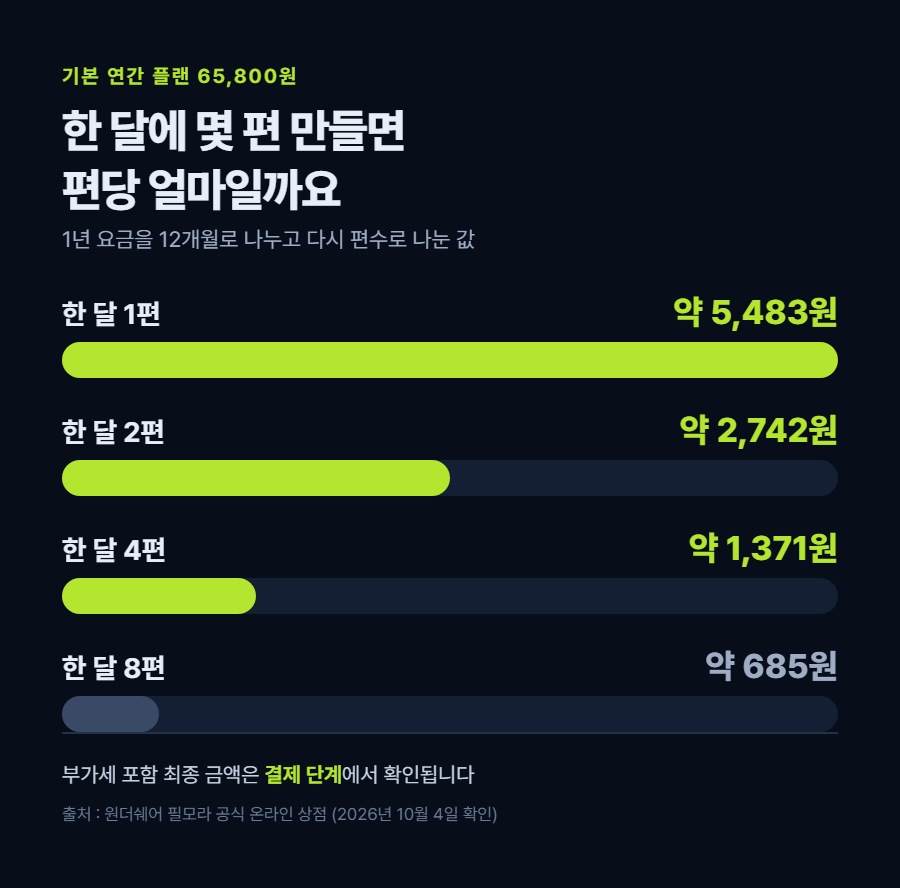 카드 2 — 기본 연간 플랜, 편당으로 나누면
그럼 평생 라이선스는 언제 이득일까요.
기본 연간을 2년 내면 131,600원이라
평생 108,000원보다 23,600원 더 듭니다.
계산상으로는 1년 8개월쯤 넘게 쓰면
평생 쪽이 덜 드는 셈이에요.
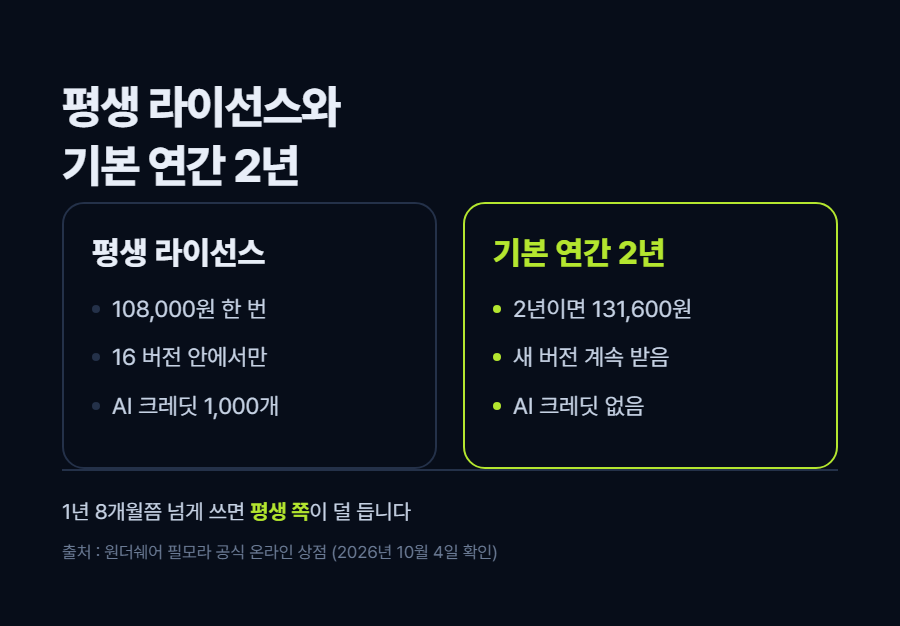 카드 3 — 평생 라이선스와 기본 연간 2년
다만 평생 라이선스는
요금 비교표에 'Filmora 16 버전 안에서만 무료 업데이트'라고
적혀 있습니다.
다음 메이저 버전으로 올라갈 때는
추가 비용이 생길 수 있다고 돼 있어요.
AI 기능을 자주 쓰신다면 고급 연간이 맞을 것 같아요.
다만 매월 받는 크레딧은
다음 달로 이월되지 않고 30일마다 초기화됩니다.
크레딧을 다 써도 일반 편집과 내보내기는
그대로 된다고 안내돼 있습니다.
회사 채널 영상도 개인 플랜으로 되나요?
실제로는 이렇습니다.
개인 채널이면 되고, 회사 채널이면 안 돼요.
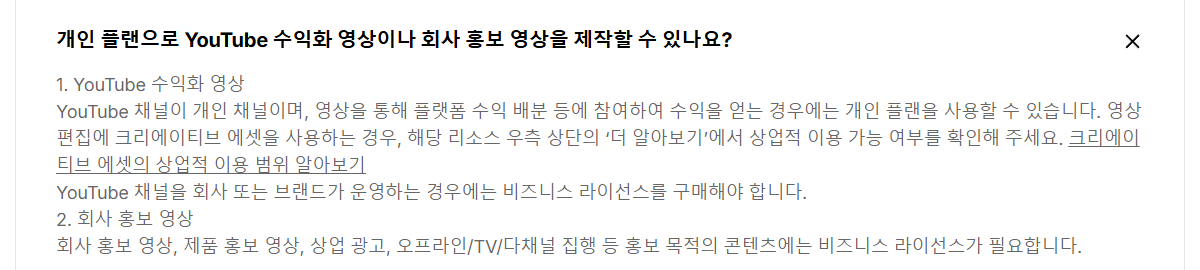 개인 플랜 사용 범위 안내 화면 — 출처 : 원더쉐어 필모라 공식 온라인 상점 자주 묻는 질문 · 2026년 10월 4일 직접 캡처
자주 묻는 질문에 따르면
개인 유튜브 채널로 수익 배분을 받는 영상은
개인 플랜으로 만들 수 있습니다.
하지만 회사나 브랜드가 운영하는 채널,
회사 홍보 영상, 제품 홍보 영상, 상업 광고에는
비즈니스 라이선스가 필요하다고 적혀 있어요.
가게 홍보 영상을 만들려고
개인 플랜을 결제하는 분들이 있을 것 같은데,
이 경우는 구매 화면의 '팀&비즈니스' 탭을
먼저 보시는 게 맞습니다.
아쉬운 점도 적어둘게요
갱신 금액이 카드마다 적힌 방식이 달라요.
기본과 고급은 "정가 얼마로 연장"이라고 숫자를 박아 뒀는데,
할인 폭이 제일 큰 프리미엄에는 그 줄이 없습니다.
정작 갱신 때 차이가 제일 클 수 있는 플랜인데
화면만 봐서는 알 수가 없더라고요.
환불도 조건을 봐야 합니다.
대한민국 거주자는 원칙적으로 구매 후 7일 안에
철회를 신청할 수 있는데,
아직 활성화하지 않았거나 쓰기 시작하지 않은 경우에
전액 환불이라고 돼 있어요.
결제하고 바로 편집을 시작했다면
철회가 제한될 수 있습니다.
그리고 구독 혜택은 한 번에 1대에서만 쓸 수 있다고 적혀 있어요.
집 컴퓨터와 회사 노트북을 오가며 쓰면
로그인할 때마다 혜택이 그쪽으로 옮겨 갑니다.
마지막으로 정리하면요
한 달에 한두 편이면 기본 연간 플랜이
편당 값으로 따져도 무리가 없을 것 같아요.
2년 넘게 같은 버전으로 쓸 생각이면 평생 라이선스,
AI 기능을 매달 쓴다면 고급 연간 쪽입니다.
물론 다음 버전이 나오자마자 갈아탈 생각이라면
평생 라이선스가 오히려 손해일 수도 있어요.
결제 전에 체크 칸과 장바구니만 한 번 더 보시면 됩니다.
한 달에 영상 몇 편 만드시는지,
AI 자막이나 AI 음악 같은 기능을 쓰시는지
댓글로 남겨주세요.
그 두 가지만 알면 어느 플랜이 맞을지 답글 드릴게요.
원더쉐어 필모라 「윈도우 버전 구매 공식 온라인 상점」 기사 열기사진이 필요하면 이 기사에서. 단 기사 사진은 언론사 저작물이라 그대로 퍼오면 안 됩니다 — 출처를 밝히고 꼭 필요한 만큼만.
정식 출시 전 무료
회원가입, 로그인 X
5분 영상 손편집 3시간 → 자동 처리 4분 50초 · 확인·수정은 따로
▶ 무료로 받기 justcut.net/free
#필모라 #필모라가격 #필모라요금제 #영상편집프로그램 #동영상편집프로그램
프로그램 비교
▪ 필모라 윈도우 버전 개인 요금제는 2026년 10월 4일 공식 구매 화면 기준으로 기본 연간 65,800원, 고급 연간 79,800원, 평생 라이선스 108,000원, 프리미엄 연간 145,000원입니다. 네 가지 모두 워터마크 없이 내보낼 수 있습니다.
▪ 연간 플랜은 1년마다 자동 갱신되고, 첫 구매 때 할인을 받았다면 구매 당시 안내된 정상가로 갱신됩니다. 결제 화면에는 7일 무료 체험 뒤 월 24,900원으로 넘어가는 크리에이티브 에셋과 2년짜리 다운로드 보험이 따로 붙을 수 있어요.
▪ 한 달에 영상 1편이면 기본 연간 플랜은 편당 약 5,483원, 매주 1편이면 약 1,371원입니다. 2년 넘게 쓸 거라면 평생 라이선스가 덜 들지만 Filmora 16 버전 안에서만 업데이트됩니다.
오늘 아침 이 글을 쓰려고
필모라 구매 화면을 열었는데요,
제일 먼저 눈에 들어온 게
프리미엄 연간 플랜 145,000원이었어요.
파란 테두리에 60% 할인 딱지까지 붙어 있어서
이게 제일 이득이구나 하고
그대로 넘어갈 뻔했거든요.
그런데 화면 아래쪽 자주 묻는 질문을 펴 보니
할인을 받고 산 연간 플랜은
1년 뒤 정상가로 갱신된다고 적혀 있더라고요.
첫해 가격만 보고 고르고 있었던 거예요.
그래서 오늘은 숫자를 세 번 나눠 볼게요.
첫해에 내는 돈,
1년 뒤 갱신될 때 내는 돈,
그리고 결제 화면에서 슬쩍 더해지는 돈입니다.
요금제는 몇 가지인가요?
개인용은 네 가지입니다.
필모라 윈도우 버전 공식 구매 화면에서
'개인' 탭을 누르면 카드 세 장이 나오고,
첫 카드 안에 평생 라이선스가 탭으로 들어 있어요.
출처 : 원더쉐어 필모라 공식 온라인 상점 · 2026년 10월 4일 직접 캡처
기본 연간 플랜은 1년에 65,800원입니다.
워터마크 없이 내보내기와 클라우드 1GB가 들어 있고,
AI 크레딧과 크리에이티브 에셋은 포함되지 않습니다.
고급 연간 플랜은 1년에 79,800원입니다.
기본 플랜에 클라우드 10GB와
매월 AI 크레딧 1,000개가 더해집니다.
평생 라이선스는 한 번 내는 108,000원입니다.
화면에는 정가 125,800원에서 15% 할인으로 표시돼 있고,
AI 크레딧 1,000개가 한 번 지급됩니다.
프리미엄 연간 플랜은 1년에 145,000원입니다.
매월 AI 크레딧 2,000개, 클라우드 100GB,
크리에이티브 에셋까지 들어 있습니다.
넷 다 워터마크 없이 내보내기는 똑같아요.
차이는 AI 크레딧과 소재 라이브러리,
그리고 업데이트를 언제까지 받느냐입니다.
모든 값은 화면에 뜬 그대로 옮겼고,
부가세가 포함된 최종 금액은
결제 단계에서 확인할 수 있다고 안내돼 있습니다.
자동 갱신은 어떻게 되나요?
1년마다 저절로 결제됩니다.
자주 묻는 질문에 따르면
자동 갱신을 끄지 않으면
최초 구매일로부터 1년 뒤 같은 날짜에
다음 1년 요금이 자동 결제됩니다.
출처 : 원더쉐어 필모라 공식 온라인 상점 자주 묻는 질문 · 2026년 10월 4일 직접 캡처
갱신을 중간에 꺼도
이미 낸 기간은 끝까지 쓸 수 있다고 돼 있어요.
그러니까 결제하자마자 꺼 둬도
1년은 그대로 쓰는 셈입니다.
갱신 금액은 이렇게 적혀 있습니다.
"첫 구매 시 할인 혜택을 받은 경우에는
구매 당시 안내된 정상가로 갱신됩니다."
기본 연간 플랜과 고급 연간 플랜은
카드 밑에 갱신 금액이 따로 적혀 있어요.
각각 정가 65,800원, 79,800원으로
연장 결제된다고 돼 있습니다.
지금 가격과 같은 금액입니다.
갱신 금액이 안 적힌 건 프리미엄 하나였어요
프리미엄 연간 플랜만 60% 할인 표시가 있고
옆에 지운 값으로 367,500원이 떠 있습니다.
그런데 다른 두 카드와 달리
"정가 얼마로 연장된다"는 줄이 이 카드에는 없어요.
367,500원은 카드 아래에
기본 플랜 65,800원, 크리에이티브 에셋 134,900원,
AI 크레딧 월 13,900원 열두 달을 더한
'총 가치'라고도 적혀 있습니다.
그래서 이게 그대로 갱신 금액인지는
화면만으로는 확인 안 됨으로 둘게요.
프리미엄을 고르신다면 결제 화면에서
갱신 금액 줄을 꼭 보시는 게 좋을 것 같아요.
결제 화면에서 더 붙는 건 뭔가요?
두 가지가 따로 붙을 수 있습니다.
기본 카드와 고급 카드 아래에
크리에이티브 에셋 월간 플랜을 추가하는
체크 칸이 하나씩 있어요.
출처 : 원더쉐어 필모라 공식 온라인 상점 · 2026년 10월 4일 직접 캡처
7일 무료 체험이고,
8일 차부터 월 24,900원으로
자동 갱신된다고 적혀 있습니다.
필모라 본품과는 따로 결제된다고 돼 있어요.
오늘 화면에서는 이 칸이 비어 있었습니다.
체크하지 않으면 안 붙는다는 뜻인데,
체크했다면 7일 안에 따로 취소해야
24,900원이 안 빠져나갑니다.
본품 구독을 끄는 것과는 별개로요.
또 하나는 다운로드 보험이에요.
출처 : 원더쉐어 필모라 공식 온라인 상점 자주 묻는 질문 · 2026년 10월 4일 직접 캡처
구매일로부터 2년 동안
설치 파일을 다시 받을 수 있게 해주는
선택형 부가 서비스라고 설명돼 있습니다.
필수가 아니고 결제 전에
장바구니에서 지울 수 있다고 적혀 있어요.
얼마인지는 장바구니까지 들어가야 보여서
이 글에서는 금액을 적지 않을게요.
내 작업량이면 뭐가 맞나요?
한 달에 몇 편 만드는지로 나눠 보면 쉬워요.
기본 연간 플랜 65,800원을
열두 달로 나누면 한 달에 약 5,483원입니다.
여기서 한 달 영상 편수로 다시 나눠 볼게요.
한 달에 1편이면 편당 약 5,483원입니다.
한 달에 2편이면 약 2,742원입니다.
매주 1편, 한 달 4편이면 약 1,371원입니다.
한 달 8편이면 약 685원입니다.
그럼 평생 라이선스는 언제 이득일까요.
기본 연간을 2년 내면 131,600원이라
평생 108,000원보다 23,600원 더 듭니다.
계산상으로는 1년 8개월쯤 넘게 쓰면
평생 쪽이 덜 드는 셈이에요.
다만 평생 라이선스는
요금 비교표에 'Filmora 16 버전 안에서만 무료 업데이트'라고
적혀 있습니다.
다음 메이저 버전으로 올라갈 때는
추가 비용이 생길 수 있다고 돼 있어요.
AI 기능을 자주 쓰신다면 고급 연간이 맞을 것 같아요.
다만 매월 받는 크레딧은
다음 달로 이월되지 않고 30일마다 초기화됩니다.
크레딧을 다 써도 일반 편집과 내보내기는
그대로 된다고 안내돼 있습니다.
회사 채널 영상도 개인 플랜으로 되나요?
실제로는 이렇습니다.
개인 채널이면 되고, 회사 채널이면 안 돼요.
출처 : 원더쉐어 필모라 공식 온라인 상점 자주 묻는 질문 · 2026년 10월 4일 직접 캡처
자주 묻는 질문에 따르면
개인 유튜브 채널로 수익 배분을 받는 영상은
개인 플랜으로 만들 수 있습니다.
하지만 회사나 브랜드가 운영하는 채널,
회사 홍보 영상, 제품 홍보 영상, 상업 광고에는
비즈니스 라이선스가 필요하다고 적혀 있어요.
가게 홍보 영상을 만들려고
개인 플랜을 결제하는 분들이 있을 것 같은데,
이 경우는 구매 화면의 '팀&비즈니스' 탭을
먼저 보시는 게 맞습니다.
아쉬운 점도 적어둘게요
갱신 금액이 카드마다 적힌 방식이 달라요.
기본과 고급은 "정가 얼마로 연장"이라고 숫자를 박아 뒀는데,
할인 폭이 제일 큰 프리미엄에는 그 줄이 없습니다.
정작 갱신 때 차이가 제일 클 수 있는 플랜인데
화면만 봐서는 알 수가 없더라고요.
환불도 조건을 봐야 합니다.
대한민국 거주자는 원칙적으로 구매 후 7일 안에
철회를 신청할 수 있는데,
아직 활성화하지 않았거나 쓰기 시작하지 않은 경우에
전액 환불이라고 돼 있어요.
결제하고 바로 편집을 시작했다면
철회가 제한될 수 있습니다.
그리고 구독 혜택은 한 번에 1대에서만 쓸 수 있다고 적혀 있어요.
집 컴퓨터와 회사 노트북을 오가며 쓰면
로그인할 때마다 혜택이 그쪽으로 옮겨 갑니다.
마지막으로 정리하면요
한 달에 한두 편이면 기본 연간 플랜이
편당 값으로 따져도 무리가 없을 것 같아요.
2년 넘게 같은 버전으로 쓸 생각이면 평생 라이선스,
AI 기능을 매달 쓴다면 고급 연간 쪽입니다.
물론 다음 버전이 나오자마자 갈아탈 생각이라면
평생 라이선스가 오히려 손해일 수도 있어요.
결제 전에 체크 칸과 장바구니만 한 번 더 보시면 됩니다.
한 달에 영상 몇 편 만드시는지,
AI 자막이나 AI 음악 같은 기능을 쓰시는지
댓글로 남겨주세요.
그 두 가지만 알면 어느 플랜이 맞을지 답글 드릴게요.
원더쉐어 필모라 「윈도우 버전 구매 공식 온라인 상점」
https://filmora.wondershare.kr/shop/buy/buy-video-editor.html
정식 출시 전 무료
회원가입, 로그인 X
5분 영상 손편집 3시간 → 자동 처리 4분 50초 · 확인·수정은 따로
#필모라 #필모라가격 #필모라요금제 #영상편집프로그램 #동영상편집프로그램



 저장
저장
- 그 화면이 실제로 보이는 곳까지 갑니다.
- 키보드 [윈도우]+[Shift]+[S] 로 필요한 부분만 네모로 잘라 캡처합니다.
- 글에 적은 값과 화면에 보이는 값이 같은지 확인합니다. 다르면 독자가 헷갈립니다.
- ⚠️ 내 파일 이름·경로·계정 이름이 같이 찍히면 가리고 올립니다.
- ⚠️ 캡처한 날짜를 사진 아래 적어두세요. 화면은 업데이트로 바뀝니다.
 저장
저장
- 그 화면이 실제로 보이는 곳까지 갑니다.
- 키보드 [윈도우]+[Shift]+[S] 로 필요한 부분만 네모로 잘라 캡처합니다.
- 글에 적은 값과 화면에 보이는 값이 같은지 확인합니다. 다르면 독자가 헷갈립니다.
- ⚠️ 내 파일 이름·경로·계정 이름이 같이 찍히면 가리고 올립니다.
- ⚠️ 캡처한 날짜를 사진 아래 적어두세요. 화면은 업데이트로 바뀝니다.
 저장
저장
- 그 화면이 실제로 보이는 곳까지 갑니다.
- 키보드 [윈도우]+[Shift]+[S] 로 필요한 부분만 네모로 잘라 캡처합니다.
- 글에 적은 값과 화면에 보이는 값이 같은지 확인합니다. 다르면 독자가 헷갈립니다.
- ⚠️ 내 파일 이름·경로·계정 이름이 같이 찍히면 가리고 올립니다.
- ⚠️ 캡처한 날짜를 사진 아래 적어두세요. 화면은 업데이트로 바뀝니다.
 저장
저장
- 그 화면이 실제로 보이는 곳까지 갑니다.
- 키보드 [윈도우]+[Shift]+[S] 로 필요한 부분만 네모로 잘라 캡처합니다.
- 글에 적은 값과 화면에 보이는 값이 같은지 확인합니다. 다르면 독자가 헷갈립니다.
- ⚠️ 내 파일 이름·경로·계정 이름이 같이 찍히면 가리고 올립니다.
- ⚠️ 캡처한 날짜를 사진 아래 적어두세요. 화면은 업데이트로 바뀝니다.
 저장
저장
- 그 화면이 실제로 보이는 곳까지 갑니다.
- 키보드 [윈도우]+[Shift]+[S] 로 필요한 부분만 네모로 잘라 캡처합니다.
- 글에 적은 값과 화면에 보이는 값이 같은지 확인합니다. 다르면 독자가 헷갈립니다.
- ⚠️ 내 파일 이름·경로·계정 이름이 같이 찍히면 가리고 올립니다.
- ⚠️ 캡처한 날짜를 사진 아래 적어두세요. 화면은 업데이트로 바뀝니다.
발행 전 확인
- 제목 맨 앞에 검색되는 말이 들어갔는지 (컷편집·제품명은 검색이 거의 없습니다)
- 첫 문단 안에 그 말이 다시 나왔는지
- 글 맨 앞 [요약] 세 줄이 있는지 (AI 브리핑 인용에 제일 크게 작용합니다)
- 본문이 1,500자 이상인지 · 소제목 절반 넘게 질문형인지 (배포 때 경고가 뜹니다)
- 카드에 넣은 숫자를 본문 문장에도 썼는지 (AI는 그림 속 글자를 못 읽습니다)
- 사진 7~10장 넣었는지 (첫 사진은 도입 바로 아래)
- 확정 효과·과장 표현이 없는지 (표시광고법)
- 아직 없는 기능을 있는 것처럼 쓰지 않았는지
- 요금·규격 수치를 임의로 적지 않았는지 (공식 화면 캡처 + 날짜)
- 쓴 음원·폰트·이미지가 상업적 이용까지 되는지 확인했는지
- 남의 사진·영상을 그대로 퍼오지 않았는지