프로그램 비교
▪ 필모라 무료 버전은 편집과 내보내기까지 다 되지만, 내보낸 동영상에는 워터마크가 들어갑니다. 2026년 10월 3일 필모라 공식 구매 화면의 자주 묻는 질문에 그렇게 적혀 있습니다.
▪ 이미 내보낸 영상의 워터마크는 결제한 뒤에도 그 파일에서는 안 빠져요. 원더쉐어 고객지원 문서는 원래 프로젝트 파일(.wfp)을 결제한 계정으로 열어 다시 내보내라고 안내합니다.
▪ 윈도우용 요금제는 기본 연간 65,800원, 고급 연간 79,800원, 평생 라이선스 108,000원, 프리미엄 연간 145,000원이고 네 가지 모두 워터마크 없이 내보낼 수 있습니다. 돈을 안 내는 공식 방법으로는 신규 가입 첫 프로젝트 혜택과 3일 이용권이 있어요.
"필모라 무료로 끝까지 만들었는데
결제하면 그 영상에서도
워터마크가 빠지나요?"
이 질문에 대한 답은
조금 뒤에 드릴게요.
먼저 상황부터 짚어볼게요.
자르고, 자막 넣고,
음악까지 맞춰서 내보내기를 눌렀는데
완성된 파일을 열어보니
필모라 로고가 같이 찍혀 있는 거죠.
몇 시간을 들인 영상이라
다시 만들 엄두는 안 나고,
결제를 하면 되는 건지
그것부터 궁금해지실 거예요.
그래서 오늘은 필모라 공식 구매 화면과
원더쉐어 고객지원 문서를
2026년 10월 3일에 직접 열어서
적힌 그대로 옮겨볼게요.
무료판에서 워터마크는 언제 붙나요?
내보낼 때 붙습니다.
필모라 공식 구매 화면 아래쪽
자주 묻는 질문에 이렇게 적혀 있어요.
 필모라 무료 버전 차이 안내 화면 — 출처 : 원더쉐어 필모라 공식 온라인 상점 자주 묻는 질문 · 2026년 10월 3일 직접 캡처
"Filmora의 기본 편집 기능은 무료로 사용할 수 있으며,
동영상도 쉽게 내보낼 수 있습니다.
다만 무료 버전에서 내보낸 동영상에는
워터마크가 포함되며,
일부 고급 편집 기능과 AI 기능의 이용이
제한될 수 있습니다."
그러니까 편집하는 동안에는
막히는 게 별로 없어요.
내보내기를 누르는 순간 워터마크가
결과 파일에 같이 찍히는 구조입니다.
원더쉐어 영문 안내 문서도 같은 말을 해요.
워터마크는 내보낸 파일에 붙는 것이지
프로젝트 안의 원본 영상에 붙는 게 아니라고
적혀 있습니다.
다만 화면 어디에 어떤 크기로 찍히는지는
제가 프로그램을 깔아서 직접 본 게 아니라
이 글에서는 적지 않을게요.
버전마다 달라질 수도 있고요.
이미 붙은 영상은 어떻게 하나요?
그 파일에서는 못 뺍니다.
앞에서 미뤄둔 질문의 답이 이거예요.
원더쉐어 고객지원 문서에
아예 따로 정리돼 있더라고요.
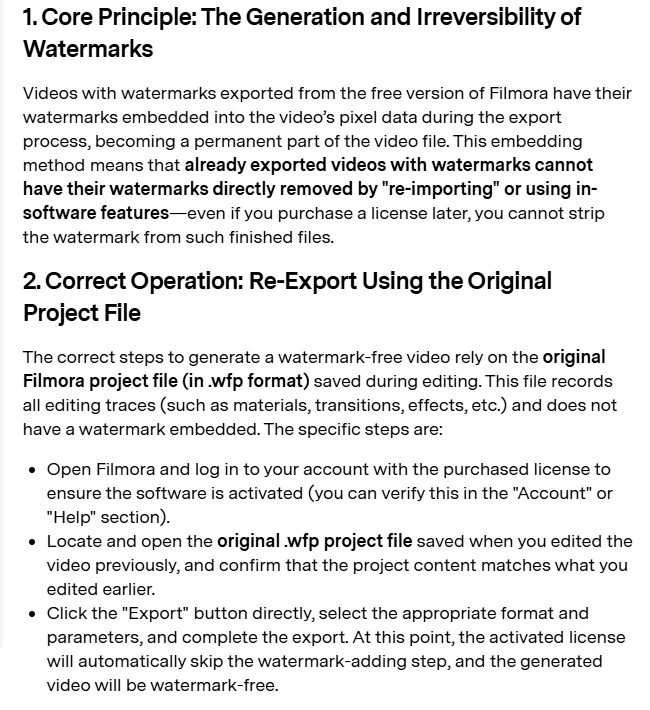 원더쉐어 워터마크 재내보내기 안내 화면 — 출처 : 원더쉐어 고객지원 문서(영문) · 2026년 10월 3일 직접 캡처
무료 버전으로 내보낸 영상은
워터마크가 내보내는 과정에서
영상의 화소 자체에 박혀 들어간다고 돼 있습니다.
그래서 나중에 라이선스를 사더라도
이미 만들어진 파일에서는
워터마크를 걷어낼 수 없다고 적혀 있어요.
그 영상을 필모라에 다시 불러와도 마찬가지입니다.
대신 길이 하나 있어요.
편집할 때 저장된 프로젝트 파일(.wfp)입니다.
이 파일에는 자른 자리, 전환, 효과 같은
편집 기록만 들어 있고 워터마크는 없거든요.
결제한 계정으로 필모라에 로그인하고,
그 프로젝트 파일을 열어서
내보내기를 다시 누르면
워터마크 없는 영상이 나온다고 안내합니다.
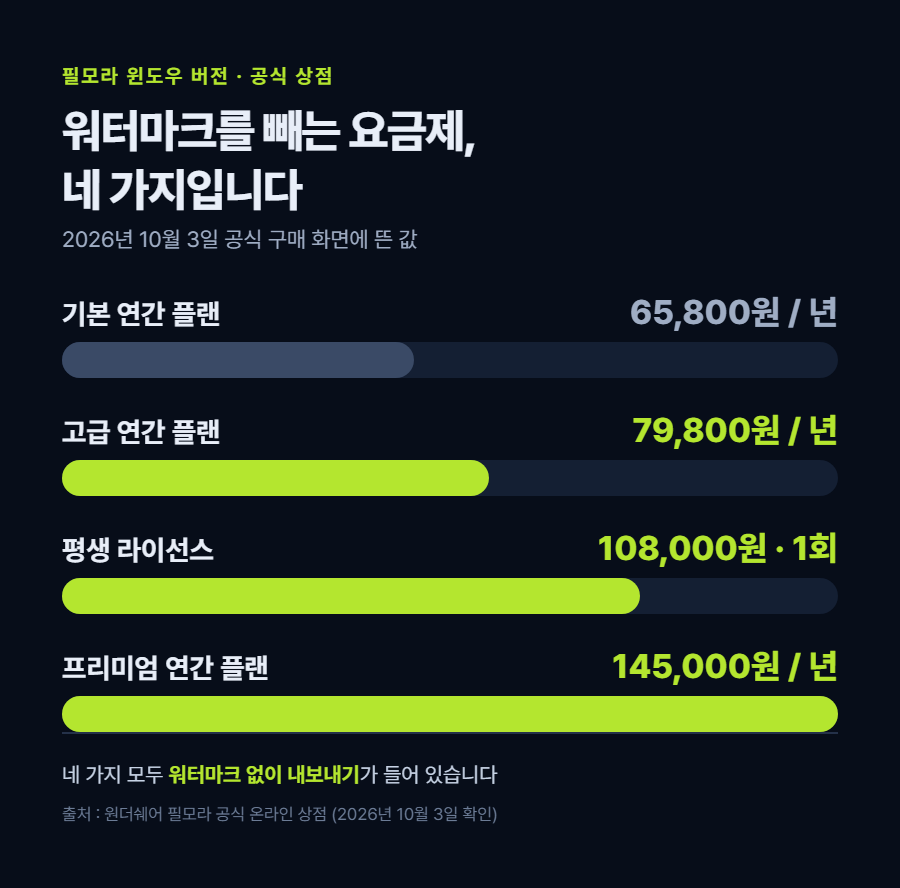 카드 1 — 내보낸 영상과 프로젝트 파일
결제 전까지 프로젝트 파일은 지우지 마세요
프로젝트 파일을 잃어버렸다면
원본 촬영본으로 처음부터 다시 편집해야 한다고
문서에 적혀 있어요.
이때 워터마크가 찍힌 완성본을
재료로 쓰면 안 됩니다.
그 위에 찍힌 로고까지 같이 따라오거든요.
크롭이나 흐림 효과로 가리는 방법을
소개하는 글도 많은데,
원더쉐어 문서도 그건 믿을 만한 방법이 아니라고
따로 적어 뒀더라고요.
화면 일부를 잘라내야 해서
영상이 손해를 봅니다.
결제하면 바로 빠지나요?
결제한 다음에 새로 내보내는 영상부터 빠집니다.
필모라 윈도우 버전 공식 상점에는
2026년 10월 3일 기준으로
요금제가 네 가지 떠 있어요.
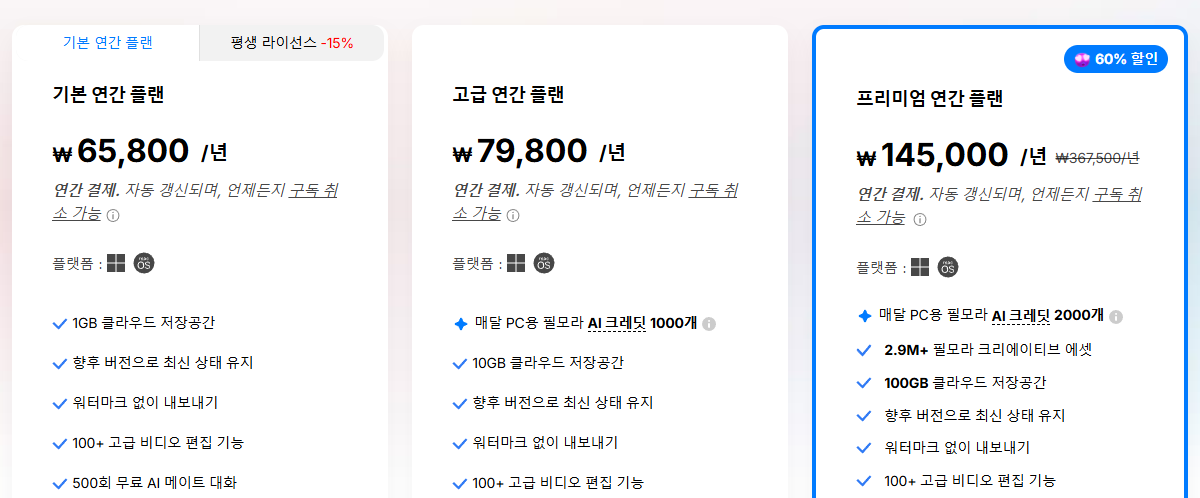 필모라 요금 안내 화면 — 출처 : 원더쉐어 필모라 공식 온라인 상점 · 2026년 10월 3일 직접 캡처
기본 연간 플랜은 1년에 65,800원입니다.
고급 연간 플랜은 1년에 79,800원입니다.
평생 라이선스는 한 번 내는 108,000원이고,
화면에 정가 125,800원에서 15% 할인이라고 표시돼 있습니다.
프리미엄 연간 플랜은 1년에 145,000원입니다.
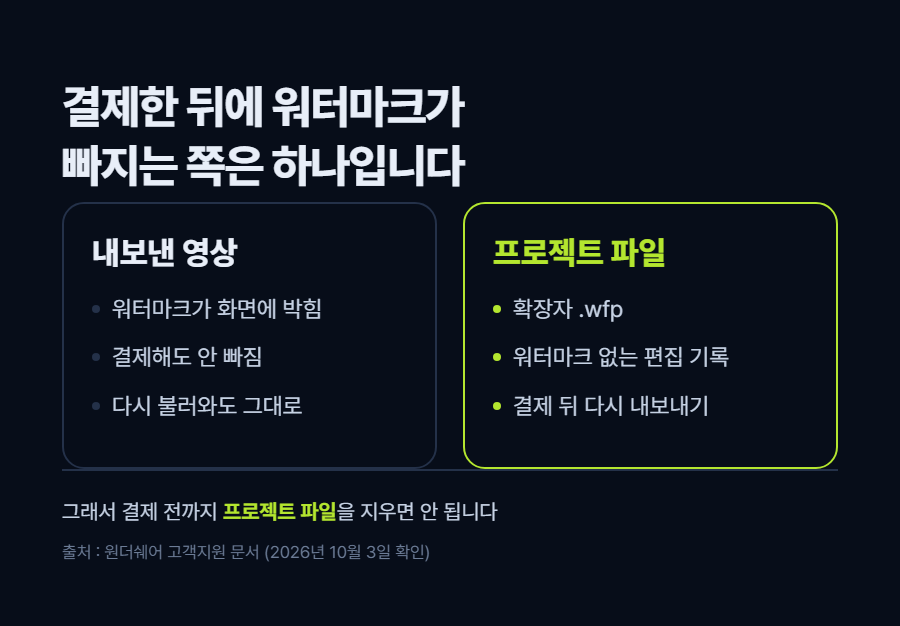 카드 2 — 필모라 요금제별 가격
네 가지 모두 '워터마크 없이 내보내기'가 들어 있어요.
차이는 그 밖의 것들입니다.
기본 연간 플랜에는 AI 크레딧과
필모라 크리에이티브 에셋이 포함되지 않습니다.
고급 연간 플랜은 매월 AI 크레딧 1,000개,
프리미엄 연간 플랜은 매월 2,000개와
크리에이티브 에셋이 붙습니다.
평생 라이선스는 'Filmora 16 버전 안에서만 무료 업데이트'라고
요금 비교표에 적혀 있습니다.
다음 메이저 버전으로 올라갈 때는
추가 비용이 생길 수 있다고 돼 있어요.
결제했는데도 워터마크가 그대로 나온다면
원더쉐어 안내대로 두 가지를 먼저 보시면 될 것 같아요.
라이선스를 산 계정으로 로그인돼 있는지,
그리고 정품으로 활성화된 프로그램에서 내보냈는지입니다.
부가세가 포함된 최종 금액은
결제 단계에서 확인할 수 있다고 안내돼 있어서
위 숫자는 상점 화면에 뜬 값 그대로 옮겼습니다.
아쉬운 점도 적어둘게요
연간 플랜은 1년마다 자동으로 갱신됩니다.
갱신을 꺼도 이미 낸 기간은 끝까지 쓸 수 있는데,
첫 구매 때 할인을 받았다면
갱신할 때는 구매 당시 안내된 정상가로
결제된다고 적혀 있어요.
프리미엄 연간 플랜 화면에는
할인 전 값으로 367,500원이 함께 떠 있습니다.
환불도 조건을 봐야 합니다.
대한민국 거주자는 원칙적으로 구매 후 7일 이내에
철회할 수 있는데,
아직 활성화하지 않았거나 쓰기 시작하지 않은 경우에
전액 환불이라고 돼 있어요.
워터마크 하나 빼려고 결제하고
바로 내보냈다면 이미 쓴 셈이 될 수 있습니다.
그리고 크리에이티브 에셋을 쓴 프로젝트가
기본 플랜에서 어떻게 나오는지는
공식 문서에서 딱 잘라 적힌 걸 못 찾았어요.
영문 안내에는 일부 소재나 템플릿, 효과는
따로 권한이 필요할 수 있다고만 돼 있어서
이 부분은 확인 안 됨으로 둘게요.
무료로 계속 쓰고 싶다면 어떻게 하나요?
필모라 안에서도 공식으로 열린 길이 두 개 있어요.
필모라 공식 안내 글(2026년 6월 10일 게시)에 따르면
신규 가입하면 첫 프로젝트 한 편을
워터마크 없이 내보낼 수 있습니다.
또 하나는 보상 센터입니다.
친구 추천 행사에 참여하면 친구 1명당 100포인트가 쌓이고,
100포인트로 3일 무료 이용권을 바꿔
워터마크 없이 내보낼 수 있다고 적혀 있어요.
 카드 3 — 무료로 워터마크 없이 내보내는 공식 방법
다만 행사는 언제든 바뀔 수 있어서
지금도 그대로인지는
프로그램 안 화면에서 확인하셔야 합니다.
필모라 말고 다른 프로그램을 보는 방법도 있어요.
처음부터 워터마크를 붙이지 않는 무료 편집 프로그램이
몇 개 있는데,
그건 지난번 비교 글에서 따로 정리해 뒀습니다.
제가 만드는 저스트컷도 그중 하나예요.
내보낸 영상에 워터마크를 붙이지 않고,
정식 출시 전이라 지금은 무료로 열어 뒀습니다.
다만 저스트컷은 말 사이 빈 데를
자동으로 잘라내는 쪽에 힘을 준 프로그램이라
필모라처럼 전환 효과나 템플릿을
골라 꾸미는 데는 맞지 않아요.
꾸미는 작업이 많은 영상이라면
필모라 쪽이 더 편하실 것 같습니다.
마지막으로 하나만 더
저라면 한두 편만 올릴 생각일 때는
첫 프로젝트 혜택이나 3일 이용권부터 써볼 것 같아요.
결제를 미뤄도 프로젝트 파일만 남아 있으면
나중에 다시 내보낼 수 있으니까요.
반대로 매주 영상을 올릴 계획이라면
처음부터 연간 플랜으로 가는 게
계산이 더 간단할 수도 있습니다.
행사 조건을 매번 챙기는 것도 일이거든요.
여러분은 지금 워터마크가 붙은 영상을
이미 내보내신 상태인가요,
아니면 아직 편집 중이신가요?
댓글로 그 상태와
프로젝트 파일(.wfp)이 남아 있는지만 적어주시면
어느 순서로 하면 되는지 답글 드릴게요.
원더쉐어 필모라 「윈도우 버전 구매 공식 온라인 상점」 기사 열기사진이 필요하면 이 기사에서. 단 기사 사진은 언론사 저작물이라 그대로 퍼오면 안 됩니다 — 출처를 밝히고 꼭 필요한 만큼만.
Wondershare 고객지원 「How to remove the watermark from a video exported by Filmora free version after subscribing?」 기사 열기사진이 필요하면 이 기사에서. 단 기사 사진은 언론사 저작물이라 그대로 퍼오면 안 됩니다 — 출처를 밝히고 꼭 필요한 만큼만.
원더쉐어 필모라 「필모라 워터마크 제거 완벽 가이드」 기사 열기사진이 필요하면 이 기사에서. 단 기사 사진은 언론사 저작물이라 그대로 퍼오면 안 됩니다 — 출처를 밝히고 꼭 필요한 만큼만.
정식 출시 전 무료
회원가입, 로그인 X
5분 영상 손편집 3시간 → 자동 처리 4분 50초 · 확인·수정은 따로
▶ 무료로 받기 justcut.net/free
#필모라 #필모라워터마크 #필모라무료 #영상편집프로그램 #영상편집
프로그램 비교
▪ 필모라 무료 버전은 편집과 내보내기까지 다 되지만, 내보낸 동영상에는 워터마크가 들어갑니다. 2026년 10월 3일 필모라 공식 구매 화면의 자주 묻는 질문에 그렇게 적혀 있습니다.
▪ 이미 내보낸 영상의 워터마크는 결제한 뒤에도 그 파일에서는 안 빠져요. 원더쉐어 고객지원 문서는 원래 프로젝트 파일(.wfp)을 결제한 계정으로 열어 다시 내보내라고 안내합니다.
▪ 윈도우용 요금제는 기본 연간 65,800원, 고급 연간 79,800원, 평생 라이선스 108,000원, 프리미엄 연간 145,000원이고 네 가지 모두 워터마크 없이 내보낼 수 있습니다. 돈을 안 내는 공식 방법으로는 신규 가입 첫 프로젝트 혜택과 3일 이용권이 있어요.
"필모라 무료로 끝까지 만들었는데
결제하면 그 영상에서도
워터마크가 빠지나요?"
이 질문에 대한 답은
조금 뒤에 드릴게요.
먼저 상황부터 짚어볼게요.
자르고, 자막 넣고,
음악까지 맞춰서 내보내기를 눌렀는데
완성된 파일을 열어보니
필모라 로고가 같이 찍혀 있는 거죠.
몇 시간을 들인 영상이라
다시 만들 엄두는 안 나고,
결제를 하면 되는 건지
그것부터 궁금해지실 거예요.
그래서 오늘은 필모라 공식 구매 화면과
원더쉐어 고객지원 문서를
2026년 10월 3일에 직접 열어서
적힌 그대로 옮겨볼게요.
무료판에서 워터마크는 언제 붙나요?
내보낼 때 붙습니다.
필모라 공식 구매 화면 아래쪽
자주 묻는 질문에 이렇게 적혀 있어요.
출처 : 원더쉐어 필모라 공식 온라인 상점 자주 묻는 질문 · 2026년 10월 3일 직접 캡처
"Filmora의 기본 편집 기능은 무료로 사용할 수 있으며,
동영상도 쉽게 내보낼 수 있습니다.
다만 무료 버전에서 내보낸 동영상에는
워터마크가 포함되며,
일부 고급 편집 기능과 AI 기능의 이용이
제한될 수 있습니다."
그러니까 편집하는 동안에는
막히는 게 별로 없어요.
내보내기를 누르는 순간 워터마크가
결과 파일에 같이 찍히는 구조입니다.
원더쉐어 영문 안내 문서도 같은 말을 해요.
워터마크는 내보낸 파일에 붙는 것이지
프로젝트 안의 원본 영상에 붙는 게 아니라고
적혀 있습니다.
다만 화면 어디에 어떤 크기로 찍히는지는
제가 프로그램을 깔아서 직접 본 게 아니라
이 글에서는 적지 않을게요.
버전마다 달라질 수도 있고요.
이미 붙은 영상은 어떻게 하나요?
그 파일에서는 못 뺍니다.
앞에서 미뤄둔 질문의 답이 이거예요.
원더쉐어 고객지원 문서에
아예 따로 정리돼 있더라고요.
출처 : 원더쉐어 고객지원 문서(영문) · 2026년 10월 3일 직접 캡처
무료 버전으로 내보낸 영상은
워터마크가 내보내는 과정에서
영상의 화소 자체에 박혀 들어간다고 돼 있습니다.
그래서 나중에 라이선스를 사더라도
이미 만들어진 파일에서는
워터마크를 걷어낼 수 없다고 적혀 있어요.
그 영상을 필모라에 다시 불러와도 마찬가지입니다.
대신 길이 하나 있어요.
편집할 때 저장된 프로젝트 파일(.wfp)입니다.
이 파일에는 자른 자리, 전환, 효과 같은
편집 기록만 들어 있고 워터마크는 없거든요.
결제한 계정으로 필모라에 로그인하고,
그 프로젝트 파일을 열어서
내보내기를 다시 누르면
워터마크 없는 영상이 나온다고 안내합니다.
결제 전까지 프로젝트 파일은 지우지 마세요
프로젝트 파일을 잃어버렸다면
원본 촬영본으로 처음부터 다시 편집해야 한다고
문서에 적혀 있어요.
이때 워터마크가 찍힌 완성본을
재료로 쓰면 안 됩니다.
그 위에 찍힌 로고까지 같이 따라오거든요.
크롭이나 흐림 효과로 가리는 방법을
소개하는 글도 많은데,
원더쉐어 문서도 그건 믿을 만한 방법이 아니라고
따로 적어 뒀더라고요.
화면 일부를 잘라내야 해서
영상이 손해를 봅니다.
결제하면 바로 빠지나요?
결제한 다음에 새로 내보내는 영상부터 빠집니다.
필모라 윈도우 버전 공식 상점에는
2026년 10월 3일 기준으로
요금제가 네 가지 떠 있어요.
출처 : 원더쉐어 필모라 공식 온라인 상점 · 2026년 10월 3일 직접 캡처
기본 연간 플랜은 1년에 65,800원입니다.
고급 연간 플랜은 1년에 79,800원입니다.
평생 라이선스는 한 번 내는 108,000원이고,
화면에 정가 125,800원에서 15% 할인이라고 표시돼 있습니다.
프리미엄 연간 플랜은 1년에 145,000원입니다.
네 가지 모두 '워터마크 없이 내보내기'가 들어 있어요.
차이는 그 밖의 것들입니다.
기본 연간 플랜에는 AI 크레딧과
필모라 크리에이티브 에셋이 포함되지 않습니다.
고급 연간 플랜은 매월 AI 크레딧 1,000개,
프리미엄 연간 플랜은 매월 2,000개와
크리에이티브 에셋이 붙습니다.
평생 라이선스는 'Filmora 16 버전 안에서만 무료 업데이트'라고
요금 비교표에 적혀 있습니다.
다음 메이저 버전으로 올라갈 때는
추가 비용이 생길 수 있다고 돼 있어요.
결제했는데도 워터마크가 그대로 나온다면
원더쉐어 안내대로 두 가지를 먼저 보시면 될 것 같아요.
라이선스를 산 계정으로 로그인돼 있는지,
그리고 정품으로 활성화된 프로그램에서 내보냈는지입니다.
부가세가 포함된 최종 금액은
결제 단계에서 확인할 수 있다고 안내돼 있어서
위 숫자는 상점 화면에 뜬 값 그대로 옮겼습니다.
아쉬운 점도 적어둘게요
연간 플랜은 1년마다 자동으로 갱신됩니다.
갱신을 꺼도 이미 낸 기간은 끝까지 쓸 수 있는데,
첫 구매 때 할인을 받았다면
갱신할 때는 구매 당시 안내된 정상가로
결제된다고 적혀 있어요.
프리미엄 연간 플랜 화면에는
할인 전 값으로 367,500원이 함께 떠 있습니다.
환불도 조건을 봐야 합니다.
대한민국 거주자는 원칙적으로 구매 후 7일 이내에
철회할 수 있는데,
아직 활성화하지 않았거나 쓰기 시작하지 않은 경우에
전액 환불이라고 돼 있어요.
워터마크 하나 빼려고 결제하고
바로 내보냈다면 이미 쓴 셈이 될 수 있습니다.
그리고 크리에이티브 에셋을 쓴 프로젝트가
기본 플랜에서 어떻게 나오는지는
공식 문서에서 딱 잘라 적힌 걸 못 찾았어요.
영문 안내에는 일부 소재나 템플릿, 효과는
따로 권한이 필요할 수 있다고만 돼 있어서
이 부분은 확인 안 됨으로 둘게요.
무료로 계속 쓰고 싶다면 어떻게 하나요?
필모라 안에서도 공식으로 열린 길이 두 개 있어요.
필모라 공식 안내 글(2026년 6월 10일 게시)에 따르면
신규 가입하면 첫 프로젝트 한 편을
워터마크 없이 내보낼 수 있습니다.
또 하나는 보상 센터입니다.
친구 추천 행사에 참여하면 친구 1명당 100포인트가 쌓이고,
100포인트로 3일 무료 이용권을 바꿔
워터마크 없이 내보낼 수 있다고 적혀 있어요.
다만 행사는 언제든 바뀔 수 있어서
지금도 그대로인지는
프로그램 안 화면에서 확인하셔야 합니다.
필모라 말고 다른 프로그램을 보는 방법도 있어요.
처음부터 워터마크를 붙이지 않는 무료 편집 프로그램이
몇 개 있는데,
그건 지난번 비교 글에서 따로 정리해 뒀습니다.
제가 만드는 저스트컷도 그중 하나예요.
내보낸 영상에 워터마크를 붙이지 않고,
정식 출시 전이라 지금은 무료로 열어 뒀습니다.
다만 저스트컷은 말 사이 빈 데를
자동으로 잘라내는 쪽에 힘을 준 프로그램이라
필모라처럼 전환 효과나 템플릿을
골라 꾸미는 데는 맞지 않아요.
꾸미는 작업이 많은 영상이라면
필모라 쪽이 더 편하실 것 같습니다.
마지막으로 하나만 더
저라면 한두 편만 올릴 생각일 때는
첫 프로젝트 혜택이나 3일 이용권부터 써볼 것 같아요.
결제를 미뤄도 프로젝트 파일만 남아 있으면
나중에 다시 내보낼 수 있으니까요.
반대로 매주 영상을 올릴 계획이라면
처음부터 연간 플랜으로 가는 게
계산이 더 간단할 수도 있습니다.
행사 조건을 매번 챙기는 것도 일이거든요.
여러분은 지금 워터마크가 붙은 영상을
이미 내보내신 상태인가요,
아니면 아직 편집 중이신가요?
댓글로 그 상태와
프로젝트 파일(.wfp)이 남아 있는지만 적어주시면
어느 순서로 하면 되는지 답글 드릴게요.
원더쉐어 필모라 「윈도우 버전 구매 공식 온라인 상점」
https://filmora.wondershare.kr/shop/buy/buy-video-editor.html
Wondershare 고객지원 「How to remove the watermark from a video exported by Filmora free version after subscribing?」
https://support.wondershare.com/how-tos/filmora/how-to-remove-the-watermark-from-a-video-exported-by-filmora-free-version-after-subscribing.html
원더쉐어 필모라 「필모라 워터마크 제거 완벽 가이드」
https://filmora.wondershare.kr/video-editing-tips/how-to-remove-filmora-watermark.html
정식 출시 전 무료
회원가입, 로그인 X
5분 영상 손편집 3시간 → 자동 처리 4분 50초 · 확인·수정은 따로
#필모라 #필모라워터마크 #필모라무료 #영상편집프로그램 #영상편집



 저장
저장
- 그 화면이 실제로 보이는 곳까지 갑니다.
- 키보드 [윈도우]+[Shift]+[S] 로 필요한 부분만 네모로 잘라 캡처합니다.
- 글에 적은 값과 화면에 보이는 값이 같은지 확인합니다. 다르면 독자가 헷갈립니다.
- ⚠️ 내 파일 이름·경로·계정 이름이 같이 찍히면 가리고 올립니다.
- ⚠️ 캡처한 날짜를 사진 아래 적어두세요. 화면은 업데이트로 바뀝니다.
 저장
저장
- 편집 프로그램에서 내보내기(익스포트) 창을 엽니다.
- 해상도·프레임·비트레이트가 한 화면에 보이게 잡습니다.
- 글에서 권하는 값과 화면의 값이 같아야 합니다. 다르면 독자가 헷갈립니다.
- 캡처한 값이 어떤 용도(유튜브/쇼츠/보관용)인지 사진 아래 적어줍니다.
 저장
저장
- 그 화면이 실제로 보이는 곳까지 갑니다.
- 키보드 [윈도우]+[Shift]+[S] 로 필요한 부분만 네모로 잘라 캡처합니다.
- 글에 적은 값과 화면에 보이는 값이 같은지 확인합니다. 다르면 독자가 헷갈립니다.
- ⚠️ 내 파일 이름·경로·계정 이름이 같이 찍히면 가리고 올립니다.
- ⚠️ 캡처한 날짜를 사진 아래 적어두세요. 화면은 업데이트로 바뀝니다.
발행 전 확인
- 제목 맨 앞에 검색되는 말이 들어갔는지 (컷편집·제품명은 검색이 거의 없습니다)
- 첫 문단 안에 그 말이 다시 나왔는지
- 글 맨 앞 [요약] 세 줄이 있는지 (AI 브리핑 인용에 제일 크게 작용합니다)
- 본문이 1,500자 이상인지 · 소제목 절반 넘게 질문형인지 (배포 때 경고가 뜹니다)
- 카드에 넣은 숫자를 본문 문장에도 썼는지 (AI는 그림 속 글자를 못 읽습니다)
- 사진 7~10장 넣었는지 (첫 사진은 도입 바로 아래)
- 확정 효과·과장 표현이 없는지 (표시광고법)
- 아직 없는 기능을 있는 것처럼 쓰지 않았는지
- 요금·규격 수치를 임의로 적지 않았는지 (공식 화면 캡처 + 날짜)
- 쓴 음원·폰트·이미지가 상업적 이용까지 되는지 확인했는지
- 남의 사진·영상을 그대로 퍼오지 않았는지