프로그램 비교
▪ 다빈치 리졸브 무료판은 최대 UHD 3840×2160 해상도, 초당 60프레임까지 편집과 마무리 작업을 할 수 있습니다. 컷 편집, 자막, 색보정, 오디오, 여러 명이 함께 작업하는 협업 기능까지 무료판에 들어 있습니다(블랙매직디자인 공식 페이지, 2026년 10월 1일 확인).
▪ 유료판인 다빈치 리졸브 스튜디오는 509,800원이고, 32K 해상도와 최대 120fps, 10비트 포맷, 텍스트 기반 편집, AI 노이즈 리덕션 같은 AI Neural Engine 기능이 더해집니다.
▪ 최신판은 2026년 9월 8일에 나온 21.1입니다. 무료판 기술 지원은 커뮤니티 포럼으로만 받을 수 있어서, 막혔을 때 물어볼 곳이 없는 분이라면 이 부분을 먼저 생각해 보시는 게 좋아요.
"무료 버전의 DaVinci Resolve는
다른 어떤 유료 소프트웨어보다
많은 기능을 지원합니다."
블랙매직디자인 공식 페이지에
실제로 적혀 있는 문장입니다.
이 말을 듣고 받아서 켰다가
화면을 보고 바로 끄신 분,
꽤 많으실 것 같아요.
메뉴는 영어로 떠 있고
아래쪽엔 페이지 단추가 일곱 개,
뭘 눌러야 할지부터 막히거든요.
그런데 그 문장이 과장은 아니더라고요.
오늘은 공식 페이지에 적힌 것만 가지고
무료판으로 어디까지 되는지 짚어볼게요.
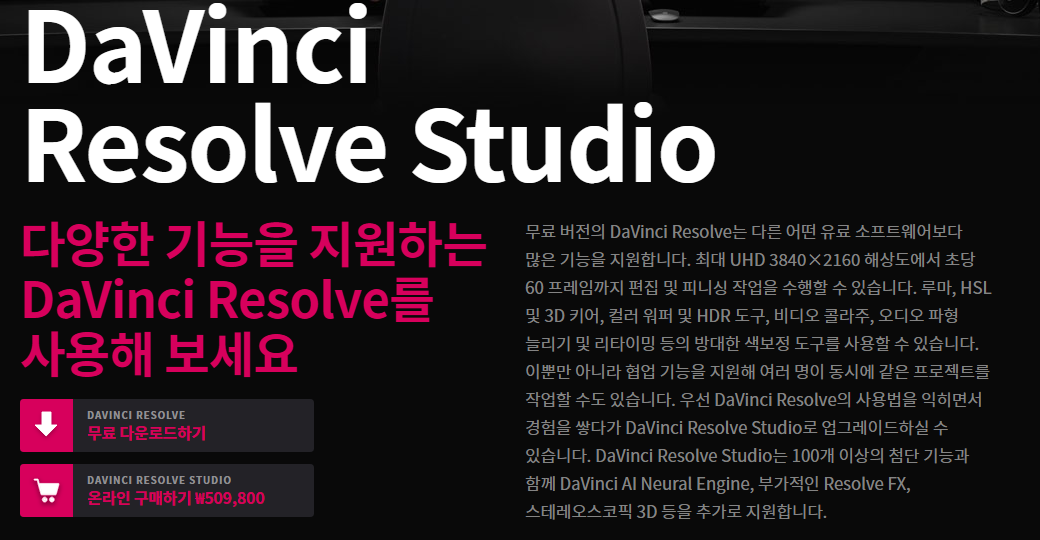 다빈치 리졸브 무료판 스튜디오 안내 화면 — 출처 : 블랙매직디자인 공식 페이지 · 2026년 10월 1일 직접 캡처
무료판으로 어디까지 되나요?
먼저 숫자부터 보시죠.
공식 페이지에는 이렇게 적혀 있습니다.
최대 UHD 3840×2160 해상도에서
초당 60프레임까지
편집 및 피니싱 작업을 할 수 있다.
4K로 찍어서 4K로 올리는 것까지는
무료판으로 됩니다.
편집만 되는 것도 아니에요.
색보정 도구, 오디오 편집,
합성(퓨전)까지 한 프로그램에 다 들어 있고
기간 제한도 없습니다.
공식 페이지 편집 페이지 소개 칸에는
자막 및 폐쇄 자막 항목도 따로 있어요.
자막 줄을 직접 넣고 고치는 건
무료판으로 된다는 얘기입니다.
여러 명이 한 프로젝트를 같이 만지는
협업 기능도 무료판에 들어 있다고
공식 페이지에 적혀 있습니다.
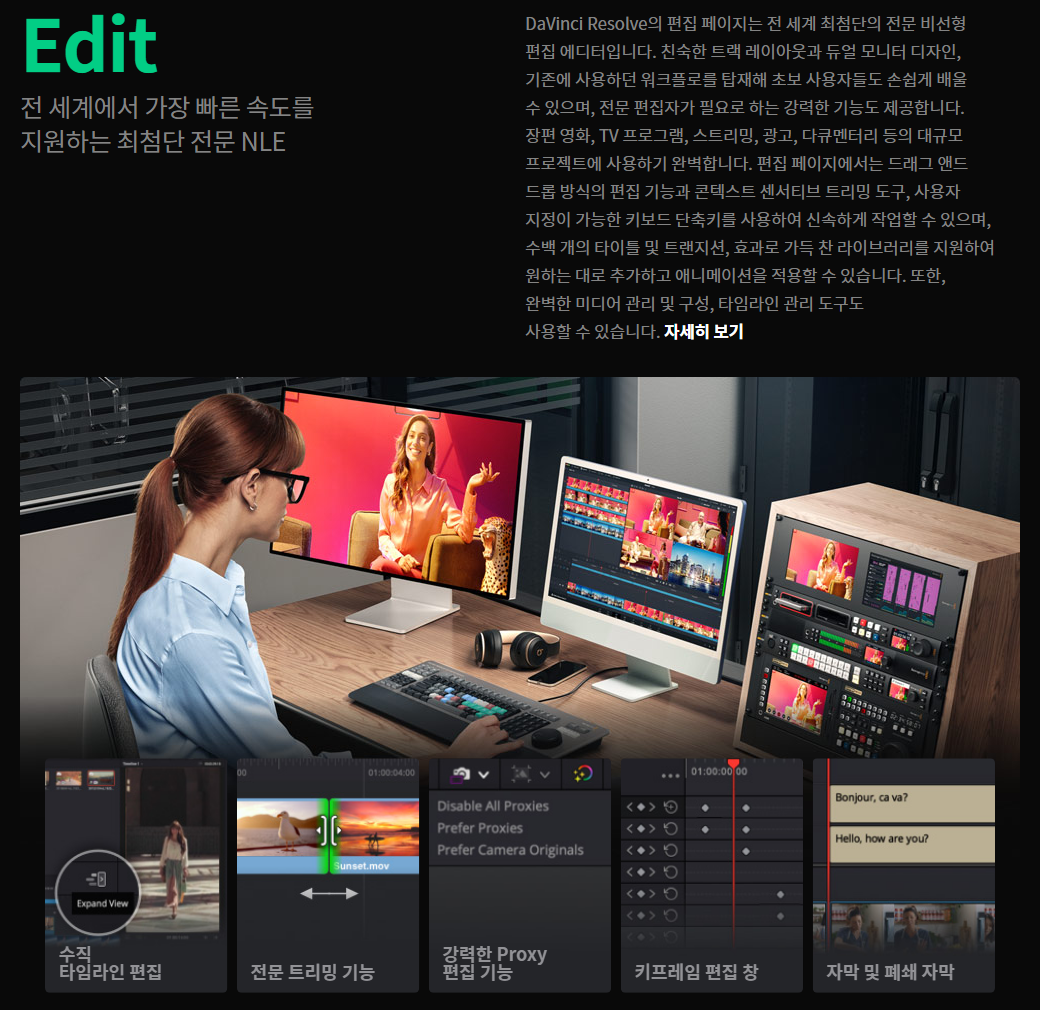 다빈치 리졸브 편집 페이지 화면 — 출처 : 블랙매직디자인 공식 페이지 · 2026년 10월 1일 직접 캡처
포맷은 조건이 하나 붙어요.
무료판은 사실상 모든
8비트 비디오 포맷을 지원한다고
되어 있습니다.
10비트는 스튜디오 쪽 설명에 나와요.
이 차이는 바로 아래에서 다시 볼게요.
스튜디오에서만 되는 건 뭔가요?
스튜디오는 509,800원입니다.
공식 페이지의 온라인 구매 단추에
찍혀 있는 가격이에요.
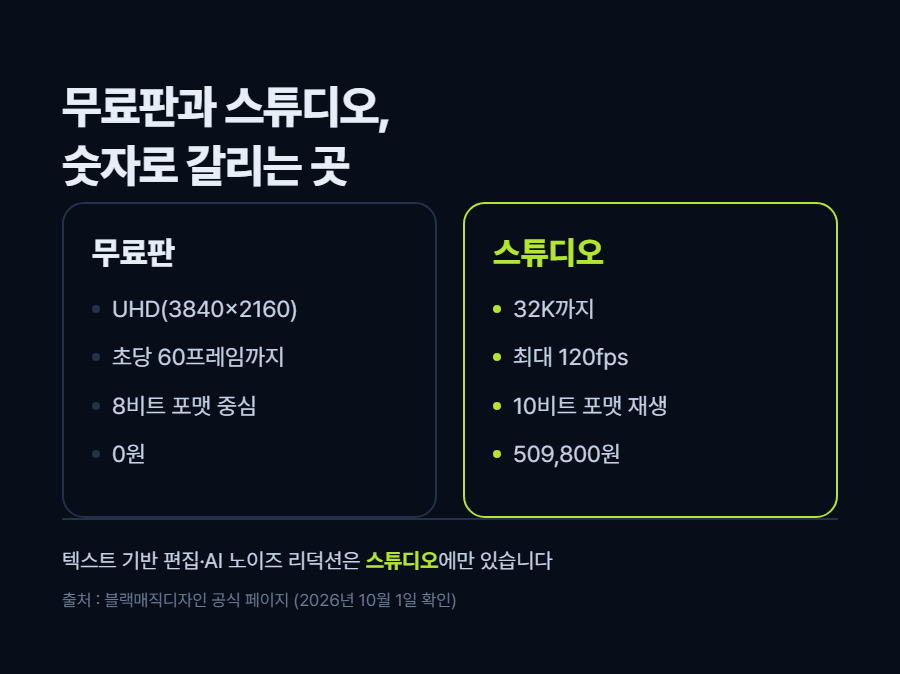 카드 1 — 무료판과 스튜디오 숫자 비교
카드 내용을 문장으로 옮기면 이렇습니다.
무료판은 UHD 3840×2160까지,
초당 60프레임까지,
8비트 포맷 중심이고 0원입니다.
스튜디오는 32K까지,
최대 120fps,
10비트 포맷 실시간 재생을 지원하고
가격은 509,800원입니다.
기능으로 보면 공식 페이지가 꼽는
스튜디오 전용은 이런 것들이에요.
텍스트 기반 편집,
AI 노이즈 리덕션,
매직 마스크(피사체 분리와 추적),
슈퍼 스케일(저해상도를 키우는 기능),
얼굴 인식으로 클립 나누기,
45개 이상의 추가 Resolve FX.
그리고 한 줄이 더 있습니다.
H.264, H.265 하드웨어 디코딩과 인코딩이
스튜디오 설명에 들어 있어요.
휴대폰 영상은 대부분 이 형식이라
무료판에서 타임라인이 유독 버벅이면
이 줄과 관련이 있을 수 있을 것 같아요.
다만 이건 제가 직접 돌려서 잰 건 아니라
컴퓨터에 따라 다를 수 있습니다.
한글로 바꾸고 시작하려면 어떻게 하나요?
처음 켜면 메뉴가 영어로 뜹니다.
다른 분들이 정리해 둔 순서를 보면
DaVinci Resolve 메뉴의
Preferences(환경설정)에 들어가서
User 칸의 UI Settings,
Language에서 한국어를 고르고
저장한 뒤 다시 켜면 된다고 해요.
저장만 하고 다시 안 켜면
그대로 영어입니다.
솔직히 말씀드리면
이 순서는 제가 이 컴퓨터에 설치해서
화면을 하나씩 따라가 본 건 아니에요.
메뉴 이름이 판마다 조금씩 바뀌어 와서
21.1에서도 같은지는 확인 안 됨으로 둘게요.
한글로 바꾼 다음엔
처음 뜨는 프로젝트 목록 창에서
새 프로젝트를 하나 만드시면 됩니다.
아래쪽 페이지 단추가 여러 개인데,
처음엔 편집(Edit) 하나만 쓰셔도 돼요.
색보정이나 퓨전까지 한 번에 보려다
지쳐서 닫게 되거든요.
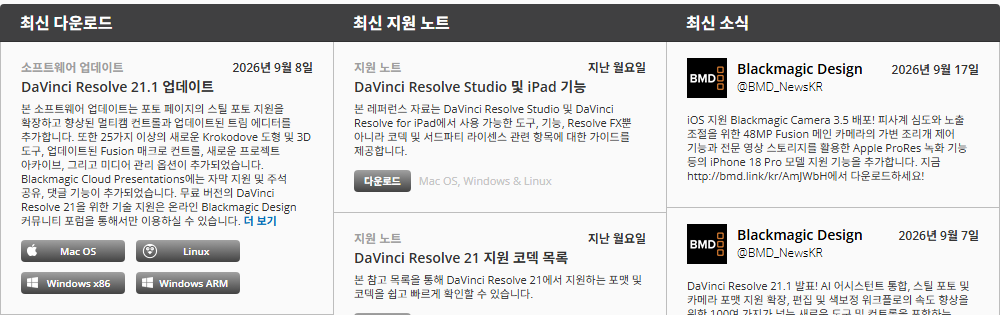 다빈치 리졸브 21.1 업데이트 화면 — 출처 : 블랙매직디자인 고객지원 센터 · 2026년 10월 1일 직접 캡처
누구에게 맞나요?
사양부터 보셔야 해요.
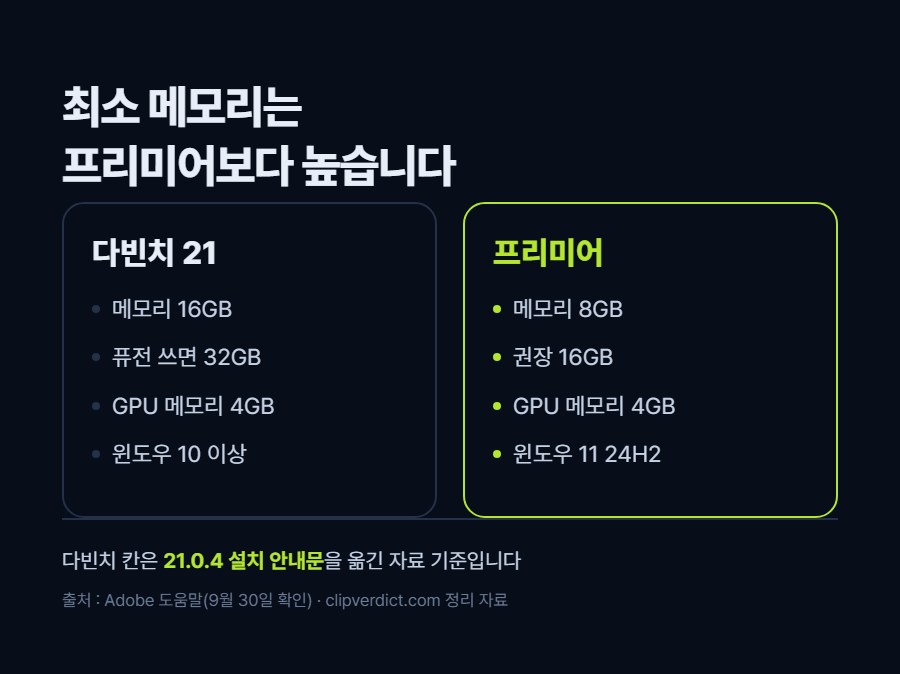 카드 2 — 다빈치 리졸브와 프리미어 최소 사양 비교
21.0.4 설치 안내문을 옮긴 자료를 보면
다빈치 리졸브 21의 윈도우 최소 사양은
메모리 16GB, 퓨전을 쓰면 32GB,
GPU 메모리 4GB, 윈도우 10 이상입니다.
어제 정리한 프리미어 프로 공식 사양표는
최소 메모리가 8GB였어요.
무료라서 가볍겠지 하고 받으시면
메모리에서 먼저 걸릴 수 있습니다.
다만 이 다빈치 숫자는
제가 블랙매직 원문을 직접 연 게 아니라
옮겨 둔 자료를 본 거라
설치 전에 한 번 더 보시는 게 안전해요.
배우는 시간은 각오하셔야 할 것 같아요.
기능이 많다는 건
누를 단추도 많다는 뜻이라서요.
제 생각엔 4K 이하로 찍고
색보정을 제대로 배워보고 싶은 분께는
무료판이 제일 잘 맞을 것 같아요.
반대로 짧은 영상을 빨리 자르는 게
목적이라면 오히려 손이 많이 갈 수도 있습니다.
그런 분께는 더 단순한 프로그램이
나을 수 있어요.
아쉬운 점도 적어둘게요
무료판은 기술 지원을
커뮤니티 포럼으로만 받습니다.
9월 8일 21.1 업데이트 안내에
그렇게 적혀 있어요.
막혔을 때 회사에 바로 물어볼 길은
스튜디오 쪽에만 있다는 얘기입니다.
그리고 공식 페이지 대부분이
영어 낱말을 한글로 옮긴 말이라
처음 보는 분께는 낯설게 읽혀요.
피니싱, 키어, 리타이밍 같은 말들입니다.
무료판의 벽은 기능보다 사양과 배우는 시간입니다
정리하면서 드리는 말씀
세 줄로 정리해 볼게요.
1. 4K, 초당 60프레임까지는 무료판으로 된다
2. 텍스트 기반 편집과 AI 기능은 스튜디오(509,800원) 몫이다
3. 메모리는 16GB부터 보고, 한글은 환경설정에서 바꾼 뒤 다시 켠다
이 중에 몇 번이 제일 헷갈리셨는지
번호만 댓글로 적어주세요.
번호와 함께 쓰시는 컴퓨터 메모리 용량을
같이 적어주시면,
공식 안내 기준으로 어디서 걸릴지
답글 드릴게요.
Blackmagic Design 「DaVinci Resolve Studio」 기사 열기사진이 필요하면 이 기사에서. 단 기사 사진은 언론사 저작물이라 그대로 퍼오면 안 됩니다 — 출처를 밝히고 꼭 필요한 만큼만.
Blackmagic Design 「DaVinci Resolve 21」 기사 열기사진이 필요하면 이 기사에서. 단 기사 사진은 언론사 저작물이라 그대로 퍼오면 안 됩니다 — 출처를 밝히고 꼭 필요한 만큼만.
Blackmagic Design 고객지원 센터 「DaVinci Resolve 21.1 업데이트」 기사 열기사진이 필요하면 이 기사에서. 단 기사 사진은 언론사 저작물이라 그대로 퍼오면 안 됩니다 — 출처를 밝히고 꼭 필요한 만큼만.
ClipVerdict 「DaVinci Resolve System Requirements (2026)」 기사 열기사진이 필요하면 이 기사에서. 단 기사 사진은 언론사 저작물이라 그대로 퍼오면 안 됩니다 — 출처를 밝히고 꼭 필요한 만큼만.
정식 출시 전 무료
회원가입, 로그인 X
5분 영상 손편집 3시간 → 자동 처리 4분 50초 · 확인·수정은 따로
▶ 무료로 받기 justcut.net/free
#다빈치리졸브 #다빈치리졸브무료 #무료영상편집프로그램 #영상편집프로그램 #영상편집
프로그램 비교
▪ 다빈치 리졸브 무료판은 최대 UHD 3840×2160 해상도, 초당 60프레임까지 편집과 마무리 작업을 할 수 있습니다. 컷 편집, 자막, 색보정, 오디오, 여러 명이 함께 작업하는 협업 기능까지 무료판에 들어 있습니다(블랙매직디자인 공식 페이지, 2026년 10월 1일 확인).
▪ 유료판인 다빈치 리졸브 스튜디오는 509,800원이고, 32K 해상도와 최대 120fps, 10비트 포맷, 텍스트 기반 편집, AI 노이즈 리덕션 같은 AI Neural Engine 기능이 더해집니다.
▪ 최신판은 2026년 9월 8일에 나온 21.1입니다. 무료판 기술 지원은 커뮤니티 포럼으로만 받을 수 있어서, 막혔을 때 물어볼 곳이 없는 분이라면 이 부분을 먼저 생각해 보시는 게 좋아요.
"무료 버전의 DaVinci Resolve는
다른 어떤 유료 소프트웨어보다
많은 기능을 지원합니다."
블랙매직디자인 공식 페이지에
실제로 적혀 있는 문장입니다.
이 말을 듣고 받아서 켰다가
화면을 보고 바로 끄신 분,
꽤 많으실 것 같아요.
메뉴는 영어로 떠 있고
아래쪽엔 페이지 단추가 일곱 개,
뭘 눌러야 할지부터 막히거든요.
그런데 그 문장이 과장은 아니더라고요.
오늘은 공식 페이지에 적힌 것만 가지고
무료판으로 어디까지 되는지 짚어볼게요.
출처 : 블랙매직디자인 공식 페이지 · 2026년 10월 1일 직접 캡처
무료판으로 어디까지 되나요?
먼저 숫자부터 보시죠.
공식 페이지에는 이렇게 적혀 있습니다.
최대 UHD 3840×2160 해상도에서
초당 60프레임까지
편집 및 피니싱 작업을 할 수 있다.
4K로 찍어서 4K로 올리는 것까지는
무료판으로 됩니다.
편집만 되는 것도 아니에요.
색보정 도구, 오디오 편집,
합성(퓨전)까지 한 프로그램에 다 들어 있고
기간 제한도 없습니다.
공식 페이지 편집 페이지 소개 칸에는
자막 및 폐쇄 자막 항목도 따로 있어요.
자막 줄을 직접 넣고 고치는 건
무료판으로 된다는 얘기입니다.
여러 명이 한 프로젝트를 같이 만지는
협업 기능도 무료판에 들어 있다고
공식 페이지에 적혀 있습니다.
출처 : 블랙매직디자인 공식 페이지 · 2026년 10월 1일 직접 캡처
포맷은 조건이 하나 붙어요.
무료판은 사실상 모든
8비트 비디오 포맷을 지원한다고
되어 있습니다.
10비트는 스튜디오 쪽 설명에 나와요.
이 차이는 바로 아래에서 다시 볼게요.
스튜디오에서만 되는 건 뭔가요?
스튜디오는 509,800원입니다.
공식 페이지의 온라인 구매 단추에
찍혀 있는 가격이에요.
카드 내용을 문장으로 옮기면 이렇습니다.
무료판은 UHD 3840×2160까지,
초당 60프레임까지,
8비트 포맷 중심이고 0원입니다.
스튜디오는 32K까지,
최대 120fps,
10비트 포맷 실시간 재생을 지원하고
가격은 509,800원입니다.
기능으로 보면 공식 페이지가 꼽는
스튜디오 전용은 이런 것들이에요.
텍스트 기반 편집,
AI 노이즈 리덕션,
매직 마스크(피사체 분리와 추적),
슈퍼 스케일(저해상도를 키우는 기능),
얼굴 인식으로 클립 나누기,
45개 이상의 추가 Resolve FX.
그리고 한 줄이 더 있습니다.
H.264, H.265 하드웨어 디코딩과 인코딩이
스튜디오 설명에 들어 있어요.
휴대폰 영상은 대부분 이 형식이라
무료판에서 타임라인이 유독 버벅이면
이 줄과 관련이 있을 수 있을 것 같아요.
다만 이건 제가 직접 돌려서 잰 건 아니라
컴퓨터에 따라 다를 수 있습니다.
한글로 바꾸고 시작하려면 어떻게 하나요?
처음 켜면 메뉴가 영어로 뜹니다.
다른 분들이 정리해 둔 순서를 보면
DaVinci Resolve 메뉴의
Preferences(환경설정)에 들어가서
User 칸의 UI Settings,
Language에서 한국어를 고르고
저장한 뒤 다시 켜면 된다고 해요.
저장만 하고 다시 안 켜면
그대로 영어입니다.
솔직히 말씀드리면
이 순서는 제가 이 컴퓨터에 설치해서
화면을 하나씩 따라가 본 건 아니에요.
메뉴 이름이 판마다 조금씩 바뀌어 와서
21.1에서도 같은지는 확인 안 됨으로 둘게요.
한글로 바꾼 다음엔
처음 뜨는 프로젝트 목록 창에서
새 프로젝트를 하나 만드시면 됩니다.
아래쪽 페이지 단추가 여러 개인데,
처음엔 편집(Edit) 하나만 쓰셔도 돼요.
색보정이나 퓨전까지 한 번에 보려다
지쳐서 닫게 되거든요.
출처 : 블랙매직디자인 고객지원 센터 · 2026년 10월 1일 직접 캡처
누구에게 맞나요?
사양부터 보셔야 해요.
21.0.4 설치 안내문을 옮긴 자료를 보면
다빈치 리졸브 21의 윈도우 최소 사양은
메모리 16GB, 퓨전을 쓰면 32GB,
GPU 메모리 4GB, 윈도우 10 이상입니다.
어제 정리한 프리미어 프로 공식 사양표는
최소 메모리가 8GB였어요.
무료라서 가볍겠지 하고 받으시면
메모리에서 먼저 걸릴 수 있습니다.
다만 이 다빈치 숫자는
제가 블랙매직 원문을 직접 연 게 아니라
옮겨 둔 자료를 본 거라
설치 전에 한 번 더 보시는 게 안전해요.
배우는 시간은 각오하셔야 할 것 같아요.
기능이 많다는 건
누를 단추도 많다는 뜻이라서요.
제 생각엔 4K 이하로 찍고
색보정을 제대로 배워보고 싶은 분께는
무료판이 제일 잘 맞을 것 같아요.
반대로 짧은 영상을 빨리 자르는 게
목적이라면 오히려 손이 많이 갈 수도 있습니다.
그런 분께는 더 단순한 프로그램이
나을 수 있어요.
아쉬운 점도 적어둘게요
무료판은 기술 지원을
커뮤니티 포럼으로만 받습니다.
9월 8일 21.1 업데이트 안내에
그렇게 적혀 있어요.
막혔을 때 회사에 바로 물어볼 길은
스튜디오 쪽에만 있다는 얘기입니다.
그리고 공식 페이지 대부분이
영어 낱말을 한글로 옮긴 말이라
처음 보는 분께는 낯설게 읽혀요.
피니싱, 키어, 리타이밍 같은 말들입니다.
무료판의 벽은 기능보다 사양과 배우는 시간입니다
정리하면서 드리는 말씀
세 줄로 정리해 볼게요.
1. 4K, 초당 60프레임까지는 무료판으로 된다
2. 텍스트 기반 편집과 AI 기능은 스튜디오(509,800원) 몫이다
3. 메모리는 16GB부터 보고, 한글은 환경설정에서 바꾼 뒤 다시 켠다
이 중에 몇 번이 제일 헷갈리셨는지
번호만 댓글로 적어주세요.
번호와 함께 쓰시는 컴퓨터 메모리 용량을
같이 적어주시면,
공식 안내 기준으로 어디서 걸릴지
답글 드릴게요.
Blackmagic Design 「DaVinci Resolve Studio」
https://www.blackmagicdesign.com/kr/products/davinciresolve/studio
Blackmagic Design 「DaVinci Resolve 21」
https://www.blackmagicdesign.com/kr/products/davinciresolve
Blackmagic Design 고객지원 센터 「DaVinci Resolve 21.1 업데이트」
https://www.blackmagicdesign.com/kr/support/family/davinci-resolve-and-fusion
ClipVerdict 「DaVinci Resolve System Requirements (2026)」
https://clipverdict.com/davinci-resolve-system-requirements/
정식 출시 전 무료
회원가입, 로그인 X
5분 영상 손편집 3시간 → 자동 처리 4분 50초 · 확인·수정은 따로
#다빈치리졸브 #다빈치리졸브무료 #무료영상편집프로그램 #영상편집프로그램 #영상편집


 저장
저장
- 그 화면이 실제로 보이는 곳까지 갑니다.
- 키보드 [윈도우]+[Shift]+[S] 로 필요한 부분만 네모로 잘라 캡처합니다.
- 글에 적은 값과 화면에 보이는 값이 같은지 확인합니다. 다르면 독자가 헷갈립니다.
- ⚠️ 내 파일 이름·경로·계정 이름이 같이 찍히면 가리고 올립니다.
- ⚠️ 캡처한 날짜를 사진 아래 적어두세요. 화면은 업데이트로 바뀝니다.
 저장
저장
- 그 화면이 실제로 보이는 곳까지 갑니다.
- 키보드 [윈도우]+[Shift]+[S] 로 필요한 부분만 네모로 잘라 캡처합니다.
- 글에 적은 값과 화면에 보이는 값이 같은지 확인합니다. 다르면 독자가 헷갈립니다.
- ⚠️ 내 파일 이름·경로·계정 이름이 같이 찍히면 가리고 올립니다.
- ⚠️ 캡처한 날짜를 사진 아래 적어두세요. 화면은 업데이트로 바뀝니다.
 저장
저장
- 그 화면이 실제로 보이는 곳까지 갑니다.
- 키보드 [윈도우]+[Shift]+[S] 로 필요한 부분만 네모로 잘라 캡처합니다.
- 글에 적은 값과 화면에 보이는 값이 같은지 확인합니다. 다르면 독자가 헷갈립니다.
- ⚠️ 내 파일 이름·경로·계정 이름이 같이 찍히면 가리고 올립니다.
- ⚠️ 캡처한 날짜를 사진 아래 적어두세요. 화면은 업데이트로 바뀝니다.
발행 전 확인
- 제목 맨 앞에 검색되는 말이 들어갔는지 (컷편집·제품명은 검색이 거의 없습니다)
- 첫 문단 안에 그 말이 다시 나왔는지
- 글 맨 앞 [요약] 세 줄이 있는지 (AI 브리핑 인용에 제일 크게 작용합니다)
- 본문이 1,500자 이상인지 · 소제목 절반 넘게 질문형인지 (배포 때 경고가 뜹니다)
- 카드에 넣은 숫자를 본문 문장에도 썼는지 (AI는 그림 속 글자를 못 읽습니다)
- 사진 7~10장 넣었는지 (첫 사진은 도입 바로 아래)
- 확정 효과·과장 표현이 없는지 (표시광고법)
- 아직 없는 기능을 있는 것처럼 쓰지 않았는지
- 요금·규격 수치를 임의로 적지 않았는지 (공식 화면 캡처 + 날짜)
- 쓴 음원·폰트·이미지가 상업적 이용까지 되는지 확인했는지
- 남의 사진·영상을 그대로 퍼오지 않았는지