편집 기본기
▪ 영상 편집 컴퓨터 사양은 편집할 영상의 해상도로 정합니다. 어도비 공식 사양표에서 프리미어 프로의 최소 사양은 'HD 비디오 편집용'이고 메모리 8GB, 권장 사양은 HD 16GB, 4K 이상 32GB 이상입니다(2026년 9월 30일 확인).
▪ 그래픽카드는 최소 4GB, 권장 8GB의 GPU 메모리가 기준입니다. 저장 장치는 권장 칸에 '앱 설치 및 캐시용 고속 내장 SSD'와 미디어용 추가 드라이브가 적혀 있습니다.
▪ 현재 프리미어 프로는 최소 운영 체제가 Windows 11 v24H2라서, 사양이 넉넉해도 윈도우 10 컴퓨터에는 최신판이 안 깔립니다. 새로 사기 전에 운영 체제부터 확인하는 게 좋아요.
8GB.
프리미어 프로 공식 사양표에
적힌 최소 메모리입니다.
편집용 컴퓨터를 사려고
사양표를 열었다가
CPU 이름, 그래픽카드 이름에서
막히신 분들 많으시죠.
그런데 이 표 위에
한 줄이 먼저 적혀 있더라고요.
"최소 사양은 HD 비디오 편집용입니다."
무슨 영상을 편집하느냐가
사양을 먼저 정한다는 얘기예요.
그래서 오늘은 공식 사양표를 기준으로
작업마다 어디까지 필요한지
하나씩 짚어볼게요.
 프리미어 최소 권장 사양 기준 화면 — 출처 : Adobe 도움말 · 2026년 9월 30일 직접 캡처
무슨 영상을 편집하시나요?
사양표를 보기 전에
이것부터 정하셔야 해요.
어도비는 이렇게 나눠 둡니다.
최소 사양은 HD 비디오 편집용이고,
권장 사양은 HD나 4K 또는
그 이상의 해상도를 편집하는 용도입니다.
휴대폰으로 찍은 브이로그를
FHD로 자르고 자막 넣는 정도라면
최소와 권장 사이면 충분할 것 같아요.
4K로 찍어서 4K로 올리거나,
색보정을 오래 만지실 거라면
권장 칸을 기준으로 잡으시는 게 맞습니다.
작업이 정해지면
나머지 숫자는 따라옵니다.
CPU·메모리·그래픽카드, 뭐가 제일 중요한가요?
셋 중에 작업 해상도에 따라
숫자가 바로 바뀌는 건 메모리예요.
프리미어 프로 윈도우 기준으로
최소 8GB RAM,
권장은 HD 미디어용 16GB RAM,
4K 이상은 32GB 이상입니다.
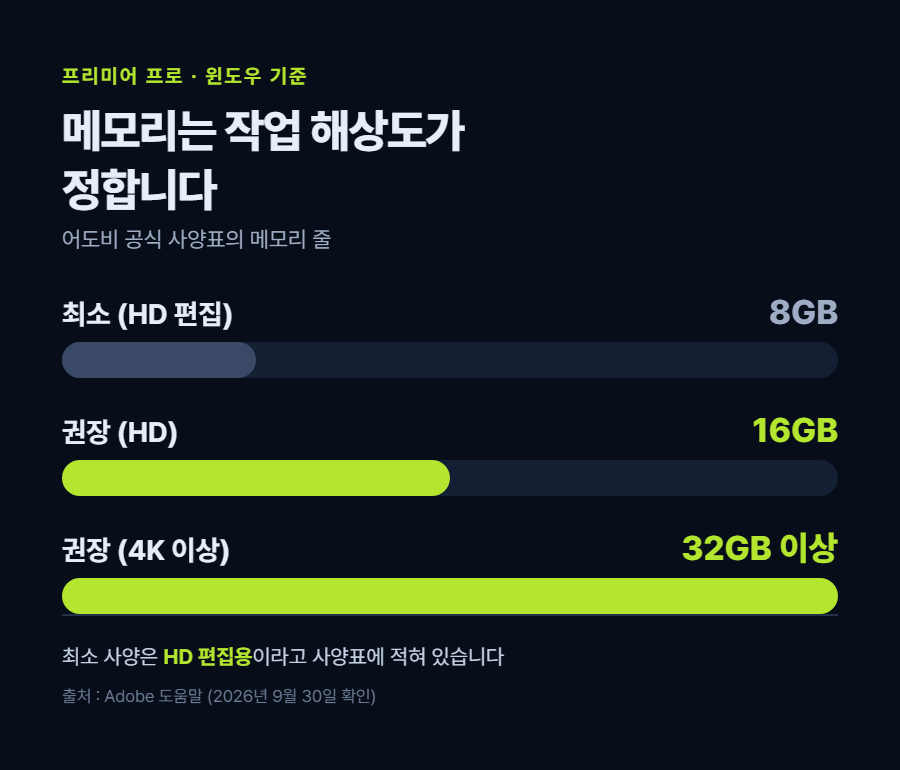 카드 1 — 프리미어 메모리 기준 8GB 16GB 32GB
CPU는 이렇게 적혀 있습니다.
최소는 인텔 6세대 이상,
또는 AMD 라이젠 1000 시리즈 이상이고
AVX2 지원이 필요합니다.
권장은 Quick Sync를 탑재한
인텔 11세대 이상,
또는 AMD 라이젠 3000 시리즈 이상입니다.
그래픽카드는 이름보다
GPU 메모리 용량을 보시면 돼요.
최소 4GB, 권장 8GB입니다.
엔비디아 제품은 2014년에 나온
Maxwell 세대 이상이어야 하고요.
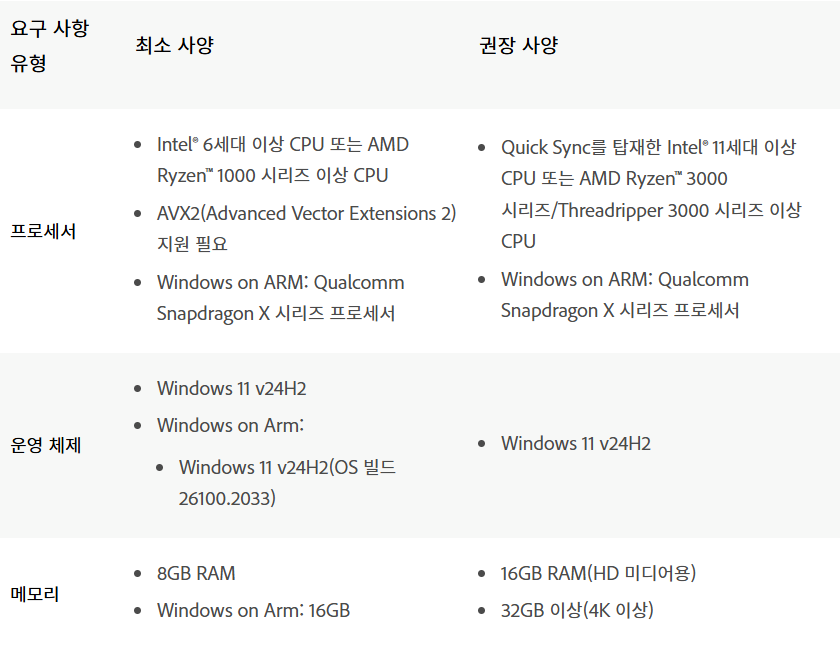 프리미어 권장 사양 CPU 메모리 화면 — 출처 : Adobe 도움말 · 2026년 9월 30일 직접 캡처
다빈치 리졸브는 기준이 조금 더 높아요.
블랙매직이 다빈치 리졸브 20에 붙인
최소 사양 안내를 옮긴 자료를 보면
메모리 16GB,
합성 기능인 퓨전을 쓰면 32GB,
GPU 메모리는 4GB 이상이 필요하다고 나와 있거든요.
다만 이건 제가 블랙매직 원문을
직접 열어 확인하지는 못했어요.
판이 바뀔 때마다 숫자도 바뀌어 왔으니
설치 전에 한 번 더 보시는 게 안전합니다.
캡컷은 PC판 사양표를
따로 공개하지 않더라고요.
오늘 캡컷 도움말을 찾아봤는데
노트북 고르는 요령 글만 있고
공식 사양표는 없었습니다.
저장 장치는 뭘 봐야 하나요?
최소 칸에는
8GB의 사용 가능한 공간과
설치 중 추가 여유 공간이라고 적혀 있어요.
이동식 플래시 저장 장치에는
설치할 수 없다고도 되어 있습니다.
권장 칸은 두 줄이에요.
앱 설치 및 캐시용 고속 내장 SSD,
그리고 미디어용 추가 고속 드라이브.
프로그램과 캐시는 빠른 내장 SSD에,
찍은 영상은 따로 둔다는 뜻입니다.
편집하다 보면 원본 영상보다
캐시가 먼저 공간을 잡아먹거든요.
그래서 처음부터 한 칸에 몰지 않게
나눠 두라고 적어둔 것 같아요.
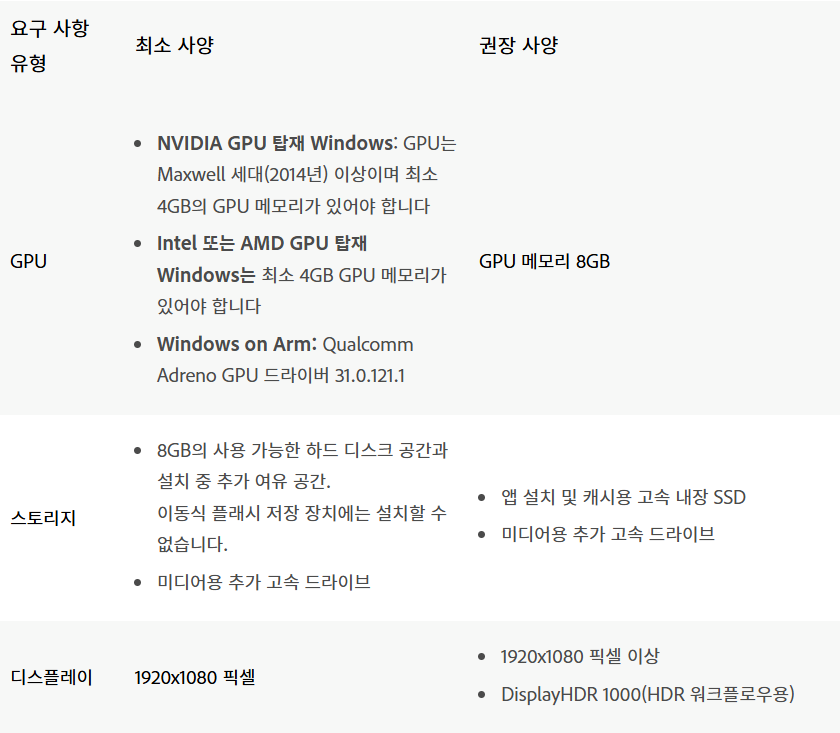 프리미어 권장 사양 GPU 저장장치 화면 — 출처 : Adobe 도움말 · 2026년 9월 30일 직접 캡처
과하게 사지 않으려면 어떻게 하나요?
사양 추천 글을 몇 개 찾아 읽어보니
그래픽카드를 제일 먼저 꼽고
꽤 높은 등급부터 권하는 글이 많았어요.
그런데 공식 사양표의 최소는
GPU 메모리 4GB,
권장도 8GB입니다.
FHD 편집이 주 작업이면
메모리 16GB에 GPU 메모리 8GB,
내장 SSD 정도에서
먼저 시작해 보셔도 될 것 같아요.
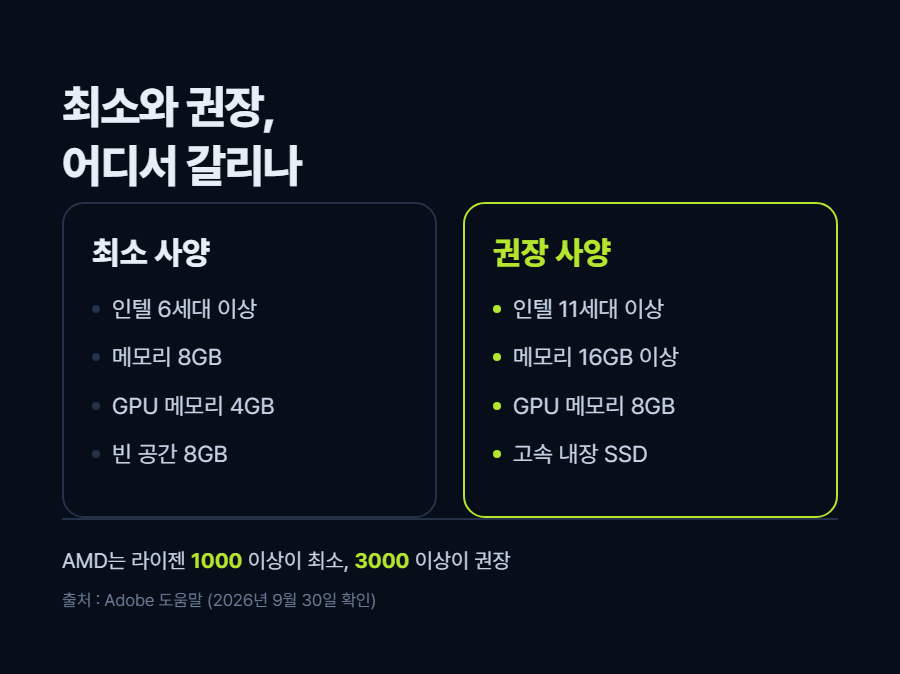 카드 2 — 프리미어 최소 사양과 권장 사양 비교
그리고 나중에 늘릴 수 있는 것과
못 늘리는 것을 나눠 보시면 편합니다.
데스크톱은 메모리와 저장 장치를
대개 나중에 더 꽂을 수 있어요.
노트북은 메모리가 기판에 붙어 나와서
못 늘리는 제품이 꽤 있습니다.
노트북이라면 메모리만큼은
처음부터 넉넉하게 잡으시는 게 좋아요.
이게 제일 흔한 후회인 것 같아요.
물론 매일 4K만 다루는 분이라면
처음부터 권장 칸보다 높게 가는 게
오히려 덜 사는 길일 수 있습니다.
그래도 이건 알아두세요
사양표에서 제일 놓치기 쉬운 줄은
CPU도 그래픽카드도 아니에요.
운영 체제 최소가 Windows 11 v24H2입니다
최소 칸, 권장 칸 둘 다
Windows 11 v24H2로 적혀 있어요.
중고로 사양 좋은 컴퓨터를 샀는데
윈도우 10이 깔려 있으면
최신 프리미어 프로는 설치가 안 됩니다.
업그레이드가 되는 기종인지부터
먼저 확인하셔야 해요.
오늘 적은 숫자에도 한계가 있어요.
전부 어도비가 공개한 사양표 기준이라
실제로 몇 분 걸리는지 같은 체감은
여기서 알 수 없습니다.
같은 사양이라도 영상 형식에 따라
버벅이는 정도가 꽤 달라지거든요.
다음엔 뭘 다룰까요?
그래서 궁금하실 것 같아요.
"이미 가진 컴퓨터가
최소에 딱 걸치면 어떻게 하나요?"
다음 글에서는 새로 사지 않고
지금 컴퓨터로 버티는 쪽,
프록시와 재생 해상도를 낮추는 방법을
순서대로 적어볼게요.
지금 쓰시는 컴퓨터의
메모리 용량과 편집하는 해상도를
댓글로 적어주시면,
공식 사양표 기준으로
어느 칸에 걸리는지 답글 드릴게요.
Adobe 도움말 「Premiere 기술 요구 사항」 기사 열기사진이 필요하면 이 기사에서. 단 기사 사진은 언론사 저작물이라 그대로 퍼오면 안 됩니다 — 출처를 밝히고 꼭 필요한 만큼만.
Blackmagic Design 「DaVinci Resolve」 기사 열기사진이 필요하면 이 기사에서. 단 기사 사진은 언론사 저작물이라 그대로 퍼오면 안 됩니다 — 출처를 밝히고 꼭 필요한 만큼만.
정식 출시 전 무료
회원가입, 로그인 X
5분 영상 손편집 3시간 → 자동 처리 4분 50초 · 확인·수정은 따로
▶ 무료로 받기 justcut.net/free
#영상편집컴퓨터 #영상편집노트북 #편집용PC사양 #영상편집 #유튜브편집
편집 기본기
▪ 영상 편집 컴퓨터 사양은 편집할 영상의 해상도로 정합니다. 어도비 공식 사양표에서 프리미어 프로의 최소 사양은 'HD 비디오 편집용'이고 메모리 8GB, 권장 사양은 HD 16GB, 4K 이상 32GB 이상입니다(2026년 9월 30일 확인).
▪ 그래픽카드는 최소 4GB, 권장 8GB의 GPU 메모리가 기준입니다. 저장 장치는 권장 칸에 '앱 설치 및 캐시용 고속 내장 SSD'와 미디어용 추가 드라이브가 적혀 있습니다.
▪ 현재 프리미어 프로는 최소 운영 체제가 Windows 11 v24H2라서, 사양이 넉넉해도 윈도우 10 컴퓨터에는 최신판이 안 깔립니다. 새로 사기 전에 운영 체제부터 확인하는 게 좋아요.
8GB.
프리미어 프로 공식 사양표에
적힌 최소 메모리입니다.
편집용 컴퓨터를 사려고
사양표를 열었다가
CPU 이름, 그래픽카드 이름에서
막히신 분들 많으시죠.
그런데 이 표 위에
한 줄이 먼저 적혀 있더라고요.
"최소 사양은 HD 비디오 편집용입니다."
무슨 영상을 편집하느냐가
사양을 먼저 정한다는 얘기예요.
그래서 오늘은 공식 사양표를 기준으로
작업마다 어디까지 필요한지
하나씩 짚어볼게요.
출처 : Adobe 도움말 · 2026년 9월 30일 직접 캡처
무슨 영상을 편집하시나요?
사양표를 보기 전에
이것부터 정하셔야 해요.
어도비는 이렇게 나눠 둡니다.
최소 사양은 HD 비디오 편집용이고,
권장 사양은 HD나 4K 또는
그 이상의 해상도를 편집하는 용도입니다.
휴대폰으로 찍은 브이로그를
FHD로 자르고 자막 넣는 정도라면
최소와 권장 사이면 충분할 것 같아요.
4K로 찍어서 4K로 올리거나,
색보정을 오래 만지실 거라면
권장 칸을 기준으로 잡으시는 게 맞습니다.
작업이 정해지면
나머지 숫자는 따라옵니다.
CPU·메모리·그래픽카드, 뭐가 제일 중요한가요?
셋 중에 작업 해상도에 따라
숫자가 바로 바뀌는 건 메모리예요.
프리미어 프로 윈도우 기준으로
최소 8GB RAM,
권장은 HD 미디어용 16GB RAM,
4K 이상은 32GB 이상입니다.
CPU는 이렇게 적혀 있습니다.
최소는 인텔 6세대 이상,
또는 AMD 라이젠 1000 시리즈 이상이고
AVX2 지원이 필요합니다.
권장은 Quick Sync를 탑재한
인텔 11세대 이상,
또는 AMD 라이젠 3000 시리즈 이상입니다.
그래픽카드는 이름보다
GPU 메모리 용량을 보시면 돼요.
최소 4GB, 권장 8GB입니다.
엔비디아 제품은 2014년에 나온
Maxwell 세대 이상이어야 하고요.
출처 : Adobe 도움말 · 2026년 9월 30일 직접 캡처
다빈치 리졸브는 기준이 조금 더 높아요.
블랙매직이 다빈치 리졸브 20에 붙인
최소 사양 안내를 옮긴 자료를 보면
메모리 16GB,
합성 기능인 퓨전을 쓰면 32GB,
GPU 메모리는 4GB 이상이 필요하다고 나와 있거든요.
다만 이건 제가 블랙매직 원문을
직접 열어 확인하지는 못했어요.
판이 바뀔 때마다 숫자도 바뀌어 왔으니
설치 전에 한 번 더 보시는 게 안전합니다.
캡컷은 PC판 사양표를
따로 공개하지 않더라고요.
오늘 캡컷 도움말을 찾아봤는데
노트북 고르는 요령 글만 있고
공식 사양표는 없었습니다.
저장 장치는 뭘 봐야 하나요?
최소 칸에는
8GB의 사용 가능한 공간과
설치 중 추가 여유 공간이라고 적혀 있어요.
이동식 플래시 저장 장치에는
설치할 수 없다고도 되어 있습니다.
권장 칸은 두 줄이에요.
앱 설치 및 캐시용 고속 내장 SSD,
그리고 미디어용 추가 고속 드라이브.
프로그램과 캐시는 빠른 내장 SSD에,
찍은 영상은 따로 둔다는 뜻입니다.
편집하다 보면 원본 영상보다
캐시가 먼저 공간을 잡아먹거든요.
그래서 처음부터 한 칸에 몰지 않게
나눠 두라고 적어둔 것 같아요.
출처 : Adobe 도움말 · 2026년 9월 30일 직접 캡처
과하게 사지 않으려면 어떻게 하나요?
사양 추천 글을 몇 개 찾아 읽어보니
그래픽카드를 제일 먼저 꼽고
꽤 높은 등급부터 권하는 글이 많았어요.
그런데 공식 사양표의 최소는
GPU 메모리 4GB,
권장도 8GB입니다.
FHD 편집이 주 작업이면
메모리 16GB에 GPU 메모리 8GB,
내장 SSD 정도에서
먼저 시작해 보셔도 될 것 같아요.
그리고 나중에 늘릴 수 있는 것과
못 늘리는 것을 나눠 보시면 편합니다.
데스크톱은 메모리와 저장 장치를
대개 나중에 더 꽂을 수 있어요.
노트북은 메모리가 기판에 붙어 나와서
못 늘리는 제품이 꽤 있습니다.
노트북이라면 메모리만큼은
처음부터 넉넉하게 잡으시는 게 좋아요.
이게 제일 흔한 후회인 것 같아요.
물론 매일 4K만 다루는 분이라면
처음부터 권장 칸보다 높게 가는 게
오히려 덜 사는 길일 수 있습니다.
그래도 이건 알아두세요
사양표에서 제일 놓치기 쉬운 줄은
CPU도 그래픽카드도 아니에요.
운영 체제 최소가 Windows 11 v24H2입니다
최소 칸, 권장 칸 둘 다
Windows 11 v24H2로 적혀 있어요.
중고로 사양 좋은 컴퓨터를 샀는데
윈도우 10이 깔려 있으면
최신 프리미어 프로는 설치가 안 됩니다.
업그레이드가 되는 기종인지부터
먼저 확인하셔야 해요.
오늘 적은 숫자에도 한계가 있어요.
전부 어도비가 공개한 사양표 기준이라
실제로 몇 분 걸리는지 같은 체감은
여기서 알 수 없습니다.
같은 사양이라도 영상 형식에 따라
버벅이는 정도가 꽤 달라지거든요.
다음엔 뭘 다룰까요?
그래서 궁금하실 것 같아요.
"이미 가진 컴퓨터가
최소에 딱 걸치면 어떻게 하나요?"
다음 글에서는 새로 사지 않고
지금 컴퓨터로 버티는 쪽,
프록시와 재생 해상도를 낮추는 방법을
순서대로 적어볼게요.
지금 쓰시는 컴퓨터의
메모리 용량과 편집하는 해상도를
댓글로 적어주시면,
공식 사양표 기준으로
어느 칸에 걸리는지 답글 드릴게요.
Adobe 도움말 「Premiere 기술 요구 사항」
https://helpx.adobe.com/kr/premiere/desktop/get-started/technical-requirements/adobe-premiere-pro-technical-requirements.html
Blackmagic Design 「DaVinci Resolve」
https://www.blackmagicdesign.com/kr/products/davinciresolve
정식 출시 전 무료
회원가입, 로그인 X
5분 영상 손편집 3시간 → 자동 처리 4분 50초 · 확인·수정은 따로
#영상편집컴퓨터 #영상편집노트북 #편집용PC사양 #영상편집 #유튜브편집



- 키보드 [Ctrl]+[Shift]+[Esc] 를 눌러 작업 관리자를 엽니다.
- [성능] 탭에서 CPU·메모리·GPU 사용률이 보이게 합니다.
- 편집 프로그램을 돌리는 중에 캡처해야 의미가 있습니다.
- ⚠️ 컴퓨터 이름·계정 이름이 같이 찍히면 가리고 올립니다.

- 키보드 [Ctrl]+[Shift]+[Esc] 를 눌러 작업 관리자를 엽니다.
- [성능] 탭에서 CPU·메모리·GPU 사용률이 보이게 합니다.
- 편집 프로그램을 돌리는 중에 캡처해야 의미가 있습니다.
- ⚠️ 컴퓨터 이름·계정 이름이 같이 찍히면 가리고 올립니다.
 저장
저장
- 키보드 [Ctrl]+[Shift]+[Esc] 를 눌러 작업 관리자를 엽니다.
- [성능] 탭에서 CPU·메모리·GPU 사용률이 보이게 합니다.
- 편집 프로그램을 돌리는 중에 캡처해야 의미가 있습니다.
- ⚠️ 컴퓨터 이름·계정 이름이 같이 찍히면 가리고 올립니다.
발행 전 확인
- 제목 맨 앞에 검색되는 말이 들어갔는지 (컷편집·제품명은 검색이 거의 없습니다)
- 첫 문단 안에 그 말이 다시 나왔는지
- 글 맨 앞 [요약] 세 줄이 있는지 (AI 브리핑 인용에 제일 크게 작용합니다)
- 본문이 1,500자 이상인지 · 소제목 절반 넘게 질문형인지 (배포 때 경고가 뜹니다)
- 카드에 넣은 숫자를 본문 문장에도 썼는지 (AI는 그림 속 글자를 못 읽습니다)
- 사진 7~10장 넣었는지 (첫 사진은 도입 바로 아래)
- 확정 효과·과장 표현이 없는지 (표시광고법)
- 아직 없는 기능을 있는 것처럼 쓰지 않았는지
- 요금·규격 수치를 임의로 적지 않았는지 (공식 화면 캡처 + 날짜)
- 쓴 음원·폰트·이미지가 상업적 이용까지 되는지 확인했는지
- 남의 사진·영상을 그대로 퍼오지 않았는지