편집 기본기
▪ 휴대폰 영상을 화질 그대로 옮기려면 케이블 연결이나 카카오톡 '파일' 전송을 씁니다. 카카오 고객센터는 동영상을 파일로 보내야 변환 없이 원본 그대로 간다고 안내합니다.
▪ 아이폰은 케이블로 PC에 가져와도 H.264로 변환될 수 있습니다. 설정 > 앱 > 사진에서 '원본 유지'를 골라야 찍은 그대로 옮겨집니다(애플 지원 문서, 2026년 9월 29일 확인).
▪ 옮긴 아이폰 영상이 윈도우에서 안 열리면 HEVC 형식 문제일 가능성이 큽니다. 찍어둔 영상은 스토어의 HEVC 비디오 확장(1,200원)으로, 앞으로 찍을 영상은 카메라 포맷을 '높은 호환성'으로 바꿔서 풉니다.
케이블로 꽂아서 옮기면
원본 그대로 넘어온다고
다들 알고 계시더라고요.
반은 맞는 말이에요.
아이폰은 설정에 따라 달라지거든요.
애플 지원 문서에
이렇게 적혀 있습니다.
"PC로 가져오는 경우 미디어 포맷이
JPEG 또는 H.264로 변환될 수 있습니다."
케이블을 썼는데도
파일이 바뀔 수 있다는 얘기예요.
편집하려고 옮겼는데
화질이나 형식이 달라져 있으면
그다음 작업이 전부 꼬이죠.
그래서 오늘은
옮기는 방법마다 원본이 그대로 가는지,
옮긴 영상이 안 열리면 뭘 해야 하는지
순서대로 적어볼게요.
어떻게 옮기나요?
제일 확실한 건 케이블이에요.
휴대폰 종류마다 순서가 조금 다릅니다.
아이폰은 앱을 하나 먼저 깔아야 해요.
애플 안내 순서는 이렇습니다.
마이크로소프트 스토어에서
'Apple 기기' 앱을 설치하고,
USB 케이블로 아이폰을 PC에 연결합니다.
아이폰 잠금을 풀면
"이 컴퓨터를 신뢰하겠습니까?"가 뜨는데
여기서 '신뢰' 또는 '허용'을 누릅니다.
그다음 윈도우 사진 앱에서 가져오면 돼요.
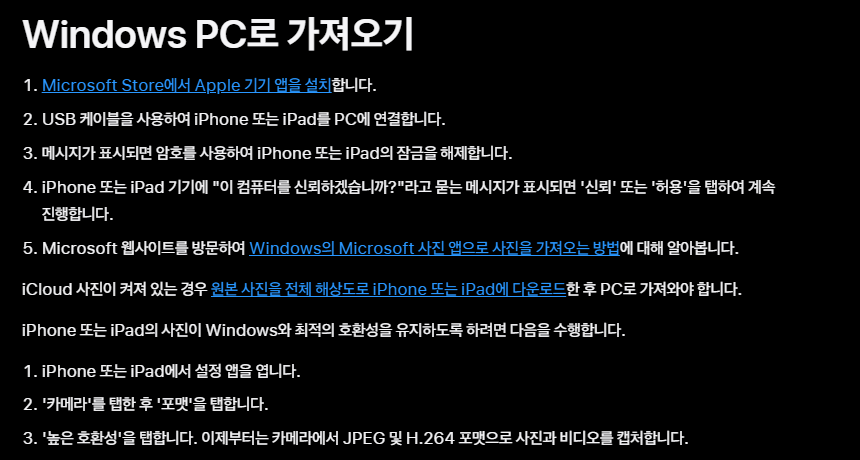 애플 Windows PC로 가져오기 안내 화면 — 출처 : Apple 지원 문서 · 2026년 9월 29일 직접 캡처
갤럭시는 알림창에서 하나만 바꾸면 돼요.
케이블을 꽂고 휴대폰 잠금을 푼 다음
위에서 알림창을 내려보면
USB 연결 알림이 떠 있습니다.
그걸 눌러서
충전만 하던 설정을 '파일 전송'으로
바꿔주세요.
그러면 PC 탐색기에 휴대폰이 뜨고,
내부 저장공간 > DCIM > Camera 폴더에
찍은 영상이 들어 있어요.
케이블이 없으면
구글 포토나 네이버 MYBOX 같은
클라우드로 올렸다 받는 방법도 있는데요,
서비스마다 저장 화질 설정이 따로 있어서
올리기 전에 한 번 확인하셔야 해요.
화질이 떨어지는 방법은 뭔가요?
제일 많이 쓰는 게 카카오톡이죠.
내 채팅방에 보내놓고
PC 카톡에서 받는 방법입니다.
카카오 고객센터에는
이렇게 안내돼 있어요.
"동영상을 파일로 전송하면
변환 없이 원본 그대로 전송됩니다."
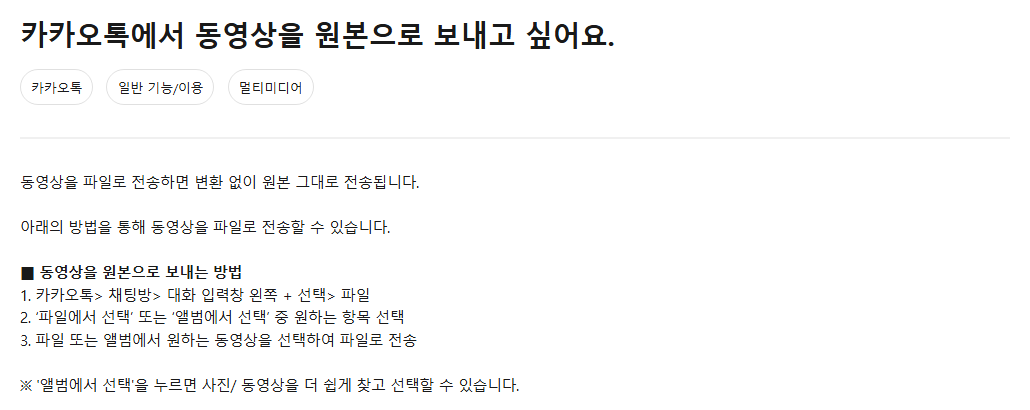 카카오톡 동영상 원본 전송 안내 화면 — 출처 : 카카오 고객센터 · 2026년 9월 29일 직접 캡처
방법은 채팅방 입력창 왼쪽 [+]를 누르고
[파일]을 고른 다음,
'파일에서 선택'이나 '앨범에서 선택'으로
동영상을 고르는 겁니다.
거꾸로 읽으면
앨범 버튼으로 그냥 보낸 영상은
변환될 수 있다는 뜻으로 읽혀요.
다만 그때 해상도가 얼마로 바뀌는지는
공식 안내에서 숫자를 못 찾았습니다.
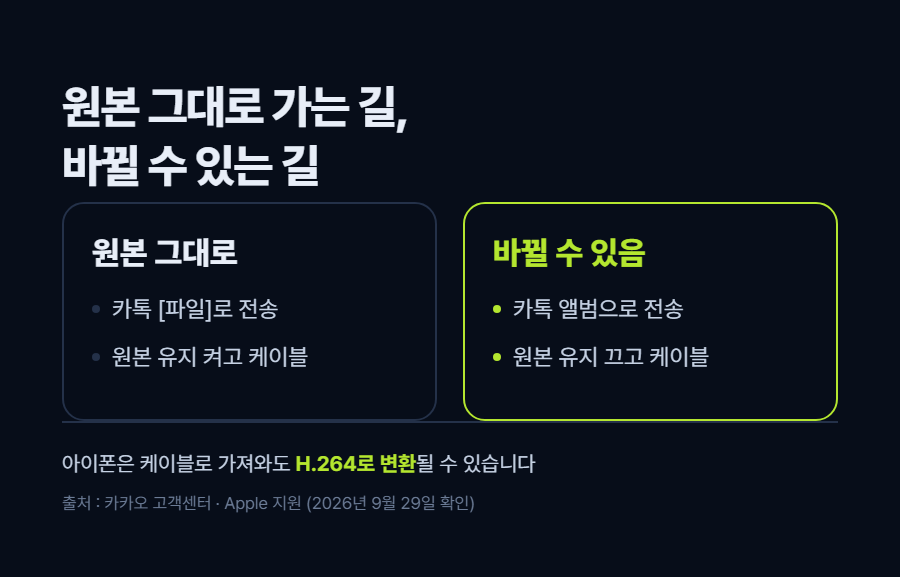 카드 1 — 원본 그대로 가는 길, 바뀔 수 있는 길
카톡은 '파일'로 보내야 원본입니다
아이폰도 한 번 더 보셔야 해요.
케이블로 옮길 때 원본을 지키려면
설정 > 앱 > 사진으로 들어가서
맨 아래 원본 유지를 고르면 됩니다.
이걸 안 고르면 앞에서 말한 대로
H.264로 바뀌어서 넘어올 수 있어요.
아이폰 영상이 안 열리면 어떻게 하나요?
원본 유지로 옮겼는데
이번엔 PC에서 영상이 안 열리거나
소리만 나오는 경우가 있어요.
이건 대개 파일이 망가진 게 아니라
형식 문제입니다.
아이폰 기본 카메라는
HEVC라는 형식으로 찍는데,
애플 문서에서도 이걸
'공간이 절약되는 형식'이라고 설명해요.
용량은 작은데 윈도우에서 바로 안 열릴 때가 있습니다.
풀 방법은 두 가지예요.
이미 찍어둔 영상이면
마이크로소프트 스토어의
'HEVC Video Extensions'를 설치합니다.
2026년 9월 29일 스토어 화면 기준
가격은 1,200원으로 표시돼 있습니다.
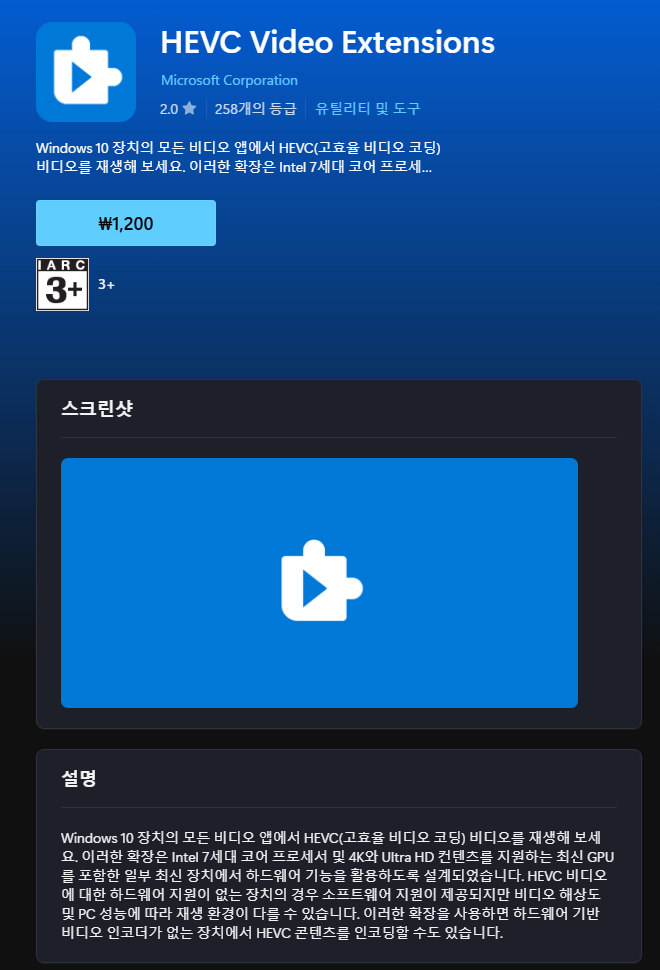 HEVC 비디오 확장 스토어 화면 — 출처 : Microsoft Store · 2026년 9월 29일 직접 캡처
앞으로 찍을 영상이면
아이폰 설정 > 카메라 > 포맷에서
'높은 호환성'을 고릅니다.
애플 안내대로면
이후 새 동영상은 H.264로 찍혀요.
윈도우 대부분의 편집 프로그램이
바로 읽는 형식입니다.
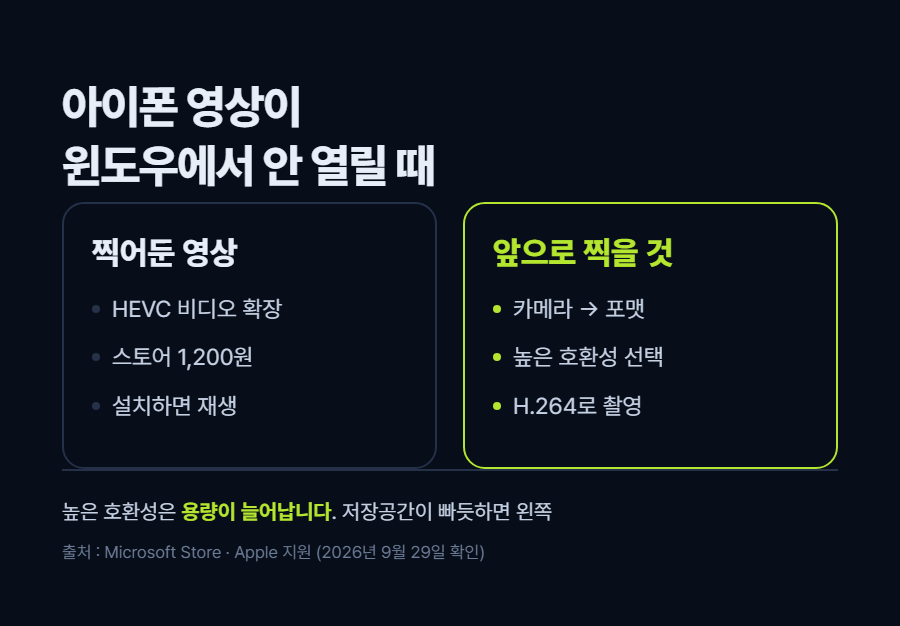 카드 2 — 아이폰 영상이 윈도우에서 안 열릴 때
저라면 편집을 자주 하는 분은
두 번째가 맞을 것 같아요.
매번 확장 기능을 신경 쓸 일이 없거든요.
다만 용량은 늘어납니다.
휴대폰 저장공간이 빠듯한 분이면
첫 번째 쪽이 나을 수도 있어요.
옮긴 뒤엔 어떻게 정리하나요?
옮기는 것보다
여기서 시간이 더 새더라고요.
휴대폰 영상 파일 이름은
찍은 날짜와 시각으로 붙는 경우가 많아요.
"20260928_153010" 같은 식입니다.
이게 한 폴더에 수백 개 쌓이면
편집 프로그램에서 불러올 때
어느 게 어느 날 건지 헷갈려요.
그래서 옮기자마자
날짜_장소 이름으로 폴더를 하나 만들고
그날 영상만 넣어두시는 걸 권해요.
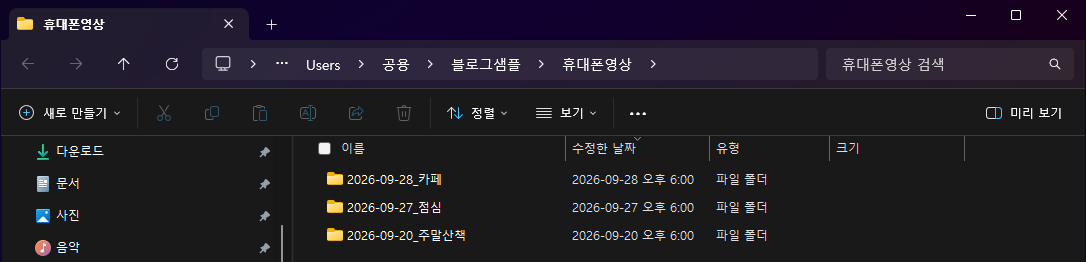 날짜별 폴더 정리 탐색기 화면 — 출처 : 샘플 폴더로 직접 캡처 · 2026년 9월 29일
폴더 이름을 날짜로 시작하면
탐색기에서 이름순으로만 놔도
날짜 순서대로 줄이 서요.
폴더 안에서는
파일 이름을 굳이 바꾸지 않아도 됩니다.
찍은 시각 순서가 곧 촬영 순서라서
편집할 때 그대로 쓰기 편하거든요.
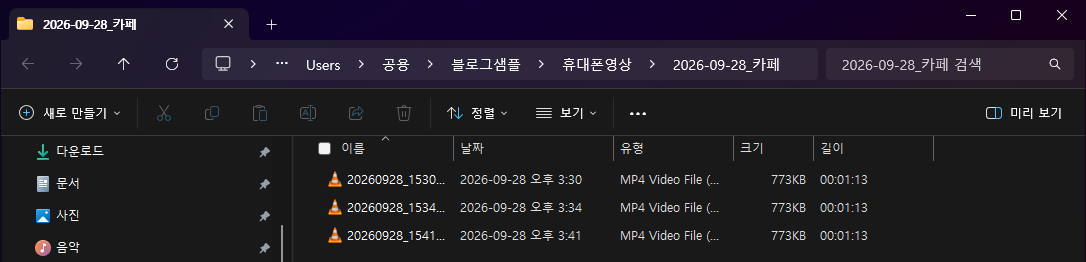 날짜 폴더 안 파일 탐색기 화면 — 출처 : 샘플 폴더로 직접 캡처 · 2026년 9월 29일
여기까지 읽으셨다면
한 번만 정리하면 이렇습니다.
케이블로 옮길 때는
아이폰이면 '원본 유지'부터 켜고,
카톡으로 옮길 때는
[+] > [파일]로 보냅니다.
옮긴 아이폰 영상이 안 열리면
찍어둔 건 HEVC 확장으로,
앞으로 찍을 건 '높은 호환성'으로 풉니다.
아쉬운 점은 없나요?
있어요.
카톡으로 그냥 보냈을 때
화질이 얼마나 떨어지는지
오늘 글에서 직접 비교한 숫자는 못 넣었습니다.
카카오 공식 안내에도
그 숫자는 나와 있지 않았어요.
추측으로 채우기보다는
일단은 '파일로 보내면 원본'이라는
확인된 사실만 적어뒀습니다.
직접 재본 결과는 추후 따로 올릴게요.
갤럭시 쪽 '고효율 동영상' 설정도
삼성 공식 안내 원문을 못 찾아서
오늘은 뺐습니다.
궁금한 게 있으면 편하게 댓글 남겨주세요.
Apple 지원 「iPhone 또는 iPad의 사진과 비디오를 Mac 또는 PC로 전송하기」 기사 열기사진이 필요하면 이 기사에서. 단 기사 사진은 언론사 저작물이라 그대로 퍼오면 안 됩니다 — 출처를 밝히고 꼭 필요한 만큼만.
Apple 지원 「Apple 기기에서 HEIF 또는 HEVC 미디어 사용하기」 기사 열기사진이 필요하면 이 기사에서. 단 기사 사진은 언론사 저작물이라 그대로 퍼오면 안 됩니다 — 출처를 밝히고 꼭 필요한 만큼만.
카카오 고객센터 「카카오톡에서 동영상을 원본으로 보내고 싶어요」 기사 열기사진이 필요하면 이 기사에서. 단 기사 사진은 언론사 저작물이라 그대로 퍼오면 안 됩니다 — 출처를 밝히고 꼭 필요한 만큼만.
Microsoft Store 「HEVC Video Extensions」 기사 열기사진이 필요하면 이 기사에서. 단 기사 사진은 언론사 저작물이라 그대로 퍼오면 안 됩니다 — 출처를 밝히고 꼭 필요한 만큼만.
정식 출시 전 무료
회원가입, 로그인 X
5분 영상 손편집 3시간 → 자동 처리 4분 50초 · 확인·수정은 따로
▶ 무료로 받기 justcut.net/free
#동영상옮기기 #휴대폰영상PC #아이폰동영상 #동영상편집 #영상편집
편집 기본기
▪ 휴대폰 영상을 화질 그대로 옮기려면 케이블 연결이나 카카오톡 '파일' 전송을 씁니다. 카카오 고객센터는 동영상을 파일로 보내야 변환 없이 원본 그대로 간다고 안내합니다.
▪ 아이폰은 케이블로 PC에 가져와도 H.264로 변환될 수 있습니다. 설정 > 앱 > 사진에서 '원본 유지'를 골라야 찍은 그대로 옮겨집니다(애플 지원 문서, 2026년 9월 29일 확인).
▪ 옮긴 아이폰 영상이 윈도우에서 안 열리면 HEVC 형식 문제일 가능성이 큽니다. 찍어둔 영상은 스토어의 HEVC 비디오 확장(1,200원)으로, 앞으로 찍을 영상은 카메라 포맷을 '높은 호환성'으로 바꿔서 풉니다.
케이블로 꽂아서 옮기면
원본 그대로 넘어온다고
다들 알고 계시더라고요.
반은 맞는 말이에요.
아이폰은 설정에 따라 달라지거든요.
애플 지원 문서에
이렇게 적혀 있습니다.
"PC로 가져오는 경우 미디어 포맷이
JPEG 또는 H.264로 변환될 수 있습니다."
케이블을 썼는데도
파일이 바뀔 수 있다는 얘기예요.
편집하려고 옮겼는데
화질이나 형식이 달라져 있으면
그다음 작업이 전부 꼬이죠.
그래서 오늘은
옮기는 방법마다 원본이 그대로 가는지,
옮긴 영상이 안 열리면 뭘 해야 하는지
순서대로 적어볼게요.
어떻게 옮기나요?
제일 확실한 건 케이블이에요.
휴대폰 종류마다 순서가 조금 다릅니다.
아이폰은 앱을 하나 먼저 깔아야 해요.
애플 안내 순서는 이렇습니다.
마이크로소프트 스토어에서
'Apple 기기' 앱을 설치하고,
USB 케이블로 아이폰을 PC에 연결합니다.
아이폰 잠금을 풀면
"이 컴퓨터를 신뢰하겠습니까?"가 뜨는데
여기서 '신뢰' 또는 '허용'을 누릅니다.
그다음 윈도우 사진 앱에서 가져오면 돼요.
출처 : Apple 지원 문서 · 2026년 9월 29일 직접 캡처
갤럭시는 알림창에서 하나만 바꾸면 돼요.
케이블을 꽂고 휴대폰 잠금을 푼 다음
위에서 알림창을 내려보면
USB 연결 알림이 떠 있습니다.
그걸 눌러서
충전만 하던 설정을 '파일 전송'으로
바꿔주세요.
그러면 PC 탐색기에 휴대폰이 뜨고,
내부 저장공간 > DCIM > Camera 폴더에
찍은 영상이 들어 있어요.
케이블이 없으면
구글 포토나 네이버 MYBOX 같은
클라우드로 올렸다 받는 방법도 있는데요,
서비스마다 저장 화질 설정이 따로 있어서
올리기 전에 한 번 확인하셔야 해요.
화질이 떨어지는 방법은 뭔가요?
제일 많이 쓰는 게 카카오톡이죠.
내 채팅방에 보내놓고
PC 카톡에서 받는 방법입니다.
카카오 고객센터에는
이렇게 안내돼 있어요.
"동영상을 파일로 전송하면
변환 없이 원본 그대로 전송됩니다."
출처 : 카카오 고객센터 · 2026년 9월 29일 직접 캡처
방법은 채팅방 입력창 왼쪽 [+]를 누르고
[파일]을 고른 다음,
'파일에서 선택'이나 '앨범에서 선택'으로
동영상을 고르는 겁니다.
거꾸로 읽으면
앨범 버튼으로 그냥 보낸 영상은
변환될 수 있다는 뜻으로 읽혀요.
다만 그때 해상도가 얼마로 바뀌는지는
공식 안내에서 숫자를 못 찾았습니다.
카톡은 '파일'로 보내야 원본입니다
아이폰도 한 번 더 보셔야 해요.
케이블로 옮길 때 원본을 지키려면
설정 > 앱 > 사진으로 들어가서
맨 아래 원본 유지를 고르면 됩니다.
이걸 안 고르면 앞에서 말한 대로
H.264로 바뀌어서 넘어올 수 있어요.
아이폰 영상이 안 열리면 어떻게 하나요?
원본 유지로 옮겼는데
이번엔 PC에서 영상이 안 열리거나
소리만 나오는 경우가 있어요.
이건 대개 파일이 망가진 게 아니라
형식 문제입니다.
아이폰 기본 카메라는
HEVC라는 형식으로 찍는데,
애플 문서에서도 이걸
'공간이 절약되는 형식'이라고 설명해요.
용량은 작은데 윈도우에서 바로 안 열릴 때가 있습니다.
풀 방법은 두 가지예요.
이미 찍어둔 영상이면
마이크로소프트 스토어의
'HEVC Video Extensions'를 설치합니다.
2026년 9월 29일 스토어 화면 기준
가격은 1,200원으로 표시돼 있습니다.
출처 : Microsoft Store · 2026년 9월 29일 직접 캡처
앞으로 찍을 영상이면
아이폰 설정 > 카메라 > 포맷에서
'높은 호환성'을 고릅니다.
애플 안내대로면
이후 새 동영상은 H.264로 찍혀요.
윈도우 대부분의 편집 프로그램이
바로 읽는 형식입니다.
저라면 편집을 자주 하는 분은
두 번째가 맞을 것 같아요.
매번 확장 기능을 신경 쓸 일이 없거든요.
다만 용량은 늘어납니다.
휴대폰 저장공간이 빠듯한 분이면
첫 번째 쪽이 나을 수도 있어요.
옮긴 뒤엔 어떻게 정리하나요?
옮기는 것보다
여기서 시간이 더 새더라고요.
휴대폰 영상 파일 이름은
찍은 날짜와 시각으로 붙는 경우가 많아요.
"20260928_153010" 같은 식입니다.
이게 한 폴더에 수백 개 쌓이면
편집 프로그램에서 불러올 때
어느 게 어느 날 건지 헷갈려요.
그래서 옮기자마자
날짜_장소 이름으로 폴더를 하나 만들고
그날 영상만 넣어두시는 걸 권해요.
출처 : 샘플 폴더로 직접 캡처 · 2026년 9월 29일
폴더 이름을 날짜로 시작하면
탐색기에서 이름순으로만 놔도
날짜 순서대로 줄이 서요.
폴더 안에서는
파일 이름을 굳이 바꾸지 않아도 됩니다.
찍은 시각 순서가 곧 촬영 순서라서
편집할 때 그대로 쓰기 편하거든요.
출처 : 샘플 폴더로 직접 캡처 · 2026년 9월 29일
여기까지 읽으셨다면
한 번만 정리하면 이렇습니다.
케이블로 옮길 때는
아이폰이면 '원본 유지'부터 켜고,
카톡으로 옮길 때는
[+] > [파일]로 보냅니다.
옮긴 아이폰 영상이 안 열리면
찍어둔 건 HEVC 확장으로,
앞으로 찍을 건 '높은 호환성'으로 풉니다.
아쉬운 점은 없나요?
있어요.
카톡으로 그냥 보냈을 때
화질이 얼마나 떨어지는지
오늘 글에서 직접 비교한 숫자는 못 넣었습니다.
카카오 공식 안내에도
그 숫자는 나와 있지 않았어요.
추측으로 채우기보다는
일단은 '파일로 보내면 원본'이라는
확인된 사실만 적어뒀습니다.
직접 재본 결과는 추후 따로 올릴게요.
갤럭시 쪽 '고효율 동영상' 설정도
삼성 공식 안내 원문을 못 찾아서
오늘은 뺐습니다.
궁금한 게 있으면 편하게 댓글 남겨주세요.
Apple 지원 「iPhone 또는 iPad의 사진과 비디오를 Mac 또는 PC로 전송하기」
https://support.apple.com/ko-kr/120267
Apple 지원 「Apple 기기에서 HEIF 또는 HEVC 미디어 사용하기」
https://support.apple.com/ko-kr/116944
카카오 고객센터 「카카오톡에서 동영상을 원본으로 보내고 싶어요」
https://cs.kakao.com/helps_html/1073209416
Microsoft Store 「HEVC Video Extensions」
https://apps.microsoft.com/detail/9nmzlz57r3t7
정식 출시 전 무료
회원가입, 로그인 X
5분 영상 손편집 3시간 → 자동 처리 4분 50초 · 확인·수정은 따로
#동영상옮기기 #휴대폰영상PC #아이폰동영상 #동영상편집 #영상편집


 저장
저장
- 그 화면이 실제로 보이는 곳까지 갑니다.
- 키보드 [윈도우]+[Shift]+[S] 로 필요한 부분만 네모로 잘라 캡처합니다.
- 글에 적은 값과 화면에 보이는 값이 같은지 확인합니다. 다르면 독자가 헷갈립니다.
- ⚠️ 내 파일 이름·경로·계정 이름이 같이 찍히면 가리고 올립니다.
- ⚠️ 캡처한 날짜를 사진 아래 적어두세요. 화면은 업데이트로 바뀝니다.
 저장
저장
- 그 화면이 실제로 보이는 곳까지 갑니다.
- 키보드 [윈도우]+[Shift]+[S] 로 필요한 부분만 네모로 잘라 캡처합니다.
- 글에 적은 값과 화면에 보이는 값이 같은지 확인합니다. 다르면 독자가 헷갈립니다.
- ⚠️ 내 파일 이름·경로·계정 이름이 같이 찍히면 가리고 올립니다.
- ⚠️ 캡처한 날짜를 사진 아래 적어두세요. 화면은 업데이트로 바뀝니다.

- 그 화면이 실제로 보이는 곳까지 갑니다.
- 키보드 [윈도우]+[Shift]+[S] 로 필요한 부분만 네모로 잘라 캡처합니다.
- 글에 적은 값과 화면에 보이는 값이 같은지 확인합니다. 다르면 독자가 헷갈립니다.
- ⚠️ 내 파일 이름·경로·계정 이름이 같이 찍히면 가리고 올립니다.
- ⚠️ 캡처한 날짜를 사진 아래 적어두세요. 화면은 업데이트로 바뀝니다.

- 그 화면이 실제로 보이는 곳까지 갑니다.
- 키보드 [윈도우]+[Shift]+[S] 로 필요한 부분만 네모로 잘라 캡처합니다.
- 글에 적은 값과 화면에 보이는 값이 같은지 확인합니다. 다르면 독자가 헷갈립니다.
- ⚠️ 내 파일 이름·경로·계정 이름이 같이 찍히면 가리고 올립니다.
- ⚠️ 캡처한 날짜를 사진 아래 적어두세요. 화면은 업데이트로 바뀝니다.

- 그 화면이 실제로 보이는 곳까지 갑니다.
- 키보드 [윈도우]+[Shift]+[S] 로 필요한 부분만 네모로 잘라 캡처합니다.
- 글에 적은 값과 화면에 보이는 값이 같은지 확인합니다. 다르면 독자가 헷갈립니다.
- ⚠️ 내 파일 이름·경로·계정 이름이 같이 찍히면 가리고 올립니다.
- ⚠️ 캡처한 날짜를 사진 아래 적어두세요. 화면은 업데이트로 바뀝니다.
발행 전 확인
- 제목 맨 앞에 검색되는 말이 들어갔는지 (컷편집·제품명은 검색이 거의 없습니다)
- 첫 문단 안에 그 말이 다시 나왔는지
- 글 맨 앞 [요약] 세 줄이 있는지 (AI 브리핑 인용에 제일 크게 작용합니다)
- 본문이 1,500자 이상인지 · 소제목 절반 넘게 질문형인지 (배포 때 경고가 뜹니다)
- 카드에 넣은 숫자를 본문 문장에도 썼는지 (AI는 그림 속 글자를 못 읽습니다)
- 사진 7~10장 넣었는지 (첫 사진은 도입 바로 아래)
- 확정 효과·과장 표현이 없는지 (표시광고법)
- 아직 없는 기능을 있는 것처럼 쓰지 않았는지
- 요금·규격 수치를 임의로 적지 않았는지 (공식 화면 캡처 + 날짜)
- 쓴 음원·폰트·이미지가 상업적 이용까지 되는지 확인했는지
- 남의 사진·영상을 그대로 퍼오지 않았는지