프로그램 비교
▪ 샷컷과 오픈샷은 유료판이 없는 오픈소스라 워터마크가 붙을 조건 자체가 없습니다. 오픈샷 공식 페이지에는 구독·워터마크·프로젝트 제한이 없다고 적혀 있습니다.
▪ 다빈치 리졸브·클립챔프·캡컷은 기본 내보내기에는 워터마크가 없지만, 유료 기능이나 유료 소재를 섞으면 워터마크가 붙거나 저장이 막힙니다. 브루는 요금표상 워터마크 삭제가 Light부터입니다.
▪ 무료판 최대 해상도는 다빈치 리졸브가 UHD 3840×2160·초당 60프레임, 클립챔프와 곰믹스가 1080p입니다. 모두 2026년 9월 27일 각 사 공식 페이지에서 확인했습니다.
무료라고 해서 받았는데
왜 마지막에 로고가 붙어 나올까요.
편집을 다 끝내고
내보내기를 누른 순간
결제창이 뜨는 경우도 있고요.
이 질문에 바로 답하기 전에
하나만 먼저 짚고 갈게요.
워터마크 없다는 말에도
조건이 붙는 경우가 많거든요.
그래서 오늘은 순위를 매기지 않고
각 프로그램 공식 페이지를
2026년 9월 27일에 직접 열어서
적힌 그대로만 옮겨볼게요.
무엇을 기준으로 봤나요?
네 가지를 봤습니다.
워터마크가 붙는지,
무료로 뽑을 수 있는 해상도가 어디까지인지,
쓸 수 있는 기간이 정해져 있는지,
한국어로 쓸 수 있는지예요.
한국어는 공식 사이트가
한국어로 열리는지까지만 봤어요.
프로그램 안쪽 메뉴까지
전부 켜보지는 못했습니다.
지난 16일 곰믹스 워터마크 글을 쓸 때
검색 상위 글들이 이미 판매가 끝난
곰믹스 프로 기준으로 적혀 있는 걸 봤거든요.
그래서 이번에는
남의 정리 글은 참고만 하고
공식 페이지에 없는 내용은 비워뒀습니다.
프로그램별로 보면 어떤가요?
다빈치 리졸브부터 볼게요.
블랙매직디자인 공식 페이지에
무료 버전은 최대 UHD 3840×2160 해상도에서
초당 60프레임까지 편집과 피니싱을
할 수 있다고 적혀 있습니다.
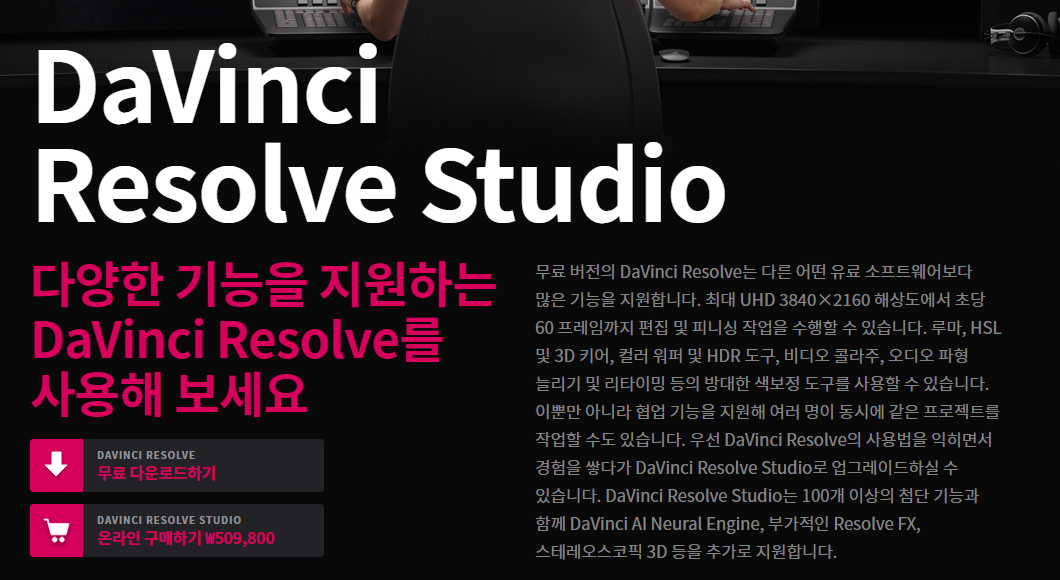 다빈치 리졸브 무료판 안내 화면 — 출처 : 블랙매직디자인 DaVinci Resolve Studio 페이지 · 2026년 9월 27일 직접 캡처
유료판인 DaVinci Resolve Studio는
같은 페이지에 509,800원으로 올라와 있어요.
무료판에 기간 제한은 따로 안 적혀 있습니다.
샷컷은 공식 홈페이지 첫 줄이
무료·오픈소스·여러 운영체제용
편집기라는 소개입니다.
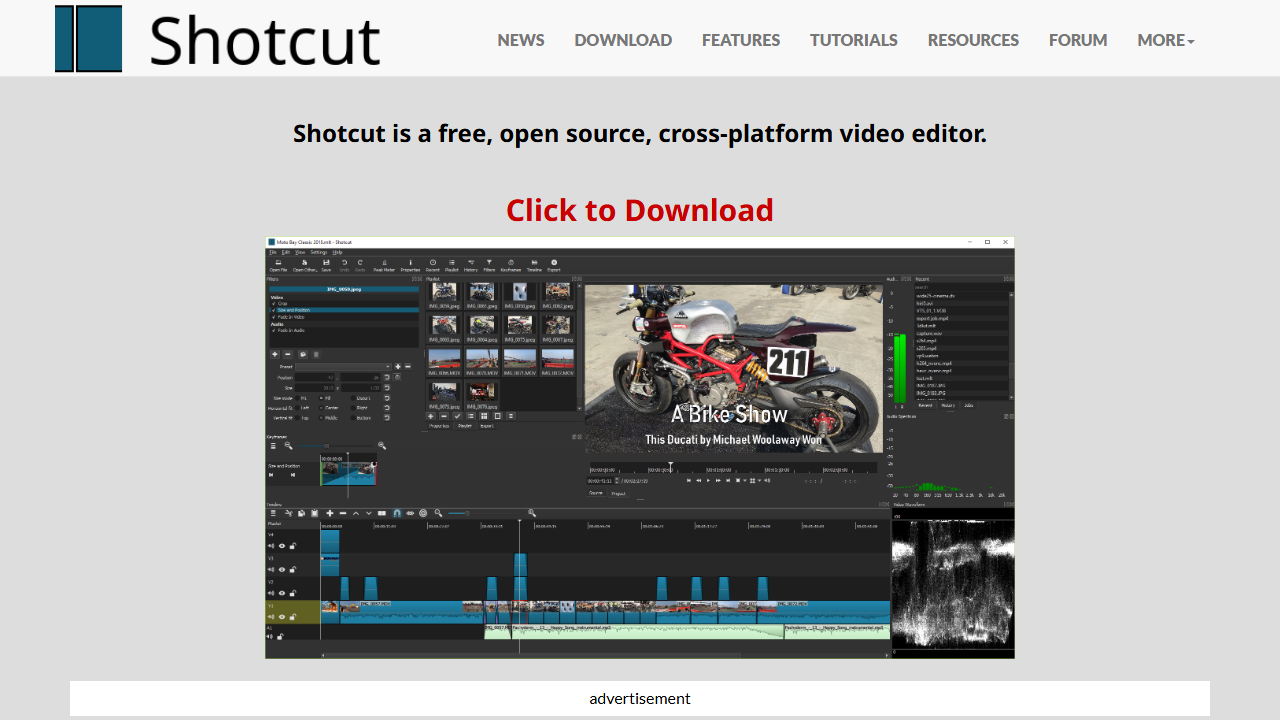 샷컷 공식 홈페이지 화면 — 출처 : Shotcut 공식 홈페이지 · 2026년 9월 27일 직접 캡처
재밌는 건 공식 페이지 어디에도
워터마크라는 말이 아예 없다는 거예요.
유료판이 없으니 잠가둘 기능도 없는 구조라서
따로 적을 이유가 없었던 것 같습니다.
오픈샷은 한국어 홈페이지에
100% 무료 및 오픈소스 영구 제공이라고 적혀 있고,
영어 홈페이지에는 구독·워터마크·프로젝트 제한 없이
편집한다고 못 박아 뒀습니다.
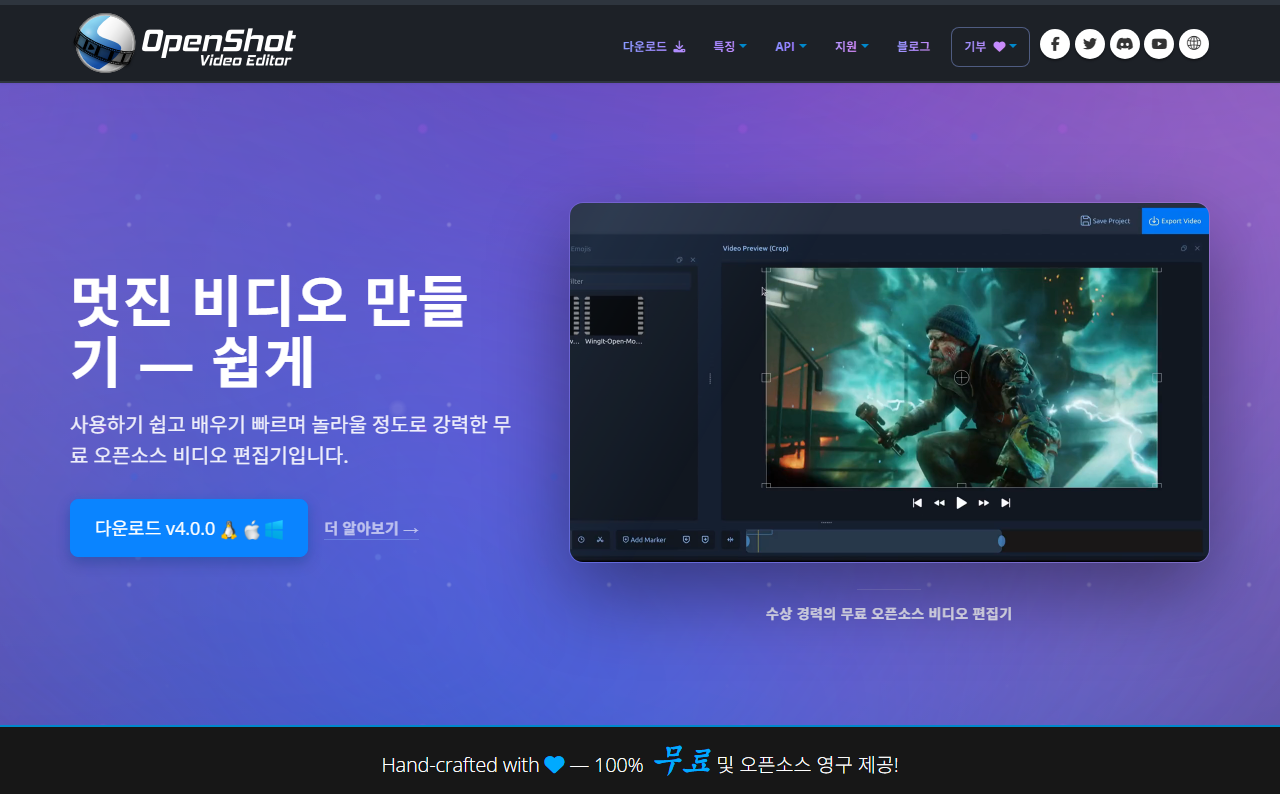 오픈샷 공식 홈페이지 화면 — 출처 : OpenShot 공식 홈페이지(한국어) · 2026년 9월 27일 직접 캡처
클립챔프는 마이크로소프트가 만든
웹 편집기예요.
한국어 가격 페이지 비교표에
무료 플랜은 최대 1080p HD,
워터마크 없는 내보내기가 된다고 적혀 있습니다.
4K UHD는 유료 쪽입니다.
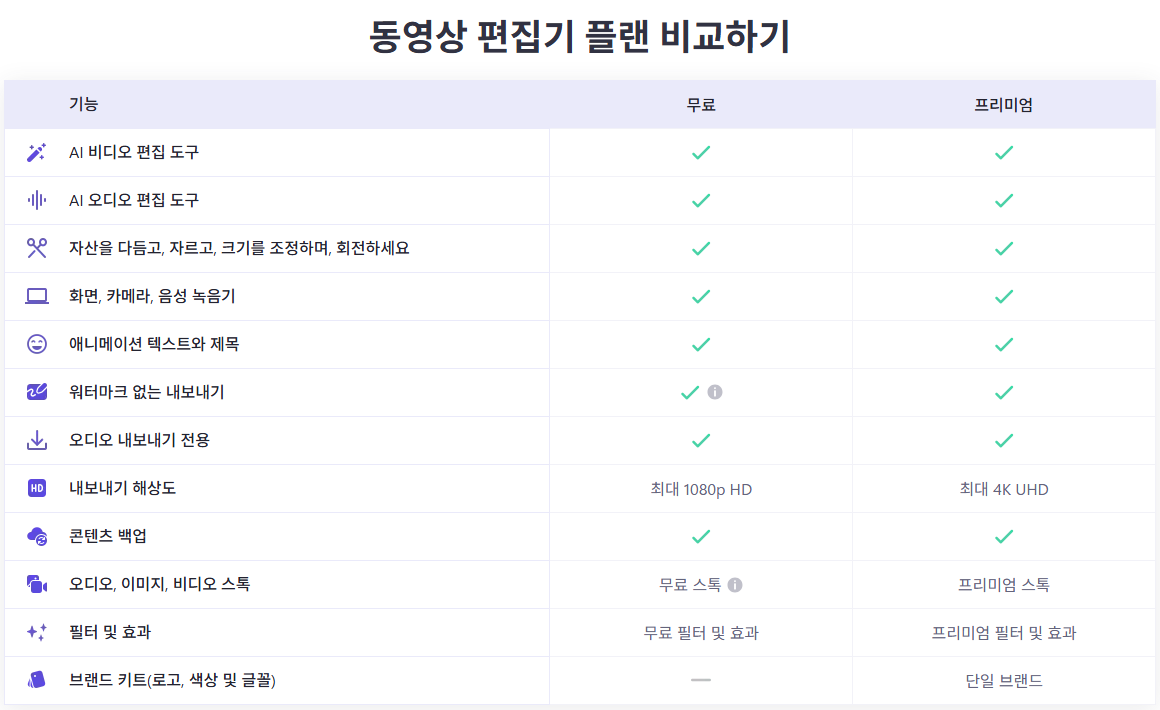 클립챔프 무료 프리미엄 비교표 화면 — 출처 : Microsoft Clipchamp 가격 책정 페이지(한국어) · 2026년 9월 27일 직접 캡처
브루는 요금표를 보면 답이 나와요.
Free가 0원이고 매달 200 크레딧을 주는데,
Vrew 워터마크 삭제는 Light 칸에만 있습니다.
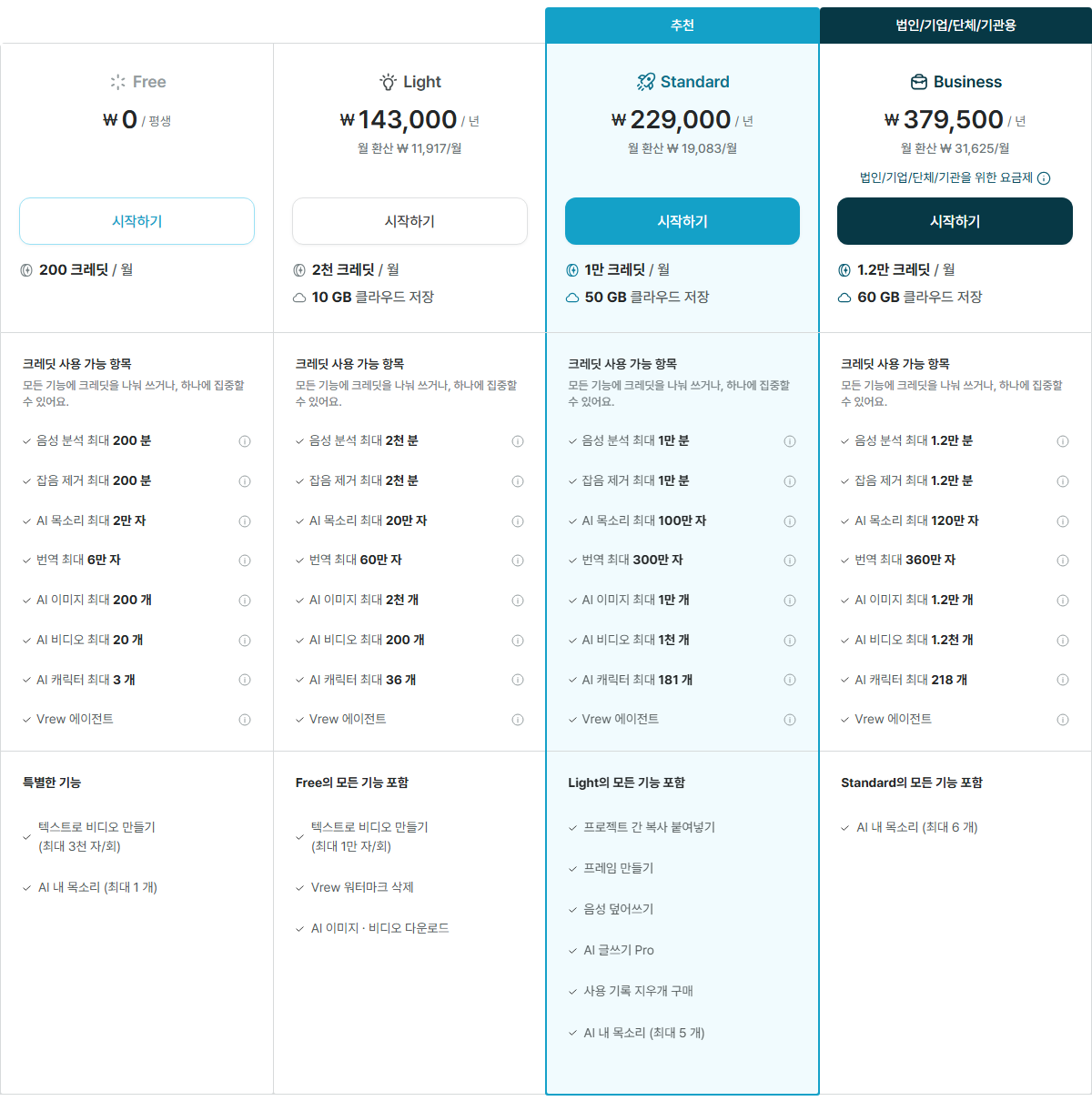 브루 요금표 워터마크 삭제 화면 — 출처 : 브루(Vrew) 가격 정책 페이지 · 2026년 9월 27일 직접 캡처 · 연 구독 탭
Light는 연 구독 기준 143,000원,
월로 환산하면 11,917원입니다.
Free에서 뽑은 영상에는
브루 워터마크가 남는다고 보셔야 해요.
어디에 어떤 모양으로 붙는지는
오늘 직접 뽑아보진 못했습니다.
곰믹스는 곰랩 공식 블로그가
2024년 9월 24일 글에서
무료 버전에서도 워터마크 없이
제작할 수 있다고 적었습니다.
대신 무료로 저장할 수 있는 해상도는
Full HD 1920×1080까지라고
곰랩 블로그에 적혀 있어요.
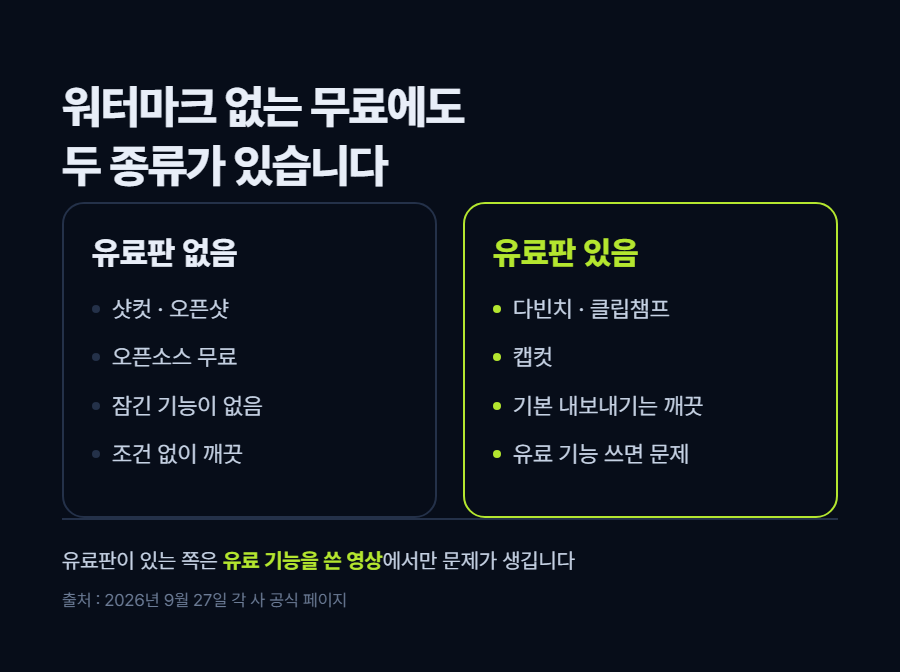 카드 1 — 무료판으로 뽑을 수 있는 가장 큰 화면
정리하면 무료로 가장 크게 뽑을 수 있는 건
다빈치 리졸브의 UHD 2160p이고,
클립챔프와 곰믹스는 1080p입니다.
샷컷과 오픈샷은 공식 안내에서
무료판 해상도 상한을 따로 못 찾았어요.
애초에 무료판과 유료판이 갈려 있지 않아서
그런 것 같습니다.
솔직히 말씀드리면, 워터마크 없음에도 조건이 있어요
여기가 오늘 글에서 제일 하고 싶었던 얘기입니다.
클립챔프 비교표를 다시 보면
무료 칸 워터마크 없는 내보내기 옆에
작은 느낌표 표시가 하나 붙어 있어요.
눌러보면 이렇게 뜹니다.
이 플랜에 포함되지 않은 기능을 사용하는 동영상에는 워터마크가 표시됩니다.
그런데 마이크로소프트 도움말 문서는
말이 조금 다르더라고요.
유료 소재나 유료 기능을 넣으면
워터마크를 붙이는 대신
업그레이드할 때까지
내보내기 자체를 막는다고 적혀 있습니다.
두 공식 문서가 서로 어긋나는데,
어느 쪽이든 결론은 같아요.
유료 소재가 섞인 영상은
무료로 그대로 못 가져갑니다.
캡컷도 비슷합니다.
캡컷 공식 도움말(2026년 3월 18일)에
템플릿으로 만든 영상은 끝에
작은 워터마크가 들어가는 경우가 많고,
타임라인 끝에 로고가 들어간
짧은 엔딩 클립이 자동으로 붙는다고 적혀 있어요.
일부 고급 템플릿과 효과,
스톡 소재도 무료로 쓰면
워터마크가 붙는다고 돼 있고요.
대신 엔딩 클립은
내보내기 전에 타임라인 끝으로 가서
지우면 된다고 같은 문서에 나와 있습니다.
다빈치 리졸브는
사용자 포럼에서 스튜디오 전용 효과를
무료판에서 쓰면 워터마크가 찍힌다는 얘기가 오가요.
그런데 블랙매직디자인 공식 페이지에서는
그 문구를 못 찾았습니다.
일단은 확인 안 됨으로 남겨둘게요.
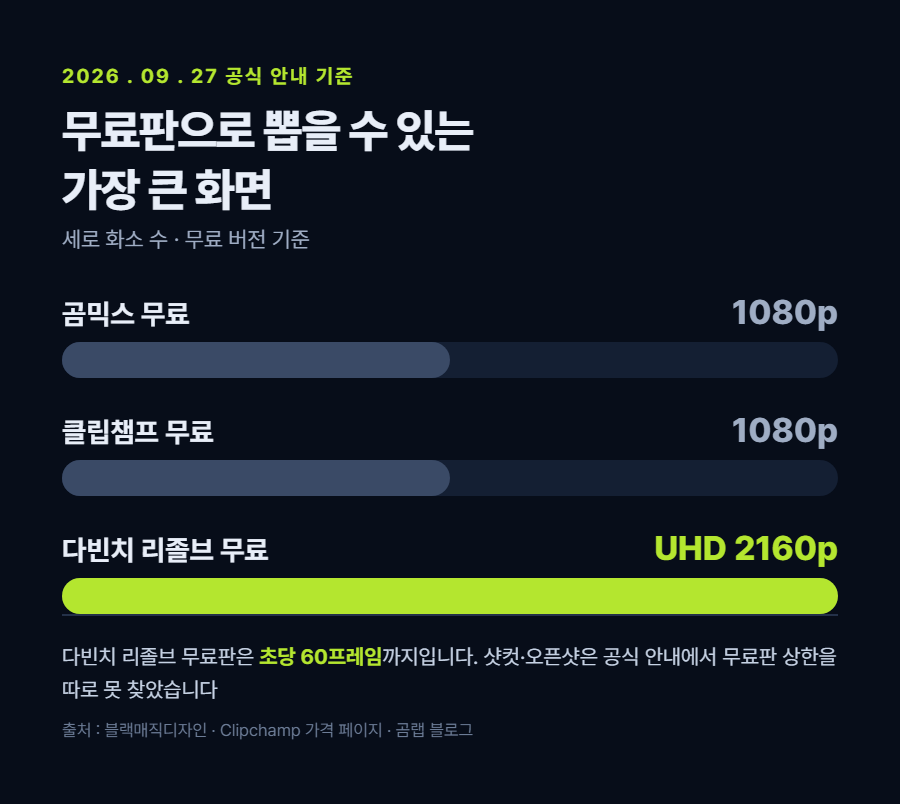 카드 2 — 워터마크 없는 무료에도 두 종류가 있습니다
유료판이 있으면 조건도 있습니다
유료판이 따로 있는 프로그램은
유료 기능을 쓴 영상에서만 문제가 생깁니다.
샷컷과 오픈샷은 잠긴 기능이 없으니
이런 조건이 붙을 부분이 없고요.
어떤 사람에게 뭐가 맞나요?
순위 대신 작업별로 갈라볼게요.
4K로 찍고 4K로 올리고 싶다면
무료판 중에 UHD까지 되는 건
오늘 확인한 것 중 다빈치 리졸브였어요.
설치 없이 브라우저에서
1080p로 빨리 뽑고 싶다면
클립챔프가 손이 덜 갈 것 같습니다.
어떤 조건도 신경 쓰기 싫고
오래 무료로 쓰고 싶다면
샷컷이나 오픈샷이 마음 편할 거예요.
자막을 많이 넣는 영상이라면
브루가 편하지만,
워터마크 없이 뽑으려면 Light부터라는 걸
먼저 알고 시작하시는 게 좋겠습니다.
저희가 만드는 저스트컷은
아직 정식 출시 전이라 오늘 비교에서 뺐어요.
평생 무료라는 오늘 기준에도 안 맞고요.
아쉬운 점은 없나요?
무료 프로그램 공통의 한계가 있어요.
샷컷이나 오픈샷처럼 조건이 없는 쪽은
템플릿이나 자동 자막 같은 편의 기능이
유료 프로그램보다 적은 편이고,
막혔을 때 물어볼 고객센터가 없습니다.
반대로 편의 기능이 많은 쪽은
그 편의 기능이 바로 유료 칸이라
쓰다 보면 조건에 걸리기 쉽거든요.
다빈치 리졸브는 기능이 많은 만큼
처음 켜면 메뉴가 꽤 복잡하다는
말도 많이 들어요.
저라면 처음 한 편은
샷컷으로 끝까지 만들어볼 것 같아요.
조건 걱정 없이 편집이 나랑 맞는지부터
알 수 있으니까요.
다만 매주 여러 편을
템플릿으로 빨리 뽑아야 하는 분이라면
반대일 수도 있습니다.
그땐 워터마크 조건을 감수하는 쪽이
시간이 덜 들 수 있거든요.
지금 어떤 영상을 만들고 계신가요?
저는 이 질문부터 여쭤보고 싶어요.
찍는 해상도와
한 달에 몇 편 만드시는지
댓글로 한 줄만 남겨주세요.
"4K 브이로그, 한 달에 네 편"
이 정도면 충분합니다.
오늘 표에서
어느 프로그램부터 깔아보시면 될지
답글로 이어서 봐드릴게요.
블랙매직디자인 「DaVinci Resolve Studio」 기사 열기사진이 필요하면 이 기사에서. 단 기사 사진은 언론사 저작물이라 그대로 퍼오면 안 됩니다 — 출처를 밝히고 꼭 필요한 만큼만.
Shotcut 「공식 홈페이지」 기사 열기사진이 필요하면 이 기사에서. 단 기사 사진은 언론사 저작물이라 그대로 퍼오면 안 됩니다 — 출처를 밝히고 꼭 필요한 만큼만.
OpenShot 「공식 홈페이지」 기사 열기사진이 필요하면 이 기사에서. 단 기사 사진은 언론사 저작물이라 그대로 퍼오면 안 됩니다 — 출처를 밝히고 꼭 필요한 만큼만.
Microsoft Clipchamp 「가격 책정」 기사 열기사진이 필요하면 이 기사에서. 단 기사 사진은 언론사 저작물이라 그대로 퍼오면 안 됩니다 — 출처를 밝히고 꼭 필요한 만큼만.
Microsoft 지원 「Does Clipchamp add a watermark to videos」 기사 열기사진이 필요하면 이 기사에서. 단 기사 사진은 언론사 저작물이라 그대로 퍼오면 안 됩니다 — 출처를 밝히고 꼭 필요한 만큼만.
CapCut 도움말 「Video without watermark」 기사 열기사진이 필요하면 이 기사에서. 단 기사 사진은 언론사 저작물이라 그대로 퍼오면 안 됩니다 — 출처를 밝히고 꼭 필요한 만큼만.
브루(Vrew) 「가격 정책」 기사 열기사진이 필요하면 이 기사에서. 단 기사 사진은 언론사 저작물이라 그대로 퍼오면 안 됩니다 — 출처를 밝히고 꼭 필요한 만큼만.
곰랩 블로그 「곰믹스 무료 vs 유료 차이」 기사 열기사진이 필요하면 이 기사에서. 단 기사 사진은 언론사 저작물이라 그대로 퍼오면 안 됩니다 — 출처를 밝히고 꼭 필요한 만큼만.
정식 출시 전 무료
회원가입, 로그인 X
5분 영상 손편집 3시간 → 자동 처리 4분 50초 · 확인·수정은 따로
▶ 무료로 받기 justcut.net/free
#무료영상편집프로그램 #워터마크없는영상편집 #무료동영상편집 #영상편집프로그램추천 #영상편집
프로그램 비교
▪ 샷컷과 오픈샷은 유료판이 없는 오픈소스라 워터마크가 붙을 조건 자체가 없습니다. 오픈샷 공식 페이지에는 구독·워터마크·프로젝트 제한이 없다고 적혀 있습니다.
▪ 다빈치 리졸브·클립챔프·캡컷은 기본 내보내기에는 워터마크가 없지만, 유료 기능이나 유료 소재를 섞으면 워터마크가 붙거나 저장이 막힙니다. 브루는 요금표상 워터마크 삭제가 Light부터입니다.
▪ 무료판 최대 해상도는 다빈치 리졸브가 UHD 3840×2160·초당 60프레임, 클립챔프와 곰믹스가 1080p입니다. 모두 2026년 9월 27일 각 사 공식 페이지에서 확인했습니다.
무료라고 해서 받았는데
왜 마지막에 로고가 붙어 나올까요.
편집을 다 끝내고
내보내기를 누른 순간
결제창이 뜨는 경우도 있고요.
이 질문에 바로 답하기 전에
하나만 먼저 짚고 갈게요.
워터마크 없다는 말에도
조건이 붙는 경우가 많거든요.
그래서 오늘은 순위를 매기지 않고
각 프로그램 공식 페이지를
2026년 9월 27일에 직접 열어서
적힌 그대로만 옮겨볼게요.
무엇을 기준으로 봤나요?
네 가지를 봤습니다.
워터마크가 붙는지,
무료로 뽑을 수 있는 해상도가 어디까지인지,
쓸 수 있는 기간이 정해져 있는지,
한국어로 쓸 수 있는지예요.
한국어는 공식 사이트가
한국어로 열리는지까지만 봤어요.
프로그램 안쪽 메뉴까지
전부 켜보지는 못했습니다.
지난 16일 곰믹스 워터마크 글을 쓸 때
검색 상위 글들이 이미 판매가 끝난
곰믹스 프로 기준으로 적혀 있는 걸 봤거든요.
그래서 이번에는
남의 정리 글은 참고만 하고
공식 페이지에 없는 내용은 비워뒀습니다.
프로그램별로 보면 어떤가요?
다빈치 리졸브부터 볼게요.
블랙매직디자인 공식 페이지에
무료 버전은 최대 UHD 3840×2160 해상도에서
초당 60프레임까지 편집과 피니싱을
할 수 있다고 적혀 있습니다.
출처 : 블랙매직디자인 DaVinci Resolve Studio 페이지 · 2026년 9월 27일 직접 캡처
유료판인 DaVinci Resolve Studio는
같은 페이지에 509,800원으로 올라와 있어요.
무료판에 기간 제한은 따로 안 적혀 있습니다.
샷컷은 공식 홈페이지 첫 줄이
무료·오픈소스·여러 운영체제용
편집기라는 소개입니다.
출처 : Shotcut 공식 홈페이지 · 2026년 9월 27일 직접 캡처
재밌는 건 공식 페이지 어디에도
워터마크라는 말이 아예 없다는 거예요.
유료판이 없으니 잠가둘 기능도 없는 구조라서
따로 적을 이유가 없었던 것 같습니다.
오픈샷은 한국어 홈페이지에
100% 무료 및 오픈소스 영구 제공이라고 적혀 있고,
영어 홈페이지에는 구독·워터마크·프로젝트 제한 없이
편집한다고 못 박아 뒀습니다.
출처 : OpenShot 공식 홈페이지(한국어) · 2026년 9월 27일 직접 캡처
클립챔프는 마이크로소프트가 만든
웹 편집기예요.
한국어 가격 페이지 비교표에
무료 플랜은 최대 1080p HD,
워터마크 없는 내보내기가 된다고 적혀 있습니다.
4K UHD는 유료 쪽입니다.
출처 : Microsoft Clipchamp 가격 책정 페이지(한국어) · 2026년 9월 27일 직접 캡처
브루는 요금표를 보면 답이 나와요.
Free가 0원이고 매달 200 크레딧을 주는데,
Vrew 워터마크 삭제는 Light 칸에만 있습니다.
출처 : 브루(Vrew) 가격 정책 페이지 · 2026년 9월 27일 직접 캡처 · 연 구독 탭
Light는 연 구독 기준 143,000원,
월로 환산하면 11,917원입니다.
Free에서 뽑은 영상에는
브루 워터마크가 남는다고 보셔야 해요.
어디에 어떤 모양으로 붙는지는
오늘 직접 뽑아보진 못했습니다.
곰믹스는 곰랩 공식 블로그가
2024년 9월 24일 글에서
무료 버전에서도 워터마크 없이
제작할 수 있다고 적었습니다.
대신 무료로 저장할 수 있는 해상도는
Full HD 1920×1080까지라고
곰랩 블로그에 적혀 있어요.
정리하면 무료로 가장 크게 뽑을 수 있는 건
다빈치 리졸브의 UHD 2160p이고,
클립챔프와 곰믹스는 1080p입니다.
샷컷과 오픈샷은 공식 안내에서
무료판 해상도 상한을 따로 못 찾았어요.
애초에 무료판과 유료판이 갈려 있지 않아서
그런 것 같습니다.
솔직히 말씀드리면, 워터마크 없음에도 조건이 있어요
여기가 오늘 글에서 제일 하고 싶었던 얘기입니다.
클립챔프 비교표를 다시 보면
무료 칸 워터마크 없는 내보내기 옆에
작은 느낌표 표시가 하나 붙어 있어요.
눌러보면 이렇게 뜹니다.
이 플랜에 포함되지 않은 기능을 사용하는 동영상에는 워터마크가 표시됩니다.
그런데 마이크로소프트 도움말 문서는
말이 조금 다르더라고요.
유료 소재나 유료 기능을 넣으면
워터마크를 붙이는 대신
업그레이드할 때까지
내보내기 자체를 막는다고 적혀 있습니다.
두 공식 문서가 서로 어긋나는데,
어느 쪽이든 결론은 같아요.
유료 소재가 섞인 영상은
무료로 그대로 못 가져갑니다.
캡컷도 비슷합니다.
캡컷 공식 도움말(2026년 3월 18일)에
템플릿으로 만든 영상은 끝에
작은 워터마크가 들어가는 경우가 많고,
타임라인 끝에 로고가 들어간
짧은 엔딩 클립이 자동으로 붙는다고 적혀 있어요.
일부 고급 템플릿과 효과,
스톡 소재도 무료로 쓰면
워터마크가 붙는다고 돼 있고요.
대신 엔딩 클립은
내보내기 전에 타임라인 끝으로 가서
지우면 된다고 같은 문서에 나와 있습니다.
다빈치 리졸브는
사용자 포럼에서 스튜디오 전용 효과를
무료판에서 쓰면 워터마크가 찍힌다는 얘기가 오가요.
그런데 블랙매직디자인 공식 페이지에서는
그 문구를 못 찾았습니다.
일단은 확인 안 됨으로 남겨둘게요.
유료판이 있으면 조건도 있습니다
유료판이 따로 있는 프로그램은
유료 기능을 쓴 영상에서만 문제가 생깁니다.
샷컷과 오픈샷은 잠긴 기능이 없으니
이런 조건이 붙을 부분이 없고요.
어떤 사람에게 뭐가 맞나요?
순위 대신 작업별로 갈라볼게요.
4K로 찍고 4K로 올리고 싶다면
무료판 중에 UHD까지 되는 건
오늘 확인한 것 중 다빈치 리졸브였어요.
설치 없이 브라우저에서
1080p로 빨리 뽑고 싶다면
클립챔프가 손이 덜 갈 것 같습니다.
어떤 조건도 신경 쓰기 싫고
오래 무료로 쓰고 싶다면
샷컷이나 오픈샷이 마음 편할 거예요.
자막을 많이 넣는 영상이라면
브루가 편하지만,
워터마크 없이 뽑으려면 Light부터라는 걸
먼저 알고 시작하시는 게 좋겠습니다.
저희가 만드는 저스트컷은
아직 정식 출시 전이라 오늘 비교에서 뺐어요.
평생 무료라는 오늘 기준에도 안 맞고요.
아쉬운 점은 없나요?
무료 프로그램 공통의 한계가 있어요.
샷컷이나 오픈샷처럼 조건이 없는 쪽은
템플릿이나 자동 자막 같은 편의 기능이
유료 프로그램보다 적은 편이고,
막혔을 때 물어볼 고객센터가 없습니다.
반대로 편의 기능이 많은 쪽은
그 편의 기능이 바로 유료 칸이라
쓰다 보면 조건에 걸리기 쉽거든요.
다빈치 리졸브는 기능이 많은 만큼
처음 켜면 메뉴가 꽤 복잡하다는
말도 많이 들어요.
저라면 처음 한 편은
샷컷으로 끝까지 만들어볼 것 같아요.
조건 걱정 없이 편집이 나랑 맞는지부터
알 수 있으니까요.
다만 매주 여러 편을
템플릿으로 빨리 뽑아야 하는 분이라면
반대일 수도 있습니다.
그땐 워터마크 조건을 감수하는 쪽이
시간이 덜 들 수 있거든요.
지금 어떤 영상을 만들고 계신가요?
저는 이 질문부터 여쭤보고 싶어요.
찍는 해상도와
한 달에 몇 편 만드시는지
댓글로 한 줄만 남겨주세요.
"4K 브이로그, 한 달에 네 편"
이 정도면 충분합니다.
오늘 표에서
어느 프로그램부터 깔아보시면 될지
답글로 이어서 봐드릴게요.
블랙매직디자인 「DaVinci Resolve Studio」
https://www.blackmagicdesign.com/kr/products/davinciresolve/studio
Shotcut 「공식 홈페이지」
https://shotcut.org/
OpenShot 「공식 홈페이지」
https://www.openshot.org/ko/
Microsoft Clipchamp 「가격 책정」
https://clipchamp.com/ko/pricing/
Microsoft 지원 「Does Clipchamp add a watermark to videos」
https://support.microsoft.com/en-us/clipchamp/does-clipchamp-add-a-watermark-to-videos
CapCut 도움말 「Video without watermark」
https://www.capcut.com/help/video-without-watermark
브루(Vrew) 「가격 정책」
https://vrew.ai/ko/payment/pricepolicy/
곰랩 블로그 「곰믹스 무료 vs 유료 차이」
https://www.gomlab.com/blog/799
정식 출시 전 무료
회원가입, 로그인 X
5분 영상 손편집 3시간 → 자동 처리 4분 50초 · 확인·수정은 따로
#무료영상편집프로그램 #워터마크없는영상편집 #무료동영상편집 #영상편집프로그램추천 #영상편집


 저장
저장
- 그 화면이 실제로 보이는 곳까지 갑니다.
- 키보드 [윈도우]+[Shift]+[S] 로 필요한 부분만 네모로 잘라 캡처합니다.
- 글에 적은 값과 화면에 보이는 값이 같은지 확인합니다. 다르면 독자가 헷갈립니다.
- ⚠️ 내 파일 이름·경로·계정 이름이 같이 찍히면 가리고 올립니다.
- ⚠️ 캡처한 날짜를 사진 아래 적어두세요. 화면은 업데이트로 바뀝니다.
 저장
저장
- 그 화면이 실제로 보이는 곳까지 갑니다.
- 키보드 [윈도우]+[Shift]+[S] 로 필요한 부분만 네모로 잘라 캡처합니다.
- 글에 적은 값과 화면에 보이는 값이 같은지 확인합니다. 다르면 독자가 헷갈립니다.
- ⚠️ 내 파일 이름·경로·계정 이름이 같이 찍히면 가리고 올립니다.
- ⚠️ 캡처한 날짜를 사진 아래 적어두세요. 화면은 업데이트로 바뀝니다.
 저장
저장
- 그 화면이 실제로 보이는 곳까지 갑니다.
- 키보드 [윈도우]+[Shift]+[S] 로 필요한 부분만 네모로 잘라 캡처합니다.
- 글에 적은 값과 화면에 보이는 값이 같은지 확인합니다. 다르면 독자가 헷갈립니다.
- ⚠️ 내 파일 이름·경로·계정 이름이 같이 찍히면 가리고 올립니다.
- ⚠️ 캡처한 날짜를 사진 아래 적어두세요. 화면은 업데이트로 바뀝니다.
 저장
저장
- 같은 장면을 작업 전 / 작업 후 두 번 캡처합니다.
- 두 장을 나란히 붙여 한 장으로 만들면 훨씬 잘 읽힙니다.
- ⚠️ 두 캡처의 화면 크기·확대 배율을 같게 맞추세요. 다르면 비교가 안 됩니다.
- 어느 쪽이 '전'이고 '후'인지 사진 아래 반드시 적어줍니다.
 저장
저장
- 그 화면이 실제로 보이는 곳까지 갑니다.
- 키보드 [윈도우]+[Shift]+[S] 로 필요한 부분만 네모로 잘라 캡처합니다.
- 글에 적은 값과 화면에 보이는 값이 같은지 확인합니다. 다르면 독자가 헷갈립니다.
- ⚠️ 내 파일 이름·경로·계정 이름이 같이 찍히면 가리고 올립니다.
- ⚠️ 캡처한 날짜를 사진 아래 적어두세요. 화면은 업데이트로 바뀝니다.
발행 전 확인
- 제목 맨 앞에 검색되는 말이 들어갔는지 (컷편집·제품명은 검색이 거의 없습니다)
- 첫 문단 안에 그 말이 다시 나왔는지
- 글 맨 앞 [요약] 세 줄이 있는지 (AI 브리핑 인용에 제일 크게 작용합니다)
- 본문이 1,500자 이상인지 · 소제목 절반 넘게 질문형인지 (배포 때 경고가 뜹니다)
- 카드에 넣은 숫자를 본문 문장에도 썼는지 (AI는 그림 속 글자를 못 읽습니다)
- 사진 7~10장 넣었는지 (첫 사진은 도입 바로 아래)
- 확정 효과·과장 표현이 없는지 (표시광고법)
- 아직 없는 기능을 있는 것처럼 쓰지 않았는지
- 요금·규격 수치를 임의로 적지 않았는지 (공식 화면 캡처 + 날짜)
- 쓴 음원·폰트·이미지가 상업적 이용까지 되는지 확인했는지
- 남의 사진·영상을 그대로 퍼오지 않았는지