저작권·음원·폰트
▪ 브루 AI 목소리는 상업적으로 써도 됩니다. 브루 공식 FAQ(2025년 11월 20일 업데이트)에 "유튜브 수익화를 하는 것도 가능"하다고 적혀 있고, 출처 표기도 필요 없습니다. 예외는 일본어 Voicevox 목소리 하나뿐입니다.
▪ 브루 이용약관 12조 5항은 AI 기능으로 만든 오디오를 "상업적 및 비상업적으로 제약없이" 쓸 수 있다고 하면서, 같은 문장에서 그로 인한 분쟁은 사용자가 떠안는다고 정해 두었습니다. 허락과 책임이 한 문장에 같이 있어요.
▪ 유튜브 수익 창출 정책에는 AI 목소리라는 말이 아예 없습니다. 보는 건 영상이 템플릿으로 찍어낸 양산형인지입니다. 목소리가 괜찮아도 영상이 양산형이면 수익이 막힐 수 있어요.
채널 하나 열어보려고
대본까지 다 써놨는데,
목소리 녹음에서 막히는 분들이 많아요.
제 목소리가 싫기도 하고
방이 울리기도 하고요.
그래서 브루 AI 목소리를 켜는데,
막상 올리기 직전에 손이 멈춥니다.
"이걸로 돈 벌어도 되나?"
검색해 보면
"된다"는 글이 대부분이거든요.
그런데 어디에 그렇게 적혀 있는지까지
보여주는 글은 드물더라고요.
오늘은 브루 FAQ, 브루 이용약관,
유튜브 고객센터 두 페이지를
2026년 9월 26일에 직접 열어서
적힌 문장 그대로 옮겨볼게요.
브루는 뭐라고 답하고 있나요?
브루 공식 커뮤니티
자주 묻는 질문 게시판에
딱 이 질문이 올라와 있어요.
제목 옆에 "2025/11/20 업데이트"라고 붙어 있습니다.
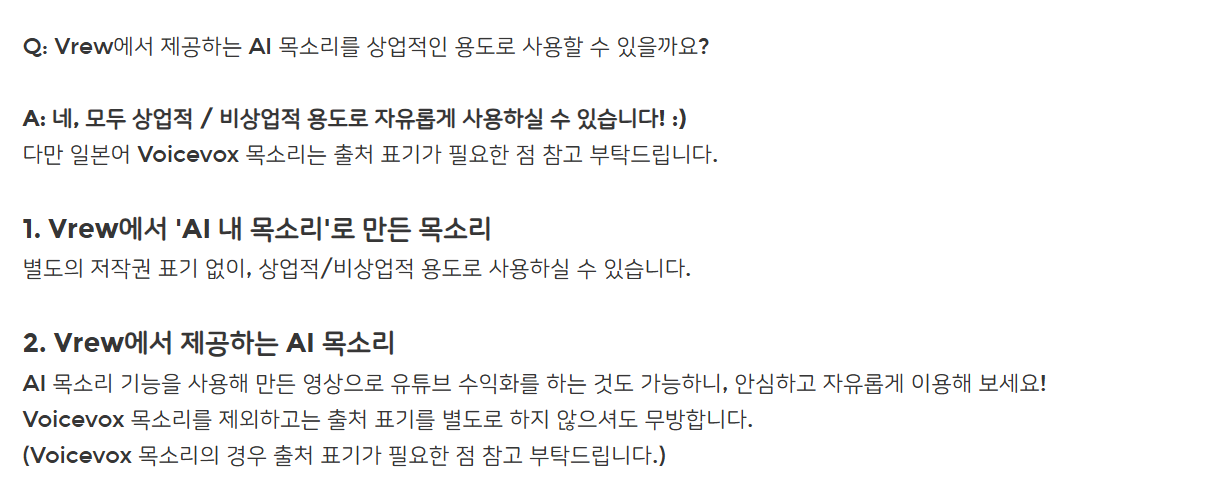 브루 FAQ 상업적 이용 답변 캡처 — 출처 : 브루 커뮤니티 자주 묻는 질문 (2025/11/20 업데이트), 직접 캡처 (2026.09.26)
답은 첫 줄에 나옵니다.
"네, 모두 상업적 / 비상업적 용도로
자유롭게 사용하실 수 있습니다"
이어서 두 가지로 나눠 적었어요.
1. 'AI 내 목소리'로 만든 목소리는 별도의 저작권 표기 없이 쓸 수 있습니다.
2. 브루가 제공하는 AI 목소리는 "유튜브 수익화를 하는 것도 가능"하다고 적혀 있습니다.
출처 표기도 필요 없습니다.
딱 하나, 일본어 Voicevox 목소리만
출처를 적어야 한다고 되어 있어요.
한국어 목소리로 만드실 거면
이 예외는 해당이 없습니다.
같은 페이지에
한국어 목소리 수도 표로 나와 있는데요,
전부 366개입니다.
브루 자체 엔진이 299개,
KT AI Voice가 58개,
Google TTS가 8개,
Amazon Polly가 1개입니다.
다섯 개 중 네 개꼴로 브루 자체 엔진이에요.
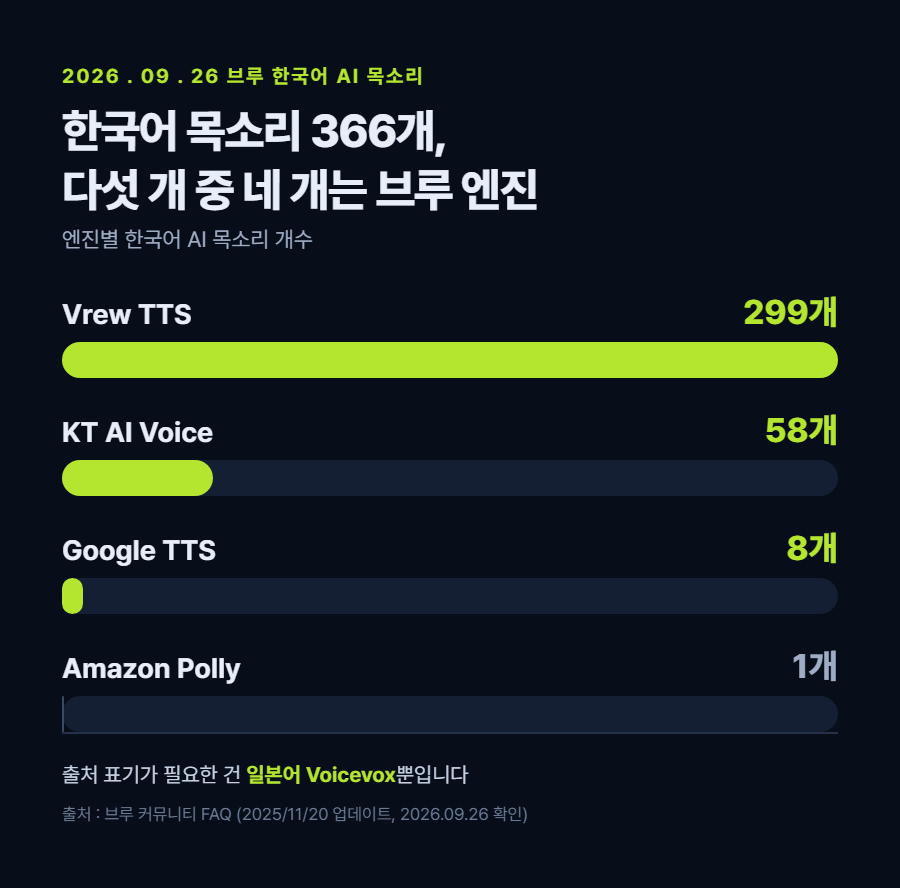 카드 1 — 한국어 AI 목소리 엔진별 개수
브루는 이 엔진들을
"정식으로 계약해서 제공"하고 있어서
상업적으로 써도 된다고 설명합니다.
약관에는 뭐라고 쓰여 있나요?
FAQ는 게시판 글이라
나중에 바뀔 수도 있어요.
그래서 약관도 같이 열어봤습니다.
지금 걸려 있는 건
2024년 5월 7일부터 적용된 판입니다.
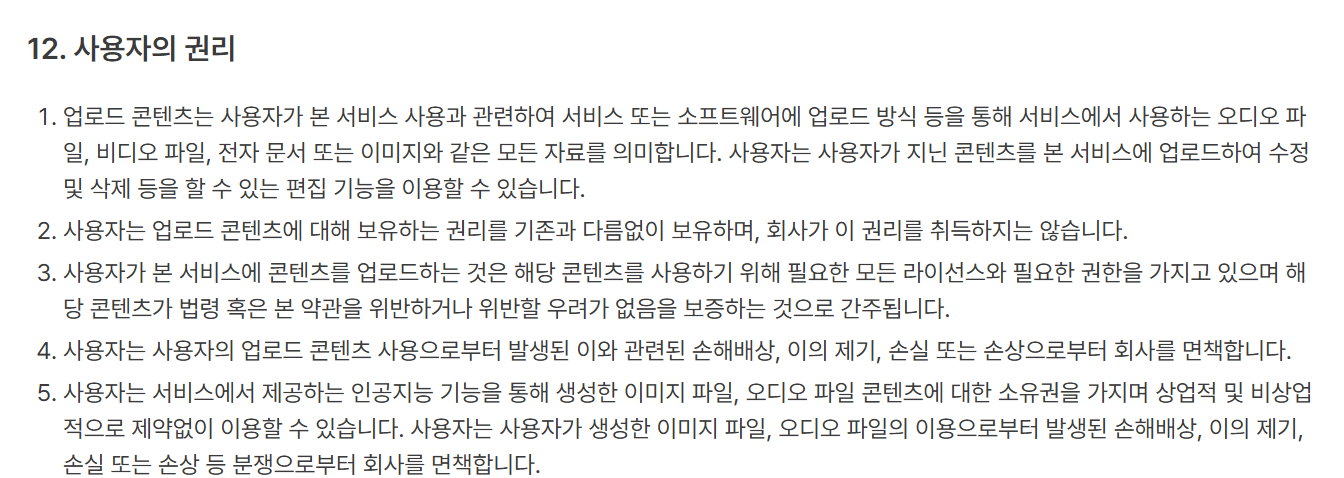 브루 이용약관 12조 사용자의 권리 캡처 — 출처 : 브루 이용약관 (2024.5.7 적용), 직접 캡처 (2026.09.26)
12조 '사용자의 권리' 5항에
AI 목소리 이야기가 들어 있어요.
원문은 이렇습니다.
인공지능 기능을 통해 생성한 이미지 파일, 오디오 파일 콘텐츠에 대한 소유권을 가지며 상업적 및 비상업적으로 제약없이 이용할 수 있습니다.
여기까지는 FAQ와 같은 말이에요.
그런데 바로 다음 문장이 붙어 있습니다.
분쟁이 생기면 책임은 사용자 몫입니다
약관 원문은
"이용으로부터 발생된 손해배상, 이의 제기,
손실 또는 손상 등 분쟁으로부터
회사를 면책합니다"입니다.
쓰는 건 자유인데,
그 영상으로 누가 문제를 걸어오면
브루가 대신 막아주진 않는다는 뜻이에요.
"된다"는 글은 많은데
이 뒷문장을 짚은 글은
오늘 찾아본 것 중엔 없었습니다.
유튜브는 AI 목소리를 문제 삼나요?
유튜브 쪽은
두 페이지를 나눠서 봐야 해요.
하나는 AI를 썼다고 알리는 규칙,
하나는 돈을 벌 수 있는지 정하는 규칙입니다.
먼저 알리는 규칙입니다.
고객센터 '생성형 AI 콘텐츠 사용 공개'는
실제와 분간이 어려운 AI 콘텐츠를
올릴 때 공개하라고 합니다.
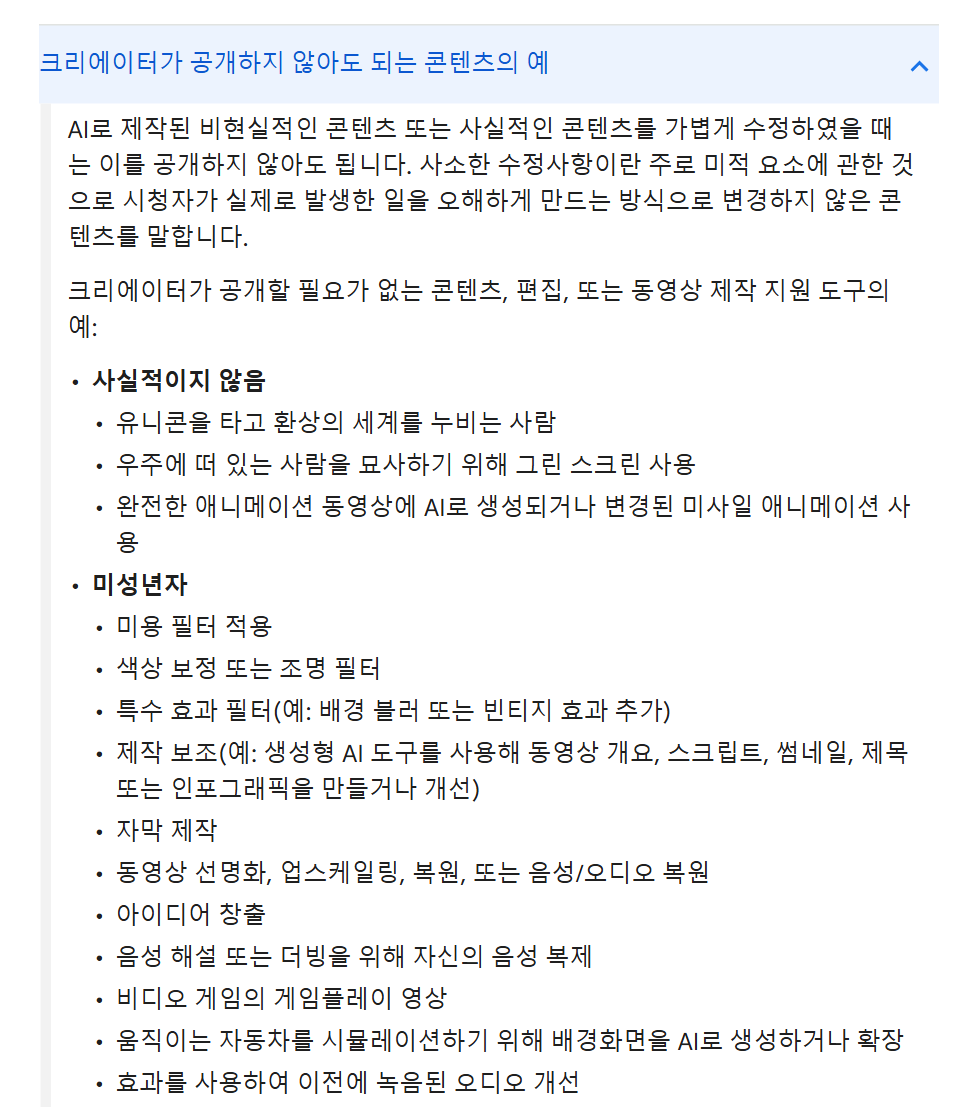 유튜브 AI 사용 공개 예외 목록 캡처 — 출처 : YouTube 고객센터 '생성형 AI 콘텐츠 사용 공개', 직접 캡처 (2026.09.26)
공개하지 않아도 되는 예로
"자막 제작",
"음성 해설 또는 더빙을 위해 자신의 음성 복제"가
나란히 적혀 있어요.
남이 만든 AI 목소리로
대본을 읽는 경우를 딱 짚은 문장은
이 페이지에서 찾지 못했습니다.
이 부분은 확인 안 됨으로 둘게요.
대신 같은 페이지에 이런 줄이 있습니다.
"AI 콘텐츠임을 공개한다고 해서
동영상의 시청자층이 제한되거나
수익 창출 자격 요건이 영향을 받는 것은 아닙니다."
헷갈리면 알리는 쪽이 손해 볼 게 없다는 얘기예요.
다음은 돈을 벌 수 있는지 정하는 규칙입니다.
'YouTube 채널 수익 창출 정책'을 열어
AI 목소리, 음성 합성 같은 말을 찾아봤는데
한 번도 안 나옵니다.
대신 2025년 7월 15일에
'중복 콘텐츠'라는 정책 이름을
'양산형 콘텐츠'로 바꿨다고 적혀 있어요.
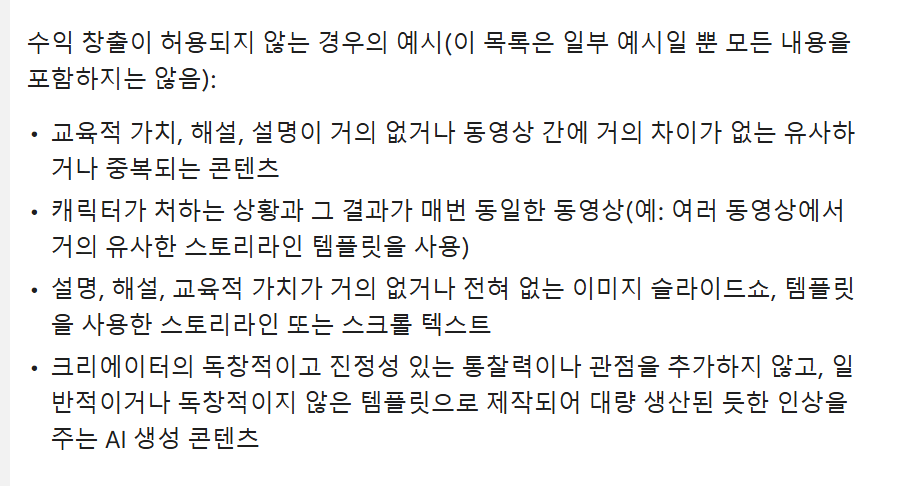 유튜브 양산형 콘텐츠 수익 불가 예시 캡처 — 출처 : YouTube 고객센터 'YouTube 채널 수익 창출 정책', 직접 캡처 (2026.09.26)
수익이 안 되는 예시 네 번째 줄이 이겁니다.
"독창적이고 진정성 있는 통찰력이나 관점을 추가하지 않고,
일반적이거나 독창적이지 않은 템플릿으로 제작되어
대량 생산된 듯한 인상을 주는 AI 생성 콘텐츠"
그러니까 유튜브가 보는 건
목소리가 AI냐가 아니라
영상이 찍어낸 것처럼 보이냐예요.
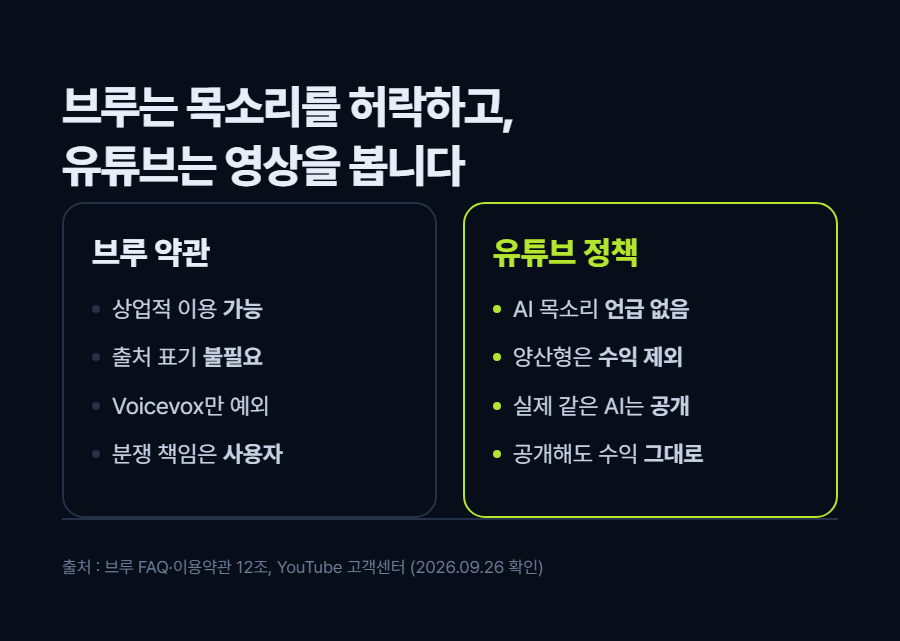 카드 2 — 브루 약관과 유튜브 정책이 보는 것
해보고 알게 된 것
오늘 브루 PC 프로그램을 켜서
AI 목소리 탭을 직접 열어봤어요.
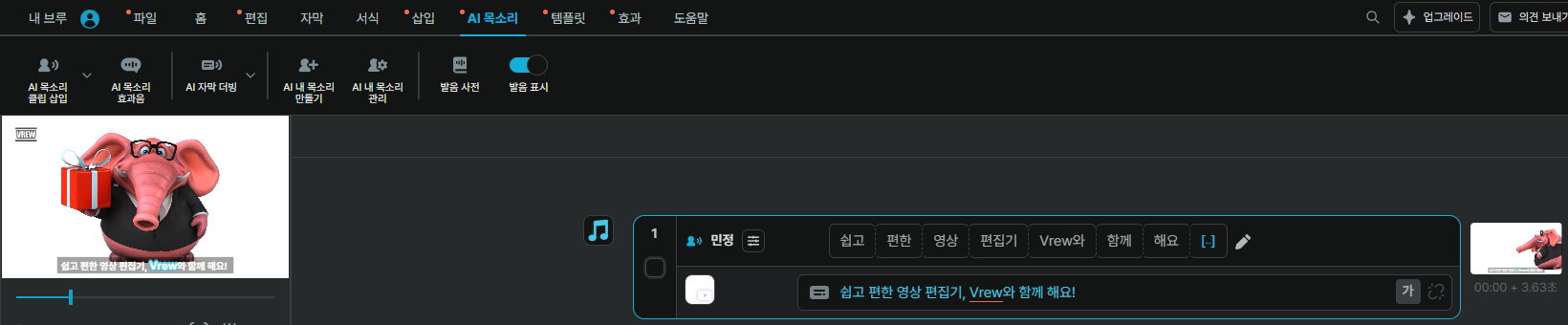 브루 AI 목소리 메뉴 화면 캡처 — 출처 : 브루 PC 프로그램 기본 예제 프로젝트, 직접 캡처 (2026.09.26)
메뉴에는 AI 목소리 클립 삽입,
AI 목소리 효과음, AI 자막 더빙,
AI 내 목소리 만들기와 관리,
발음 사전, 발음 표시가 있습니다.
그런데 목소리 설정 단추와
발음 사전을 누르니
둘 다 로그인 창이 먼저 떴어요.
로그인은 하지 않았기 때문에
속도나 높낮이를 몇 단계로 고를 수 있는지는
오늘 확인하지 못했습니다.
그래서 자연스럽게 들리게 하는 설정은
숫자로 말씀드리기 어렵고,
화면에서 본 것까지만 적을게요.
AI 목소리가 사람 이름이나 영어 낱말을
엉뚱하게 읽을 때는
메뉴에 있는 발음 사전이 그 자리예요.
지난 글에서 소개한 카페 질문에서도
자막을 고쳤는데 소리가 그대로라
발음 사전에 등록해서 넘겼다는 이야기가 있었거든요.
쉼은 문장을 짧게 끊어 쓰는 쪽이
손이 덜 가는 편이라고들 하는데,
이건 제가 재본 게 아니라
다음에 같은 문장으로 비교해서 올릴게요.
어떤 경우에 조심해야 하나요?
먼저 실존 인물처럼 들리게 쓰는 경우예요.
브루 약관 11조에
"타인의 정보(초상, 음성을 포함)를
무단으로 수집하거나 이용하는 행위"를
할 수 없다고 적혀 있습니다.
'AI 내 목소리'도 약관에는
"사용자가 업로드한 음성으로 학습한" 목소리라고 되어 있어요.
남의 목소리 파일을 올려 만드는 건
처음부터 이 조항과 부딪힙니다.
유튜브도 공개가 필요한 예로
"다른 사람이 실제로 하지 않은 조언을
한 것처럼 보이게 만듦"을 들고 있어요.
유명인 말투를 흉내 낸 AI 목소리로
투자 조언 같은 걸 하게 만들면
두 규칙에 한꺼번에 걸리는 셈입니다.
또 하나는 같은 틀로 매일 찍어내는 경우예요.
사진 몇 장에 대본만 바꿔 AI 목소리를 입히는 채널이
양산형 예시와 제일 가깝습니다.
목소리는 약관상 문제가 없어도
이쪽에서 막힐 수 있어요.
아쉬운 점은 없나요?
"유튜브 수익화도 가능"이라는 제일 반가운 문장이
약관이 아니라 FAQ 게시판에 있다는 게
조금 아쉬워요.
약관 12조는 상업적 이용까지만 말하고
유튜브라는 이름은 안 나옵니다.
그리고 AI 목소리로 만든 채널이
실제 수익 심사에서 통과했다, 떨어졌다는
화면이나 사례를 보여준 글은
오늘 찾아본 곳 중엔 한 건도 없었어요.
정책을 풀어 쓴 글만 있었습니다.
제 생각엔
목소리만 AI로 바꾸고
내용은 직접 조사하고 편집한 영상이라면
브루 약관으로도, 유튜브 기준으로도
걸릴 데가 별로 없을 것 같아요.
다만 유튜브 검토는 사람이 채널 전체를 보고 판단하는 거라,
같은 영상이라도 채널에 비슷한 영상이 쌓여 있으면
다르게 볼 수도 있습니다.
이건 제가 장담할 수 있는 부분이 아니에요.
더 궁금한 건 어디에 물으면 되나요?
궁금한 건 댓글로 남겨주세요.
채널 주제와 영상 한 편이
어떤 순서로 만들어지는지
세 줄만 적어주시면,
오늘 본 양산형 예시 네 줄 중
어디에 가까운지 짚어서 답글 드릴게요.
채널 이름이 드러나는 게 싫으시면
비공개 댓글로 남기셔도 됩니다.
다음 글에서는 오늘 못 연 부분,
로그인한 브루에서 AI 목소리 속도와 쉼을 바꿔
같은 문장을 몇 가지로 들려드릴게요.
브루 커뮤니티 「AI 목소리를 상업적인 용도로 사용할 수 있을까요? (2025/11/20 업데이트)」 기사 열기사진이 필요하면 이 기사에서. 단 기사 사진은 언론사 저작물이라 그대로 퍼오면 안 됩니다 — 출처를 밝히고 꼭 필요한 만큼만.
브루 「이용약관 (2024년 5월 7일 적용)」 기사 열기사진이 필요하면 이 기사에서. 단 기사 사진은 언론사 저작물이라 그대로 퍼오면 안 됩니다 — 출처를 밝히고 꼭 필요한 만큼만.
YouTube 고객센터 「생성형 AI 콘텐츠 사용 공개」 기사 열기사진이 필요하면 이 기사에서. 단 기사 사진은 언론사 저작물이라 그대로 퍼오면 안 됩니다 — 출처를 밝히고 꼭 필요한 만큼만.
YouTube 고객센터 「YouTube 채널 수익 창출 정책」 기사 열기사진이 필요하면 이 기사에서. 단 기사 사진은 언론사 저작물이라 그대로 퍼오면 안 됩니다 — 출처를 밝히고 꼭 필요한 만큼만.
정식 출시 전 무료
회원가입, 로그인 X
5분 영상 손편집 3시간 → 자동 처리 4분 50초 · 확인·수정은 따로
▶ 무료로 받기 justcut.net/free
#브루 #AI목소리 #AI성우 #유튜브수익창출 #영상편집 #브루AI목소리
저작권·음원·폰트
▪ 브루 AI 목소리는 상업적으로 써도 됩니다. 브루 공식 FAQ(2025년 11월 20일 업데이트)에 "유튜브 수익화를 하는 것도 가능"하다고 적혀 있고, 출처 표기도 필요 없습니다. 예외는 일본어 Voicevox 목소리 하나뿐입니다.
▪ 브루 이용약관 12조 5항은 AI 기능으로 만든 오디오를 "상업적 및 비상업적으로 제약없이" 쓸 수 있다고 하면서, 같은 문장에서 그로 인한 분쟁은 사용자가 떠안는다고 정해 두었습니다. 허락과 책임이 한 문장에 같이 있어요.
▪ 유튜브 수익 창출 정책에는 AI 목소리라는 말이 아예 없습니다. 보는 건 영상이 템플릿으로 찍어낸 양산형인지입니다. 목소리가 괜찮아도 영상이 양산형이면 수익이 막힐 수 있어요.
채널 하나 열어보려고
대본까지 다 써놨는데,
목소리 녹음에서 막히는 분들이 많아요.
제 목소리가 싫기도 하고
방이 울리기도 하고요.
그래서 브루 AI 목소리를 켜는데,
막상 올리기 직전에 손이 멈춥니다.
"이걸로 돈 벌어도 되나?"
검색해 보면
"된다"는 글이 대부분이거든요.
그런데 어디에 그렇게 적혀 있는지까지
보여주는 글은 드물더라고요.
오늘은 브루 FAQ, 브루 이용약관,
유튜브 고객센터 두 페이지를
2026년 9월 26일에 직접 열어서
적힌 문장 그대로 옮겨볼게요.
브루는 뭐라고 답하고 있나요?
브루 공식 커뮤니티
자주 묻는 질문 게시판에
딱 이 질문이 올라와 있어요.
제목 옆에 "2025/11/20 업데이트"라고 붙어 있습니다.
출처 : 브루 커뮤니티 자주 묻는 질문 (2025/11/20 업데이트), 직접 캡처 (2026.09.26)
답은 첫 줄에 나옵니다.
"네, 모두 상업적 / 비상업적 용도로
자유롭게 사용하실 수 있습니다"
이어서 두 가지로 나눠 적었어요.
1. 'AI 내 목소리'로 만든 목소리는 별도의 저작권 표기 없이 쓸 수 있습니다.
2. 브루가 제공하는 AI 목소리는 "유튜브 수익화를 하는 것도 가능"하다고 적혀 있습니다.
출처 표기도 필요 없습니다.
딱 하나, 일본어 Voicevox 목소리만
출처를 적어야 한다고 되어 있어요.
한국어 목소리로 만드실 거면
이 예외는 해당이 없습니다.
같은 페이지에
한국어 목소리 수도 표로 나와 있는데요,
전부 366개입니다.
브루 자체 엔진이 299개,
KT AI Voice가 58개,
Google TTS가 8개,
Amazon Polly가 1개입니다.
다섯 개 중 네 개꼴로 브루 자체 엔진이에요.
브루는 이 엔진들을
"정식으로 계약해서 제공"하고 있어서
상업적으로 써도 된다고 설명합니다.
약관에는 뭐라고 쓰여 있나요?
FAQ는 게시판 글이라
나중에 바뀔 수도 있어요.
그래서 약관도 같이 열어봤습니다.
지금 걸려 있는 건
2024년 5월 7일부터 적용된 판입니다.
출처 : 브루 이용약관 (2024.5.7 적용), 직접 캡처 (2026.09.26)
12조 '사용자의 권리' 5항에
AI 목소리 이야기가 들어 있어요.
원문은 이렇습니다.
인공지능 기능을 통해 생성한 이미지 파일, 오디오 파일 콘텐츠에 대한 소유권을 가지며 상업적 및 비상업적으로 제약없이 이용할 수 있습니다.
여기까지는 FAQ와 같은 말이에요.
그런데 바로 다음 문장이 붙어 있습니다.
분쟁이 생기면 책임은 사용자 몫입니다
약관 원문은
"이용으로부터 발생된 손해배상, 이의 제기,
손실 또는 손상 등 분쟁으로부터
회사를 면책합니다"입니다.
쓰는 건 자유인데,
그 영상으로 누가 문제를 걸어오면
브루가 대신 막아주진 않는다는 뜻이에요.
"된다"는 글은 많은데
이 뒷문장을 짚은 글은
오늘 찾아본 것 중엔 없었습니다.
유튜브는 AI 목소리를 문제 삼나요?
유튜브 쪽은
두 페이지를 나눠서 봐야 해요.
하나는 AI를 썼다고 알리는 규칙,
하나는 돈을 벌 수 있는지 정하는 규칙입니다.
먼저 알리는 규칙입니다.
고객센터 '생성형 AI 콘텐츠 사용 공개'는
실제와 분간이 어려운 AI 콘텐츠를
올릴 때 공개하라고 합니다.
출처 : YouTube 고객센터 '생성형 AI 콘텐츠 사용 공개', 직접 캡처 (2026.09.26)
공개하지 않아도 되는 예로
"자막 제작",
"음성 해설 또는 더빙을 위해 자신의 음성 복제"가
나란히 적혀 있어요.
남이 만든 AI 목소리로
대본을 읽는 경우를 딱 짚은 문장은
이 페이지에서 찾지 못했습니다.
이 부분은 확인 안 됨으로 둘게요.
대신 같은 페이지에 이런 줄이 있습니다.
"AI 콘텐츠임을 공개한다고 해서
동영상의 시청자층이 제한되거나
수익 창출 자격 요건이 영향을 받는 것은 아닙니다."
헷갈리면 알리는 쪽이 손해 볼 게 없다는 얘기예요.
다음은 돈을 벌 수 있는지 정하는 규칙입니다.
'YouTube 채널 수익 창출 정책'을 열어
AI 목소리, 음성 합성 같은 말을 찾아봤는데
한 번도 안 나옵니다.
대신 2025년 7월 15일에
'중복 콘텐츠'라는 정책 이름을
'양산형 콘텐츠'로 바꿨다고 적혀 있어요.
출처 : YouTube 고객센터 'YouTube 채널 수익 창출 정책', 직접 캡처 (2026.09.26)
수익이 안 되는 예시 네 번째 줄이 이겁니다.
"독창적이고 진정성 있는 통찰력이나 관점을 추가하지 않고,
일반적이거나 독창적이지 않은 템플릿으로 제작되어
대량 생산된 듯한 인상을 주는 AI 생성 콘텐츠"
그러니까 유튜브가 보는 건
목소리가 AI냐가 아니라
영상이 찍어낸 것처럼 보이냐예요.
해보고 알게 된 것
오늘 브루 PC 프로그램을 켜서
AI 목소리 탭을 직접 열어봤어요.
출처 : 브루 PC 프로그램 기본 예제 프로젝트, 직접 캡처 (2026.09.26)
메뉴에는 AI 목소리 클립 삽입,
AI 목소리 효과음, AI 자막 더빙,
AI 내 목소리 만들기와 관리,
발음 사전, 발음 표시가 있습니다.
그런데 목소리 설정 단추와
발음 사전을 누르니
둘 다 로그인 창이 먼저 떴어요.
로그인은 하지 않았기 때문에
속도나 높낮이를 몇 단계로 고를 수 있는지는
오늘 확인하지 못했습니다.
그래서 자연스럽게 들리게 하는 설정은
숫자로 말씀드리기 어렵고,
화면에서 본 것까지만 적을게요.
AI 목소리가 사람 이름이나 영어 낱말을
엉뚱하게 읽을 때는
메뉴에 있는 발음 사전이 그 자리예요.
지난 글에서 소개한 카페 질문에서도
자막을 고쳤는데 소리가 그대로라
발음 사전에 등록해서 넘겼다는 이야기가 있었거든요.
쉼은 문장을 짧게 끊어 쓰는 쪽이
손이 덜 가는 편이라고들 하는데,
이건 제가 재본 게 아니라
다음에 같은 문장으로 비교해서 올릴게요.
어떤 경우에 조심해야 하나요?
먼저 실존 인물처럼 들리게 쓰는 경우예요.
브루 약관 11조에
"타인의 정보(초상, 음성을 포함)를
무단으로 수집하거나 이용하는 행위"를
할 수 없다고 적혀 있습니다.
'AI 내 목소리'도 약관에는
"사용자가 업로드한 음성으로 학습한" 목소리라고 되어 있어요.
남의 목소리 파일을 올려 만드는 건
처음부터 이 조항과 부딪힙니다.
유튜브도 공개가 필요한 예로
"다른 사람이 실제로 하지 않은 조언을
한 것처럼 보이게 만듦"을 들고 있어요.
유명인 말투를 흉내 낸 AI 목소리로
투자 조언 같은 걸 하게 만들면
두 규칙에 한꺼번에 걸리는 셈입니다.
또 하나는 같은 틀로 매일 찍어내는 경우예요.
사진 몇 장에 대본만 바꿔 AI 목소리를 입히는 채널이
양산형 예시와 제일 가깝습니다.
목소리는 약관상 문제가 없어도
이쪽에서 막힐 수 있어요.
아쉬운 점은 없나요?
"유튜브 수익화도 가능"이라는 제일 반가운 문장이
약관이 아니라 FAQ 게시판에 있다는 게
조금 아쉬워요.
약관 12조는 상업적 이용까지만 말하고
유튜브라는 이름은 안 나옵니다.
그리고 AI 목소리로 만든 채널이
실제 수익 심사에서 통과했다, 떨어졌다는
화면이나 사례를 보여준 글은
오늘 찾아본 곳 중엔 한 건도 없었어요.
정책을 풀어 쓴 글만 있었습니다.
제 생각엔
목소리만 AI로 바꾸고
내용은 직접 조사하고 편집한 영상이라면
브루 약관으로도, 유튜브 기준으로도
걸릴 데가 별로 없을 것 같아요.
다만 유튜브 검토는 사람이 채널 전체를 보고 판단하는 거라,
같은 영상이라도 채널에 비슷한 영상이 쌓여 있으면
다르게 볼 수도 있습니다.
이건 제가 장담할 수 있는 부분이 아니에요.
더 궁금한 건 어디에 물으면 되나요?
궁금한 건 댓글로 남겨주세요.
채널 주제와 영상 한 편이
어떤 순서로 만들어지는지
세 줄만 적어주시면,
오늘 본 양산형 예시 네 줄 중
어디에 가까운지 짚어서 답글 드릴게요.
채널 이름이 드러나는 게 싫으시면
비공개 댓글로 남기셔도 됩니다.
다음 글에서는 오늘 못 연 부분,
로그인한 브루에서 AI 목소리 속도와 쉼을 바꿔
같은 문장을 몇 가지로 들려드릴게요.
브루 커뮤니티 「AI 목소리를 상업적인 용도로 사용할 수 있을까요? (2025/11/20 업데이트)」
https://vrew.imweb.me/faq/?bmode=view&idx=12343625
브루 「이용약관 (2024년 5월 7일 적용)」
https://vrew.ai/ko/terms-of-service/
YouTube 고객센터 「생성형 AI 콘텐츠 사용 공개」
https://support.google.com/youtube/answer/14328491?hl=ko
YouTube 고객센터 「YouTube 채널 수익 창출 정책」
https://support.google.com/youtube/answer/1311392?hl=ko
정식 출시 전 무료
회원가입, 로그인 X
5분 영상 손편집 3시간 → 자동 처리 4분 50초 · 확인·수정은 따로
#브루 #AI목소리 #AI성우 #유튜브수익창출 #영상편집 #브루AI목소리


 저장
저장
- 그 화면이 실제로 보이는 곳까지 갑니다.
- 키보드 [윈도우]+[Shift]+[S] 로 필요한 부분만 네모로 잘라 캡처합니다.
- 글에 적은 값과 화면에 보이는 값이 같은지 확인합니다. 다르면 독자가 헷갈립니다.
- ⚠️ 내 파일 이름·경로·계정 이름이 같이 찍히면 가리고 올립니다.
- ⚠️ 캡처한 날짜를 사진 아래 적어두세요. 화면은 업데이트로 바뀝니다.
 저장
저장
- 그 화면이 실제로 보이는 곳까지 갑니다.
- 키보드 [윈도우]+[Shift]+[S] 로 필요한 부분만 네모로 잘라 캡처합니다.
- 글에 적은 값과 화면에 보이는 값이 같은지 확인합니다. 다르면 독자가 헷갈립니다.
- ⚠️ 내 파일 이름·경로·계정 이름이 같이 찍히면 가리고 올립니다.
- ⚠️ 캡처한 날짜를 사진 아래 적어두세요. 화면은 업데이트로 바뀝니다.
 저장
저장
- 그 화면이 실제로 보이는 곳까지 갑니다.
- 키보드 [윈도우]+[Shift]+[S] 로 필요한 부분만 네모로 잘라 캡처합니다.
- 글에 적은 값과 화면에 보이는 값이 같은지 확인합니다. 다르면 독자가 헷갈립니다.
- ⚠️ 내 파일 이름·경로·계정 이름이 같이 찍히면 가리고 올립니다.
- ⚠️ 캡처한 날짜를 사진 아래 적어두세요. 화면은 업데이트로 바뀝니다.
 저장
저장
- 위 [유튜브 스튜디오 열기] 단추를 누르고 본인 계정으로 들어갑니다.
- 왼쪽 메뉴에서 [분석]을 누릅니다.
- 보여주려는 그래프나 표 부분만 잘라서 캡처합니다.
- ⚠️ 채널 이름·수익 금액·구독자 실수는 가릴지 말지 먼저 정하세요. 한 번 올리면 검색에 남습니다.
 저장
저장
- 그 화면이 실제로 보이는 곳까지 갑니다.
- 키보드 [윈도우]+[Shift]+[S] 로 필요한 부분만 네모로 잘라 캡처합니다.
- 글에 적은 값과 화면에 보이는 값이 같은지 확인합니다. 다르면 독자가 헷갈립니다.
- ⚠️ 내 파일 이름·경로·계정 이름이 같이 찍히면 가리고 올립니다.
- ⚠️ 캡처한 날짜를 사진 아래 적어두세요. 화면은 업데이트로 바뀝니다.
발행 전 확인
- 제목 맨 앞에 검색되는 말이 들어갔는지 (컷편집·제품명은 검색이 거의 없습니다)
- 첫 문단 안에 그 말이 다시 나왔는지
- 글 맨 앞 [요약] 세 줄이 있는지 (AI 브리핑 인용에 제일 크게 작용합니다)
- 본문이 1,500자 이상인지 · 소제목 절반 넘게 질문형인지 (배포 때 경고가 뜹니다)
- 카드에 넣은 숫자를 본문 문장에도 썼는지 (AI는 그림 속 글자를 못 읽습니다)
- 사진 7~10장 넣었는지 (첫 사진은 도입 바로 아래)
- 확정 효과·과장 표현이 없는지 (표시광고법)
- 아직 없는 기능을 있는 것처럼 쓰지 않았는지
- 요금·규격 수치를 임의로 적지 않았는지 (공식 화면 캡처 + 날짜)
- 쓴 음원·폰트·이미지가 상업적 이용까지 되는지 확인했는지
- 남의 사진·영상을 그대로 퍼오지 않았는지