편집 기본기
▪ 프록시는 4K 원본 대신 해상도를 낮춘 사본으로 편집하는 기능입니다. 20.2초짜리 4K 영상을 i5-9400 PC에서 CPU로만 풀어보니 원본은 11.0초, 1280×720 사본은 0.43초가 걸렸습니다.
▪ 만드는 길은 프로젝트 패널에서 영상을 우클릭한 뒤 프록시 > 프록시 만들기입니다. 어도비 기본값은 프레임 크기 '반'에 ProRes QuickTime Proxy 사전 설정입니다.
▪ 내보내기는 기본적으로 원본 해상도로 나갑니다. 어도비 도움말에 그대로 적혀 있고, 내보내기 설정의 '프록시 사용'을 따로 켜지 않으면 화질이 떨어지지 않습니다.
4K 영상을 타임라인에 올리고
스페이스바를 누르는 순간
화면이 뚝뚝 끊기는 때가 있어요.
컷 하나 자르려고 재생할 때마다
멈췄다 튀었다 하니까
"컴퓨터를 바꿔야 하나" 싶어지거든요.
그런데 그때 대부분은
무거운 원본을 그대로 올려놓고
원본 그대로 재생하고 있던 거예요.
오늘은 그 원본을 가벼운 사본으로 바꿔 끼우는
프록시 만드는 법을 정리해볼게요.
숫자는 오늘 아침 제 PC에서 직접 잰 것만 적었습니다.
프록시가 뭔가요?
원본 대신 가벼운 사본으로
편집하는 방식이에요.
어도비 도움말은 프록시를
"고해상도 비디오 파일의
저해상도 복사본"이라고 설명합니다.
4K 원본은 그대로 두고
해상도를 낮춘 사본을 하나 더 만든 다음,
편집하는 동안은 그 사본을 보면서 자르는 거예요.
말로는 와닿지 않아서
직접 한 번 재봤습니다.
4K 샘플 영상 20.2초짜리를
720p 사본으로 하나 만들고,
둘을 처음부터 끝까지 풀어내는 데
몇 초가 걸리는지 쟀어요.
제 PC는 i5-9400, 메모리 16GB,
그래픽카드 RTX 2060입니다.
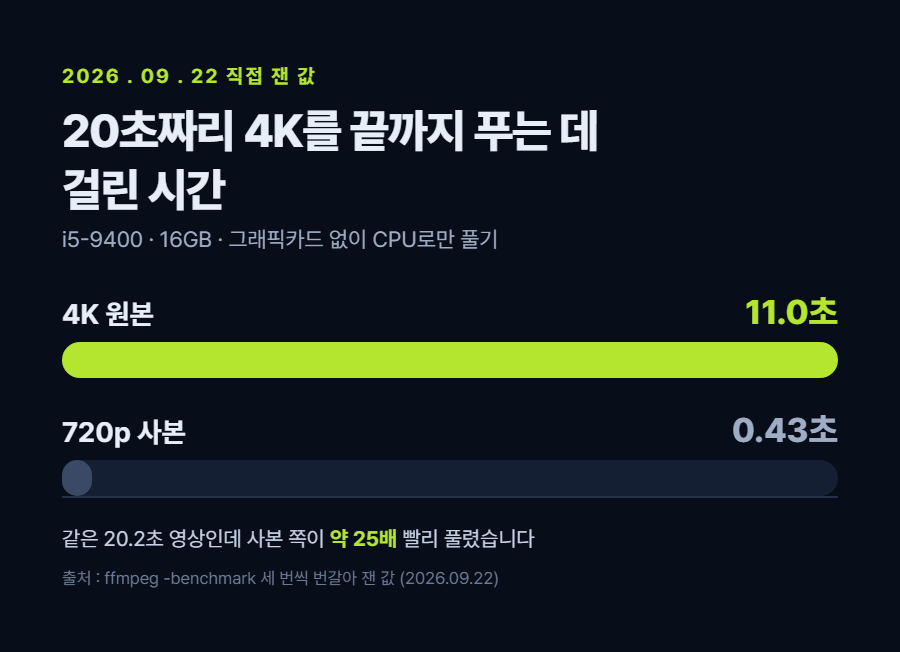 카드 1 — CPU로만 풀었을 때 원본 11.0초, 사본 0.43초
그래픽카드를 안 쓰고 CPU로만 풀었더니
4K 원본은 11.0초, 720p 사본은 0.43초가 걸렸습니다.
세 번씩 번갈아 잰 값이고
약 25배 차이입니다.
재생은 이 푸는 일을
1초에 30장씩 쉬지 않고 해야 하거든요.
여기에 자막이나 효과를 얹으면
원본 쪽이 먼저 숨이 차는 거죠.
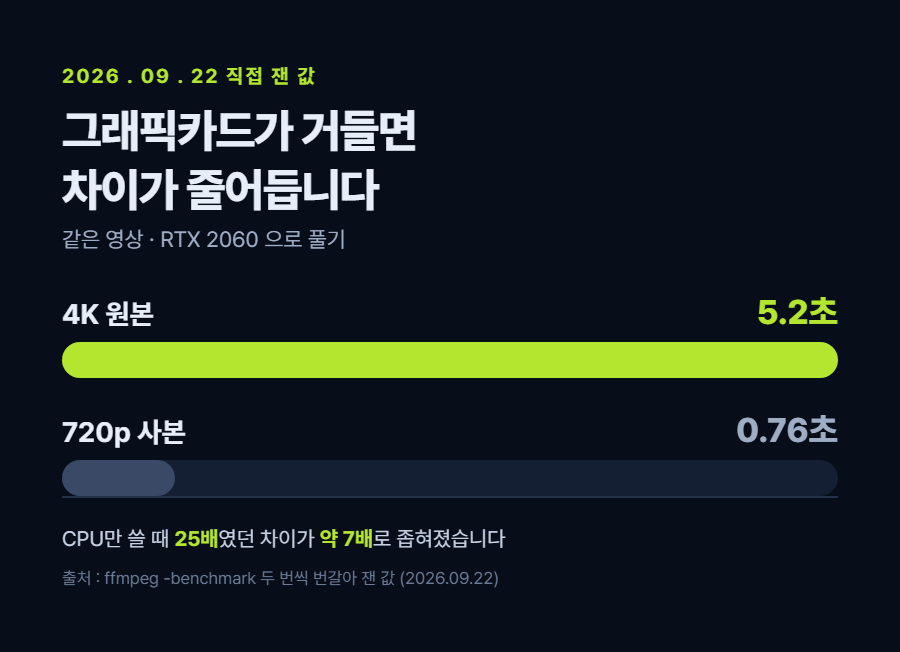 카드 2 — 그래픽카드로 풀었을 때 원본 5.2초, 사본 0.76초
다만 이건 알아두셔야 해요.
같은 영상을 그래픽카드(RTX 2060)로 풀었더니
원본은 5.2초, 사본은 0.76초였습니다.
차이가 약 7배로 좁혀졌어요.
그러니까 영상을 그래픽카드로 풀어주는 컴퓨터라면
프록시 효과가 제 측정보다 작게 느껴질 수 있어요.
반대로 CPU가 다 떠안는 노트북이라면
체감이 훨씬 클 것 같아요.
하나 더 밝혀둘게요.
이 사본은 프리미어가 아니라
무료 도구(ffmpeg)로 만든 H.264 720p 파일이고,
잰 것도 프리미어 재생 화면이 아니라
영상을 푸는 속도만 따로 잰 겁니다.
프리미어에서 느끼는 속도와 똑같지는 않습니다.
어떤 순서로 만드나요?
길은 두 가지예요.
이미 불러온 영상에 만드는 방법과
불러올 때 자동으로 만들게 하는 방법입니다.
이미 불러온 영상이라면
프로젝트 패널에서 영상을 우클릭하고
프록시 > 프록시 만들기로 들어가요.
여러 개를 한꺼번에 골라도 됩니다.
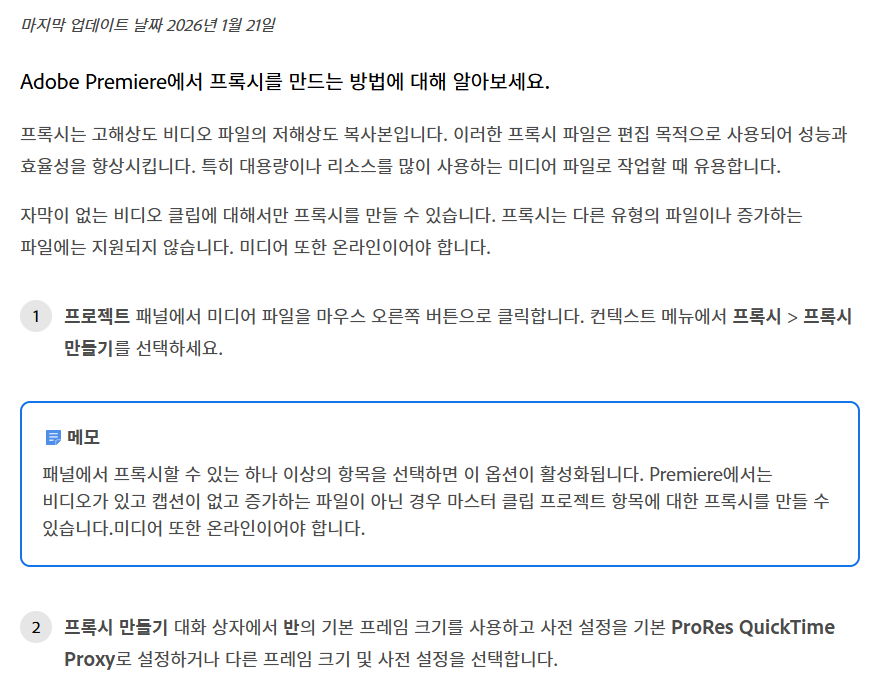 어도비 프록시 만들기 도움말 화면 — 출처 : Adobe '프록시 만들기' 도움말 (2026.09.22 확인)
창이 뜨면 프레임 크기와 사전 설정을 고르는데,
어도비 기본값은 프레임 크기 '반'에
ProRes QuickTime Proxy입니다.
잘 모르겠으면 기본값 그대로 두셔도 될 것 같아요.
확인을 누르면 프리미어가 아니라
어도비 미디어 인코더에서
사본 만드는 작업이 돌아갑니다.
사본은 따로 정하지 않으면
원본 바로 옆 '프록시' 폴더에
이름 뒤에 _Proxy가 붙어서 저장됩니다.
이 시간은 생각보다 걸려요.
제가 ffmpeg로 20초짜리 4K 하나를
720p로 만들어보니 25.8초가 걸렸거든요.
영상 길이보다 오래 걸린 셈이라
미디어 인코더도 비슷하게 잡아두시는 게 좋을 것 같아요.
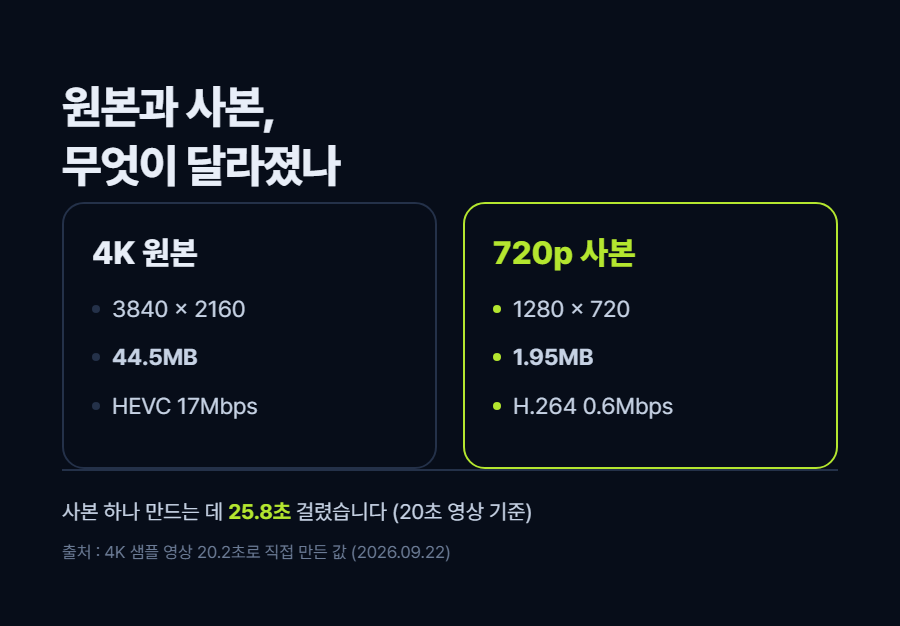 카드 3 — 원본 44.5MB, 사본 1.95MB
만든 사본은 이렇게 달라졌어요.
원본은 3840×2160에 44.5MB,
사본은 1280×720에 1.95MB입니다.
용량은 고른 사전 설정에 따라
크게 달라지니까
이 숫자는 참고만 해주세요.
ProRes 사본은 이보다 훨씬 클 수 있습니다.
불러올 때부터 만들고 싶다면
파일 > 프로젝트 설정 > 인제스트 설정에서
'프록시 만들기'를 고르면 돼요.
그러면 영상을 불러올 때마다
사본이 알아서 만들어집니다.
다 만들었으면 프록시 버튼을 켭니다.
프로그램 모니터 아래 버튼 줄에
프록시를 켜고 끄는 버튼이 없으면
오른쪽 끝 + 버튼을 눌러
끌어다 놓으면 돼요.
버튼이 파랗게 켜지면 사본,
꺼지면 원본을 보고 있는 겁니다.
이 버튼은 어도비 도움말에
따로 설명이 없어서
실제로 써본 분들의 글을 따라 적었습니다.
내보낼 때 화질은요?
이게 제일 많이 묻는 부분인데요,
기본은 원본으로 나갑니다.
어도비 도움말에는
"프록시를 활성화했더라도
내보내기 시 전체 해상도 미디어를 사용"한다고
적혀 있습니다.
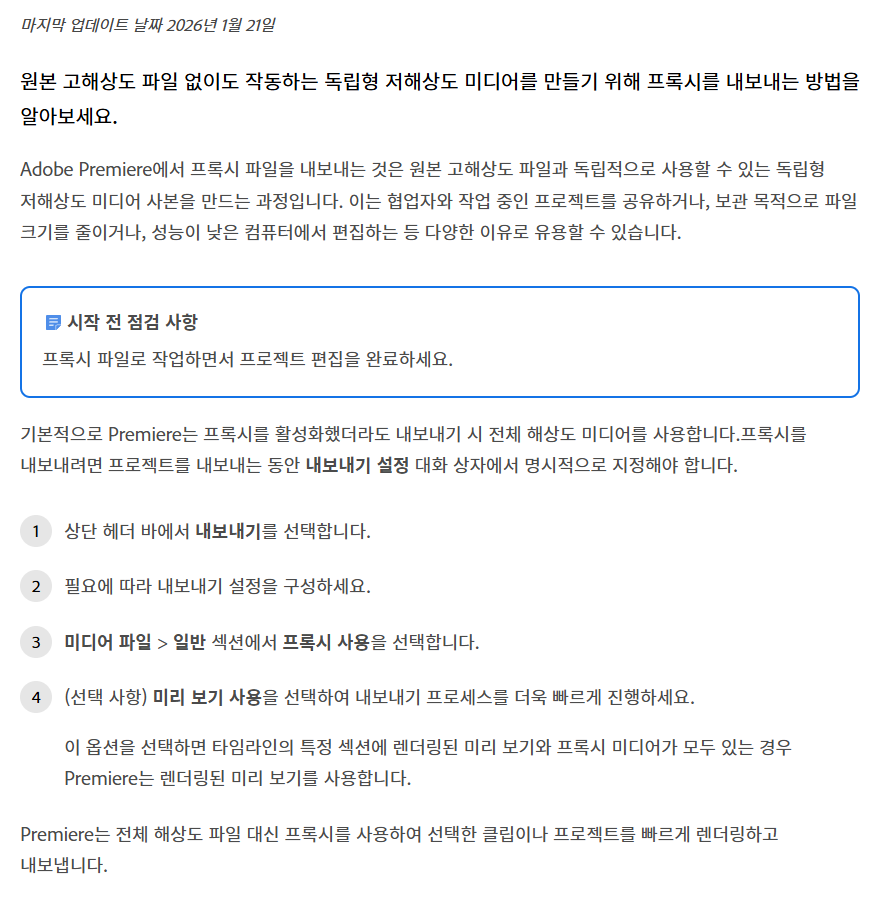 어도비 프록시 내보내기 도움말 화면 — 출처 : Adobe '프록시 내보내기' 도움말 (2026.09.22 확인)
사본으로 자르고, 원본으로 내보냅니다
다만 내보내기 설정의
미디어 파일 > 일반 칸에
'프록시 사용'이라는 항목이 있어요.
이걸 켜면 사본으로 나갑니다.
같이 작업하는 사람에게
가볍게 넘겨줄 때 쓰는 칸이라
최종본을 뽑을 때는
꺼져 있는지 한 번 보고 누르시는 게 좋을 것 같아요.
프록시로도 느리다면?
사본을 만들 시간이 없거나
사본으로도 끊긴다면
먼저 볼 곳이 두 군데 있어요.
하나는 재생 해상도예요.
프로그램 모니터 아래 드롭다운에서
보는 화질을 전체, 1/2, 1/4처럼 낮출 수 있거든요.
어도비 도움말(영문판)을 보면
1080 크기까지는 전체·1/2·1/4이고,
그보다 큰 영상은
더 잘게 나눈 값이 나온다고 적혀 있습니다.
사본을 따로 만들지 않고
보는 화질만 낮추는 거라
바로 효과를 볼 수 있어요.
4K에서 1/4을 고르면 960×540으로 보게 됩니다.
다른 하나는 미디어 캐시 정리예요.
편집 > 환경 설정 > 미디어 캐시에서
'미디어 캐시 파일 제거' 옆
삭제 버튼을 누르면 됩니다.
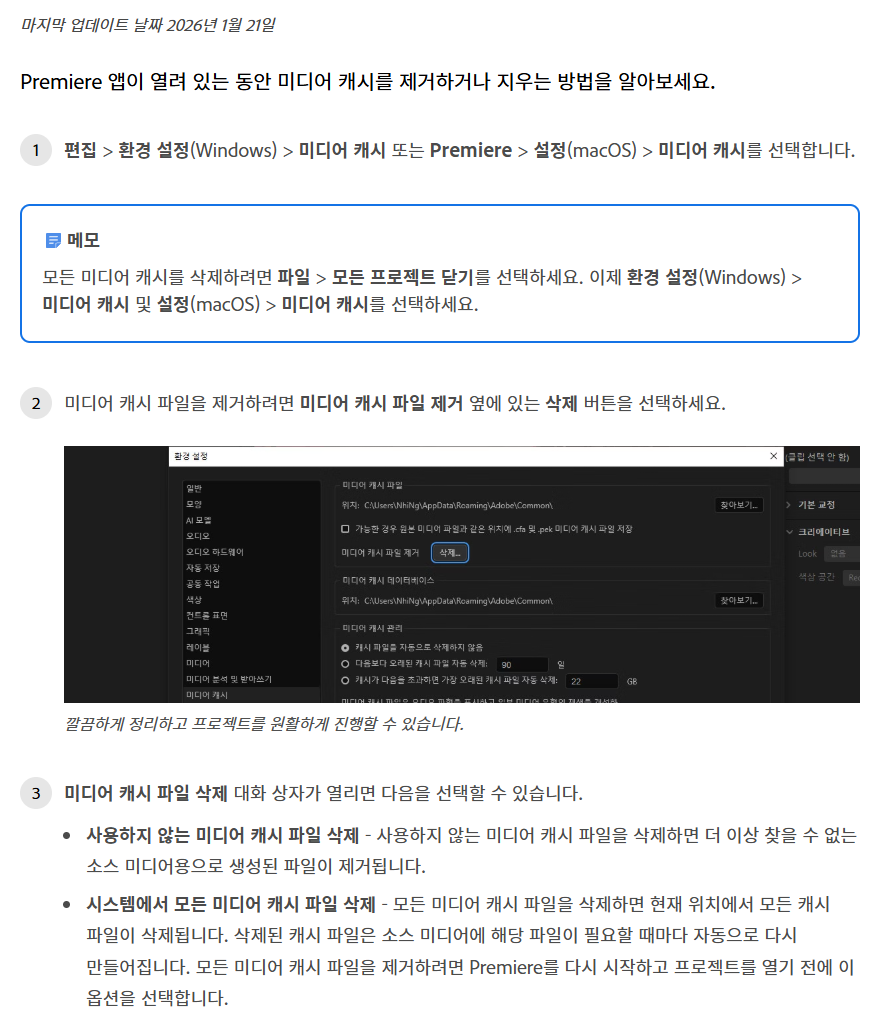 어도비 미디어 캐시 도움말 화면 — 출처 : Adobe '환경 설정을 사용하여 미디어 캐시 지우기' 도움말 (2026.09.22 확인)
어도비 도움말에 따르면
지운 캐시 파일은 필요할 때마다
자동으로 다시 만들어집니다.
다만 모든 캐시를 지우려면
프리미어를 다시 켜고
프로젝트를 열기 전에 해야 해요.
덧붙이자면, 아쉬운 점도 있나요?
있어요.
일단은 기다리는 시간이 생깁니다.
사본 만드는 동안 미디어 인코더가 돌아가서
긴 영상을 한 번에 많이 넣으면
그 시간이 꽤 길어져요.
안 되는 파일도 있어요.
어도비 도움말에는
자막이 없는 비디오 클립에만
프록시를 만들 수 있다고 적혀 있습니다.
미디어도 연결돼 있어야 하고요.
사본 파일이 따로 쌓이는 것도 있어요.
원본 옆에 프록시 폴더가 생기니까
작업이 끝나면 정리할 게 하나 더 늘어납니다.
제 생각엔 4K를 자주 만지는데
CPU가 영상을 다 떠안는 컴퓨터라면
프록시가 컴퓨터를 바꾸는 것보다
먼저 해볼 만한 방법 같아요.
반대로 그래픽카드가 영상을 잘 풀어주는 PC라면
재생 해상도만 낮춰도 충분할 수 있어요.
제 측정에서도 그래픽카드를 쓰면
차이가 25배에서 7배로 줄었거든요.
한 줄로 정리하면요?
4K가 끊기면 사본으로 자르고,
내보낼 때는 원본으로 나간다는 것만 기억하시면 돼요.
쓰시는 컴퓨터의 CPU·그래픽카드 이름과
영상 해상도를 댓글로 적어주시면
프록시가 나을지 재생 해상도만 낮춰도 될지
아는 만큼 답글 드릴게요.
Adobe 「프록시 만들기」 기사 열기사진이 필요하면 이 기사에서. 단 기사 사진은 언론사 저작물이라 그대로 퍼오면 안 됩니다 — 출처를 밝히고 꼭 필요한 만큼만.
Adobe 「프록시 내보내기」 기사 열기사진이 필요하면 이 기사에서. 단 기사 사진은 언론사 저작물이라 그대로 퍼오면 안 됩니다 — 출처를 밝히고 꼭 필요한 만큼만.
Adobe 「환경 설정을 사용하여 미디어 캐시 지우기」 기사 열기사진이 필요하면 이 기사에서. 단 기사 사진은 언론사 저작물이라 그대로 퍼오면 안 됩니다 — 출처를 밝히고 꼭 필요한 만큼만.
Adobe 「Set display quality for the Source and Program Monitors」 기사 열기사진이 필요하면 이 기사에서. 단 기사 사진은 언론사 저작물이라 그대로 퍼오면 안 됩니다 — 출처를 밝히고 꼭 필요한 만큼만.
정식 출시 전 무료
회원가입, 로그인 X
5분 영상 손편집 3시간 → 자동 처리 4분 50초 · 확인·수정은 따로
▶ 무료로 받기 justcut.net/free
#프리미어프로 #프리미어프록시 #프리미어버벅임 #4K편집 #영상편집
편집 기본기
▪ 프록시는 4K 원본 대신 해상도를 낮춘 사본으로 편집하는 기능입니다. 20.2초짜리 4K 영상을 i5-9400 PC에서 CPU로만 풀어보니 원본은 11.0초, 1280×720 사본은 0.43초가 걸렸습니다.
▪ 만드는 길은 프로젝트 패널에서 영상을 우클릭한 뒤 프록시 > 프록시 만들기입니다. 어도비 기본값은 프레임 크기 '반'에 ProRes QuickTime Proxy 사전 설정입니다.
▪ 내보내기는 기본적으로 원본 해상도로 나갑니다. 어도비 도움말에 그대로 적혀 있고, 내보내기 설정의 '프록시 사용'을 따로 켜지 않으면 화질이 떨어지지 않습니다.
4K 영상을 타임라인에 올리고
스페이스바를 누르는 순간
화면이 뚝뚝 끊기는 때가 있어요.
컷 하나 자르려고 재생할 때마다
멈췄다 튀었다 하니까
"컴퓨터를 바꿔야 하나" 싶어지거든요.
그런데 그때 대부분은
무거운 원본을 그대로 올려놓고
원본 그대로 재생하고 있던 거예요.
오늘은 그 원본을 가벼운 사본으로 바꿔 끼우는
프록시 만드는 법을 정리해볼게요.
숫자는 오늘 아침 제 PC에서 직접 잰 것만 적었습니다.
프록시가 뭔가요?
원본 대신 가벼운 사본으로
편집하는 방식이에요.
어도비 도움말은 프록시를
"고해상도 비디오 파일의
저해상도 복사본"이라고 설명합니다.
4K 원본은 그대로 두고
해상도를 낮춘 사본을 하나 더 만든 다음,
편집하는 동안은 그 사본을 보면서 자르는 거예요.
말로는 와닿지 않아서
직접 한 번 재봤습니다.
4K 샘플 영상 20.2초짜리를
720p 사본으로 하나 만들고,
둘을 처음부터 끝까지 풀어내는 데
몇 초가 걸리는지 쟀어요.
제 PC는 i5-9400, 메모리 16GB,
그래픽카드 RTX 2060입니다.
그래픽카드를 안 쓰고 CPU로만 풀었더니
4K 원본은 11.0초, 720p 사본은 0.43초가 걸렸습니다.
세 번씩 번갈아 잰 값이고
약 25배 차이입니다.
재생은 이 푸는 일을
1초에 30장씩 쉬지 않고 해야 하거든요.
여기에 자막이나 효과를 얹으면
원본 쪽이 먼저 숨이 차는 거죠.
다만 이건 알아두셔야 해요.
같은 영상을 그래픽카드(RTX 2060)로 풀었더니
원본은 5.2초, 사본은 0.76초였습니다.
차이가 약 7배로 좁혀졌어요.
그러니까 영상을 그래픽카드로 풀어주는 컴퓨터라면
프록시 효과가 제 측정보다 작게 느껴질 수 있어요.
반대로 CPU가 다 떠안는 노트북이라면
체감이 훨씬 클 것 같아요.
하나 더 밝혀둘게요.
이 사본은 프리미어가 아니라
무료 도구(ffmpeg)로 만든 H.264 720p 파일이고,
잰 것도 프리미어 재생 화면이 아니라
영상을 푸는 속도만 따로 잰 겁니다.
프리미어에서 느끼는 속도와 똑같지는 않습니다.
어떤 순서로 만드나요?
길은 두 가지예요.
이미 불러온 영상에 만드는 방법과
불러올 때 자동으로 만들게 하는 방법입니다.
이미 불러온 영상이라면
프로젝트 패널에서 영상을 우클릭하고
프록시 > 프록시 만들기로 들어가요.
여러 개를 한꺼번에 골라도 됩니다.
출처 : Adobe '프록시 만들기' 도움말 (2026.09.22 확인)
창이 뜨면 프레임 크기와 사전 설정을 고르는데,
어도비 기본값은 프레임 크기 '반'에
ProRes QuickTime Proxy입니다.
잘 모르겠으면 기본값 그대로 두셔도 될 것 같아요.
확인을 누르면 프리미어가 아니라
어도비 미디어 인코더에서
사본 만드는 작업이 돌아갑니다.
사본은 따로 정하지 않으면
원본 바로 옆 '프록시' 폴더에
이름 뒤에 _Proxy가 붙어서 저장됩니다.
이 시간은 생각보다 걸려요.
제가 ffmpeg로 20초짜리 4K 하나를
720p로 만들어보니 25.8초가 걸렸거든요.
영상 길이보다 오래 걸린 셈이라
미디어 인코더도 비슷하게 잡아두시는 게 좋을 것 같아요.
만든 사본은 이렇게 달라졌어요.
원본은 3840×2160에 44.5MB,
사본은 1280×720에 1.95MB입니다.
용량은 고른 사전 설정에 따라
크게 달라지니까
이 숫자는 참고만 해주세요.
ProRes 사본은 이보다 훨씬 클 수 있습니다.
불러올 때부터 만들고 싶다면
파일 > 프로젝트 설정 > 인제스트 설정에서
'프록시 만들기'를 고르면 돼요.
그러면 영상을 불러올 때마다
사본이 알아서 만들어집니다.
다 만들었으면 프록시 버튼을 켭니다.
프로그램 모니터 아래 버튼 줄에
프록시를 켜고 끄는 버튼이 없으면
오른쪽 끝 + 버튼을 눌러
끌어다 놓으면 돼요.
버튼이 파랗게 켜지면 사본,
꺼지면 원본을 보고 있는 겁니다.
이 버튼은 어도비 도움말에
따로 설명이 없어서
실제로 써본 분들의 글을 따라 적었습니다.
내보낼 때 화질은요?
이게 제일 많이 묻는 부분인데요,
기본은 원본으로 나갑니다.
어도비 도움말에는
"프록시를 활성화했더라도
내보내기 시 전체 해상도 미디어를 사용"한다고
적혀 있습니다.
출처 : Adobe '프록시 내보내기' 도움말 (2026.09.22 확인)
사본으로 자르고, 원본으로 내보냅니다
다만 내보내기 설정의
미디어 파일 > 일반 칸에
'프록시 사용'이라는 항목이 있어요.
이걸 켜면 사본으로 나갑니다.
같이 작업하는 사람에게
가볍게 넘겨줄 때 쓰는 칸이라
최종본을 뽑을 때는
꺼져 있는지 한 번 보고 누르시는 게 좋을 것 같아요.
프록시로도 느리다면?
사본을 만들 시간이 없거나
사본으로도 끊긴다면
먼저 볼 곳이 두 군데 있어요.
하나는 재생 해상도예요.
프로그램 모니터 아래 드롭다운에서
보는 화질을 전체, 1/2, 1/4처럼 낮출 수 있거든요.
어도비 도움말(영문판)을 보면
1080 크기까지는 전체·1/2·1/4이고,
그보다 큰 영상은
더 잘게 나눈 값이 나온다고 적혀 있습니다.
사본을 따로 만들지 않고
보는 화질만 낮추는 거라
바로 효과를 볼 수 있어요.
4K에서 1/4을 고르면 960×540으로 보게 됩니다.
다른 하나는 미디어 캐시 정리예요.
편집 > 환경 설정 > 미디어 캐시에서
'미디어 캐시 파일 제거' 옆
삭제 버튼을 누르면 됩니다.
출처 : Adobe '환경 설정을 사용하여 미디어 캐시 지우기' 도움말 (2026.09.22 확인)
어도비 도움말에 따르면
지운 캐시 파일은 필요할 때마다
자동으로 다시 만들어집니다.
다만 모든 캐시를 지우려면
프리미어를 다시 켜고
프로젝트를 열기 전에 해야 해요.
덧붙이자면, 아쉬운 점도 있나요?
있어요.
일단은 기다리는 시간이 생깁니다.
사본 만드는 동안 미디어 인코더가 돌아가서
긴 영상을 한 번에 많이 넣으면
그 시간이 꽤 길어져요.
안 되는 파일도 있어요.
어도비 도움말에는
자막이 없는 비디오 클립에만
프록시를 만들 수 있다고 적혀 있습니다.
미디어도 연결돼 있어야 하고요.
사본 파일이 따로 쌓이는 것도 있어요.
원본 옆에 프록시 폴더가 생기니까
작업이 끝나면 정리할 게 하나 더 늘어납니다.
제 생각엔 4K를 자주 만지는데
CPU가 영상을 다 떠안는 컴퓨터라면
프록시가 컴퓨터를 바꾸는 것보다
먼저 해볼 만한 방법 같아요.
반대로 그래픽카드가 영상을 잘 풀어주는 PC라면
재생 해상도만 낮춰도 충분할 수 있어요.
제 측정에서도 그래픽카드를 쓰면
차이가 25배에서 7배로 줄었거든요.
한 줄로 정리하면요?
4K가 끊기면 사본으로 자르고,
내보낼 때는 원본으로 나간다는 것만 기억하시면 돼요.
쓰시는 컴퓨터의 CPU·그래픽카드 이름과
영상 해상도를 댓글로 적어주시면
프록시가 나을지 재생 해상도만 낮춰도 될지
아는 만큼 답글 드릴게요.
Adobe 「프록시 만들기」
https://helpx.adobe.com/kr/premiere/desktop/organize-media/ingest-proxy-workflow/create-proxies.html
Adobe 「프록시 내보내기」
https://helpx.adobe.com/kr/premiere/desktop/organize-media/ingest-proxy-workflow/export-proxies.html
Adobe 「환경 설정을 사용하여 미디어 캐시 지우기」
https://helpx.adobe.com/kr/premiere/desktop/troubleshooting/media-issues/clear-media-cache-using-preferences.html
Adobe 「Set display quality for the Source and Program Monitors」
https://helpx.adobe.com/premiere/desktop/get-started/source-and-program-monitor-adjustments/set-display-quality-for-the-source-and-program-monitors.html
정식 출시 전 무료
회원가입, 로그인 X
5분 영상 손편집 3시간 → 자동 처리 4분 50초 · 확인·수정은 따로
#프리미어프로 #프리미어프록시 #프리미어버벅임 #4K편집 #영상편집



 저장
저장
- 위 [유튜브 고객센터 열기] 단추를 누릅니다.
- 오른쪽 위 돋보기에 찾는 말(예: 'Shorts 만들기')을 칩니다.
- 규격이 적힌 문단만 잘라서 캡처합니다.
- 글에 올릴 때 사진 아래 '출처 : YouTube 고객센터' 라고 적습니다.
- ⚠️ 규격은 자주 바뀝니다. 캡처한 날짜를 같이 적어두세요.
 저장
저장
- 위 [유튜브 고객센터 열기] 단추를 누릅니다.
- 오른쪽 위 돋보기에 찾는 말(예: 'Shorts 만들기')을 칩니다.
- 규격이 적힌 문단만 잘라서 캡처합니다.
- 글에 올릴 때 사진 아래 '출처 : YouTube 고객센터' 라고 적습니다.
- ⚠️ 규격은 자주 바뀝니다. 캡처한 날짜를 같이 적어두세요.
 저장
저장
- 위 [유튜브 고객센터 열기] 단추를 누릅니다.
- 오른쪽 위 돋보기에 찾는 말(예: 'Shorts 만들기')을 칩니다.
- 규격이 적힌 문단만 잘라서 캡처합니다.
- 글에 올릴 때 사진 아래 '출처 : YouTube 고객센터' 라고 적습니다.
- ⚠️ 규격은 자주 바뀝니다. 캡처한 날짜를 같이 적어두세요.
발행 전 확인
- 제목 맨 앞에 검색되는 말이 들어갔는지 (컷편집·제품명은 검색이 거의 없습니다)
- 첫 문단 안에 그 말이 다시 나왔는지
- 글 맨 앞 [요약] 세 줄이 있는지 (AI 브리핑 인용에 제일 크게 작용합니다)
- 본문이 1,500자 이상인지 · 소제목 절반 넘게 질문형인지 (배포 때 경고가 뜹니다)
- 카드에 넣은 숫자를 본문 문장에도 썼는지 (AI는 그림 속 글자를 못 읽습니다)
- 사진 7~10장 넣었는지 (첫 사진은 도입 바로 아래)
- 확정 효과·과장 표현이 없는지 (표시광고법)
- 아직 없는 기능을 있는 것처럼 쓰지 않았는지
- 요금·규격 수치를 임의로 적지 않았는지 (공식 화면 캡처 + 날짜)
- 쓴 음원·폰트·이미지가 상업적 이용까지 되는지 확인했는지
- 남의 사진·영상을 그대로 퍼오지 않았는지