프로그램 비교
▪ 곰랩 공식 블로그는 2024년 9월 24일 글에서 곰믹스 2024를 두고 "무료 버전에서도 워터마크 없이 제작할 수 있다"고 적었습니다. 지금 곰랩에서 새로 내려받는 곰믹스가 이 버전입니다.
▪ 저장한 영상에 로고가 남았다면 곰믹스 프로를 깔았을 수 있습니다. 곰믹스 프로와 곰믹스 맥스는 2024년 1월 2일부터 이용권 판매가 끝났는데, 곰랩 [이전 버전 다운로드] 페이지에는 설치 파일이 아직 올라와 있습니다.
▪ 지금 곰믹스 무료에서 막히는 건 워터마크가 아니라 저장 해상도와 유료 전용 콘텐츠, 상업적 이용입니다. 평생권 가격은 2026년 9월 16일 기준 43,000원(정가 69,000원에서 38% 할인)으로 적혀 있었습니다.
"곰믹스 워터마크"로
검색을 해봤어요.
맨 위에 뜬 글들이
하나같이 같은 세 줄을 적어놨더라고요.
인코딩 10분 제한,
저장한 영상에 워터마크,
빨간 왕관 붙은 콘텐츠는 사용 불가.
출처로 걸린 곰랩 FAQ 주소를 눌렀는데
"현재 URL은 유효하지 않습니다"가 떴습니다.
그때 제가 뭘 잘못 보고 있었는지 알았어요.
그 세 줄은 곰믹스가 아니라
곰믹스 프로 이야기였거든요.
그리고 곰믹스 프로는
지금 파는 제품이 아닙니다.
먼저 밝혀둘게요.
제가 곰믹스를 직접 설치해서
저장 버튼까지 눌러보지는 못했어요.
그래서 아래 내용은 곰랩 공지사항,
이전 버전 다운로드 페이지, 공식 블로그,
플랜 화면에 적힌 그대로만 옮겼고
확인한 날짜는 2026년 9월 16일입니다.
워터마크는 언제 붙나요?
붙는 조건은 버전입니다.
곰랩 공식 블로그에
'워터마크 없는 동영상 편집기,
곰믹스 2024로 선택의 폭을 넓히세요'라는
글이 있어요.
2024년 9월 24일에 올라온 글인데
무료 버전에서도 워터마크 없이
제작할 수 있다고 적혀 있습니다.
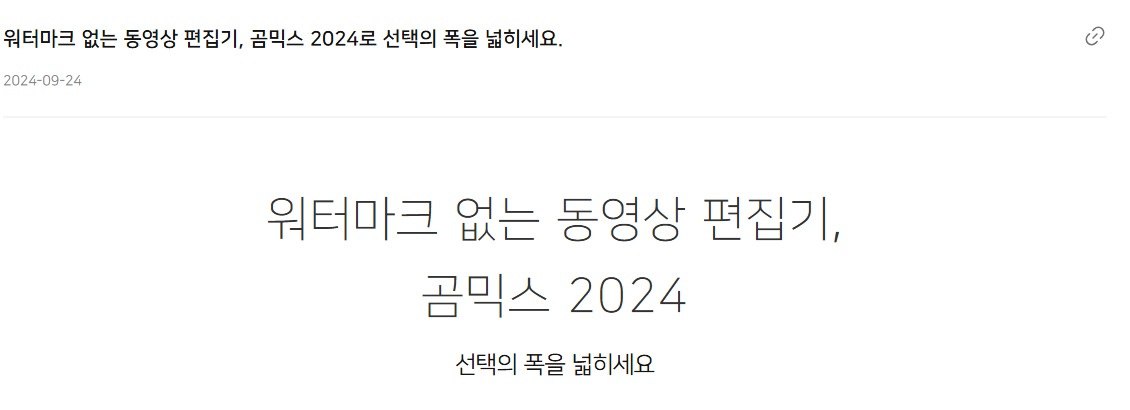 곰랩 공식 블로그 워터마크 안내 화면 — 출처 : 곰랩 블로그 '워터마크 없는 동영상 편집기, 곰믹스 2024로 선택의 폭을 넓히세요.' 화면 (2026.09.16 확인)
곰랩이 자기 제품을 소개하는 글이라
좋게 쓴 부분은 감안하고 보셔야 해요.
그래도 공식 채널에 저렇게 적어둔 건
꽤 분명한 신호인 것 같습니다.
반대로 워터마크가 붙는다고
안내돼 있던 건 곰믹스 프로 쪽이에요.
정품을 사기 전에 써보라고 푼 무료 버전이라
인코딩 10분 제한, 워터마크 삽입,
붉은 왕관 아이콘이 붙은 유료 콘텐츠 사용 불가,
이렇게 세 가지가 걸려 있었습니다.
일단은 이 세 줄의 원문 주소는
지금 열리지 않는다는 점을 같이 적어둘게요.
검색 결과에는 아직 남아 있는데
눌러 들어가면 404 화면이 뜹니다.
해보고 알게 된 것, 곰믹스가 하나가 아니었어요
곰랩 공지사항에
2024년 1월 25일자 글이 하나 있습니다.
2024년 1월 2일부터
일부 소프트웨어의 이용권 판매가
종료되었다는 안내예요.
목록에 곰믹스 프로와 곰믹스 맥스가
그대로 적혀 있습니다.
곰캠 프로와 곰플레이어 플러스도 같이 있고요.
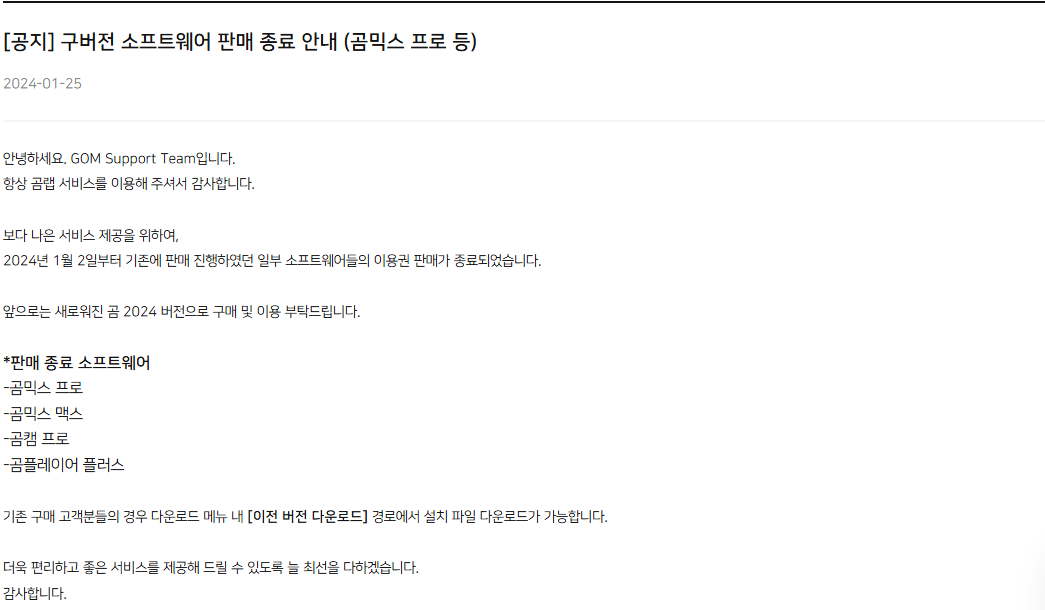 곰랩 공지사항 구버전 판매 종료 화면 — 출처 : 곰랩 공지사항 '[공지] 구버전 소프트웨어 판매 종료 안내 (곰믹스 프로 등)' 화면 (2026.09.16 확인)
그런데 여기서 한 번 더 갈립니다.
같은 공지에 기존 구매 고객은
[이전 버전 다운로드] 경로에서
설치 파일을 받을 수 있다고 적어뒀거든요.
그 페이지를 열어봤어요.
곰믹스 프로, 곰믹스 맥스,
심지어 곰믹스 (무료)까지
설치 단추가 아직 살아 있습니다.
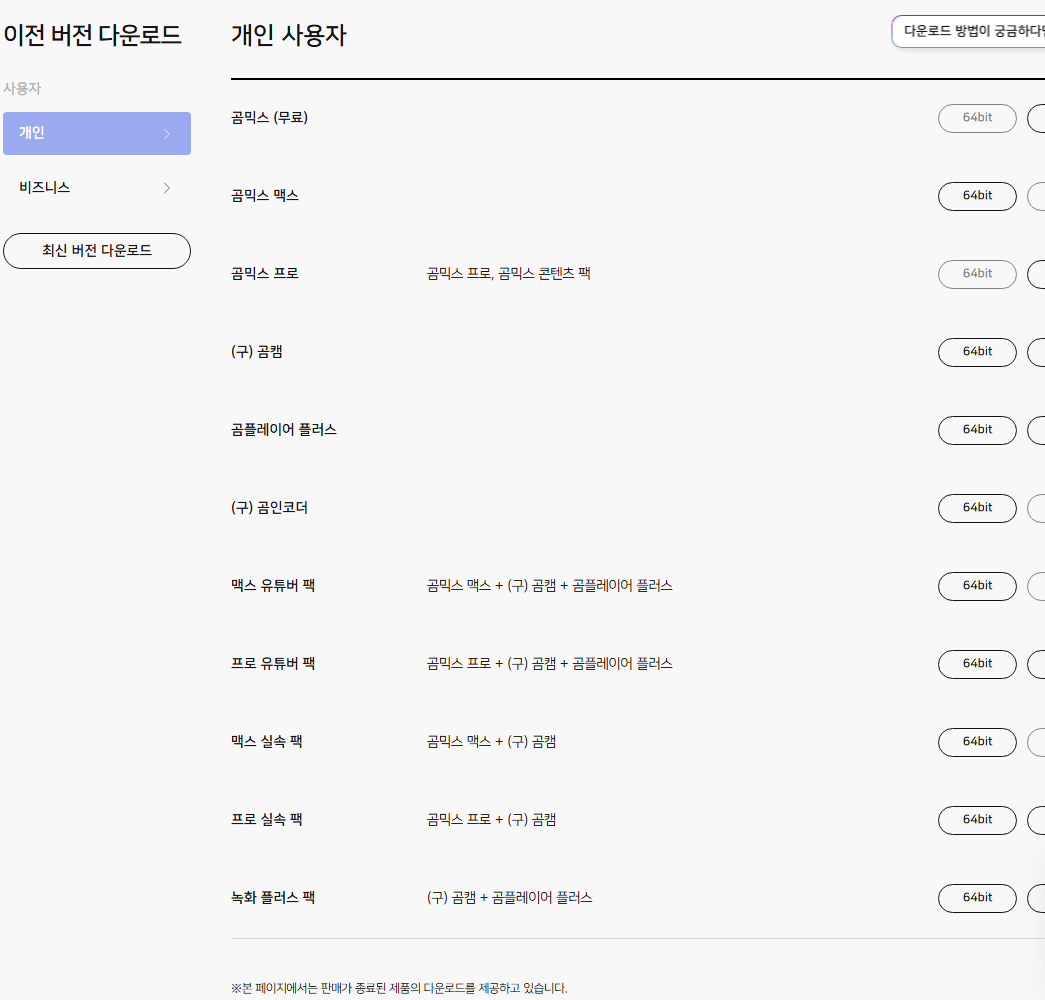 곰랩 이전 버전 다운로드 화면 — 출처 : 곰랩 '이전 버전 다운로드' 화면 (2026.09.16 확인)
페이지 맨 아래에는
"본 페이지에서는 판매가 종료된 제품의
다운로드를 제공하고 있습니다"라고 적혀 있고요.
그러니 버전부터 확인하세요
몇 년 전 블로그 글에 걸린 링크를 따라가면
판매가 끝난 곰믹스 프로 설치 파일로
그대로 들어가게 됩니다.
저장한 영상 왼쪽 아래에 로고가 남았다면
프로그램 이름부터 보시는 게 빠를 것 같아요.
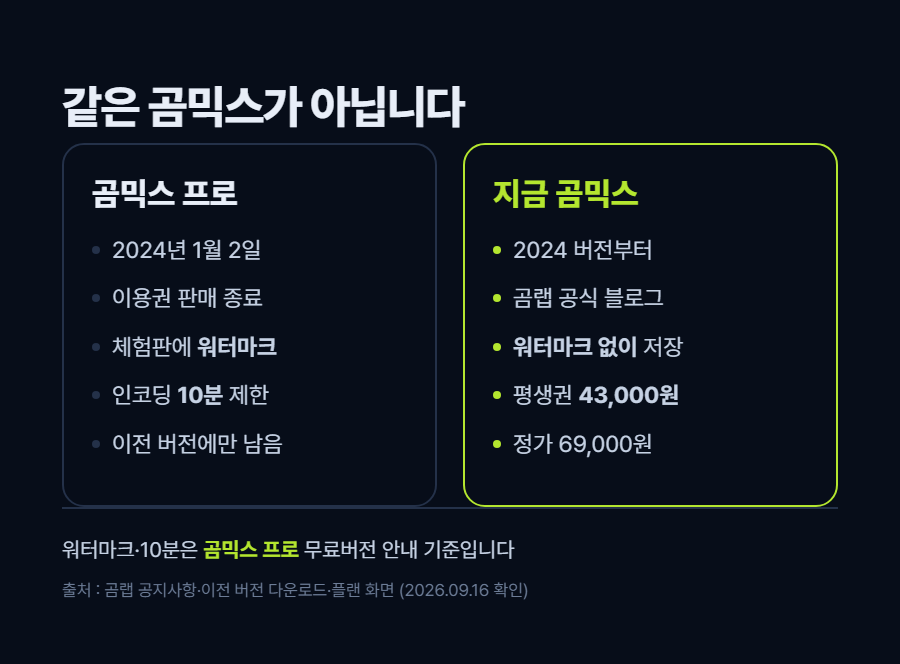 카드 1 — 같은 곰믹스가 아닙니다
그럼 무료로 어디까지 되나요
워터마크가 아니라
다른 데서 막힙니다.
곰랩 공식 블로그의
'곰믹스 무료 vs 유료 차이' 글
(2025년 8월 27일)에 적힌 건 세 가지예요.
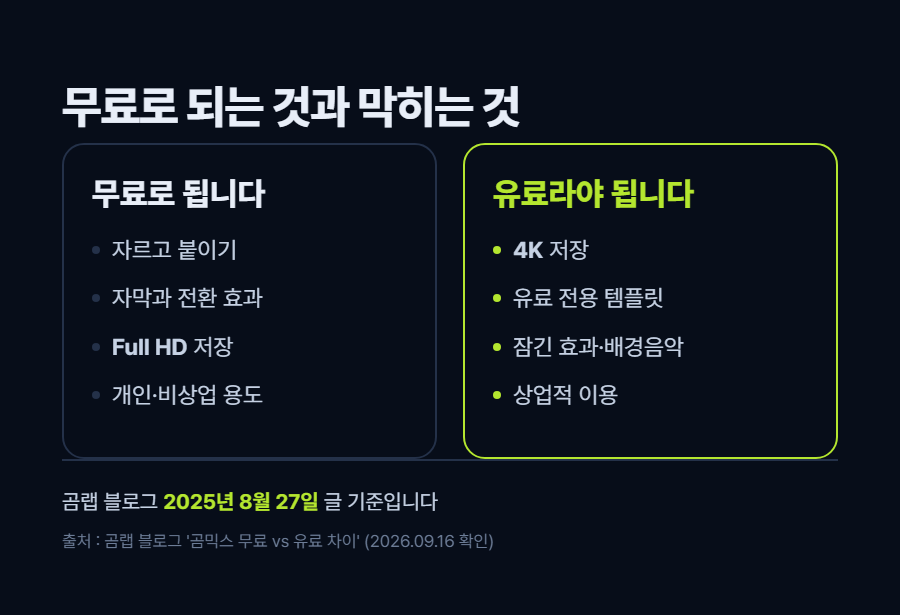
최대 Full HD(1920x1080) 해상도까지만 저장,
일부 템플릿과 효과, 배경음악은 유료 전용으로 잠금,
그리고 개인적이고 비상업적인 목적에만 사용.
유료로 넘어가면 4K 저장과
템플릿·효과 무제한 사용,
상업적 라이선스가 풀린다고 적혀 있습니다.
 카드 2 — 무료로 되는 것과 막히는 것
여기서 곰랩 글 두 개가 서로 달랐어요.
2024년 9월 글에는 4K 해상도 지원이
장점으로 적혀 있는데
2025년 8월 글에는 무료는 Full HD까지라고 돼 있습니다.
프로그램이 4K를 다룰 수 있다는 말과
무료 상태에서 4K로 저장된다는 말은
다른 이야기라서 그런 것 같은데,
확실한 건 확인 안 됨으로 둘게요.
참고로 곰랩 공식 사용가이드의
내보내기 설명에는 저장 형식이 MP4와 FLV,
해상도 프리셋이 1080p·720p·480p로 적혀 있습니다.
유튜브·모바일·인스타그램 프리셋도 있고
화질은 매우 좋음, 좋음, 보통 세 가지입니다.
워터마크 없이 쓰려면 어떻게 하나요
순서는 셋입니다.
첫째, 곰랩 공식 다운로드 페이지에서
지금 버전 곰믹스를 받습니다.
이전 버전 다운로드 쪽이 아니에요.
둘째, 짧은 영상 하나를 만들어
끝까지 저장해 봅니다.
1분짜리면 충분해요.
셋째, 저장된 파일을 열어
화면 네 귀퉁이를 봅니다.
로고가 없으면 지금 쓰시는 그대로 가면 됩니다.
유료 라이선스를 사는 방법도 있죠.
오늘 곰랩 플랜 화면을 열어보니
곰믹스 평생권이 43,000원으로 떠 있었어요.
정가 69,000원에서 38% 할인에 40크레딧이 붙는 이벤트 가격입니다.
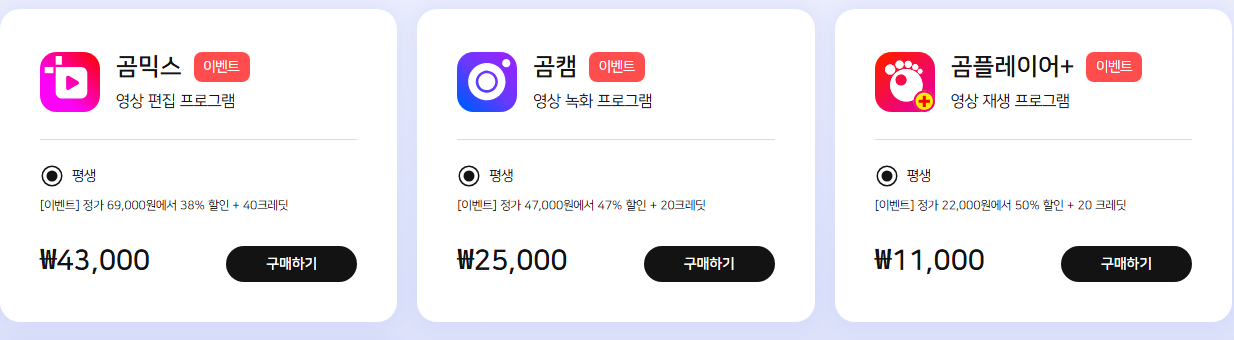 곰랩 플랜 가격 화면 — 출처 : 곰랩 '플랜 & 가격' 화면 (2026.09.16 확인)
곰이지패스 평생권은 79,000원,
곰이지패스에 구독형 크레딧을 더한 월간 상품은
9,900원으로 적혀 있었습니다.
모두 부가세가 포함된 가격이라고 아래에 달려 있고요.
다만 이 숫자는 오늘 화면 기준이에요.
같은 날 화면 위쪽 띠에는
'평생권 55% 할인'이라고 떠 있었는데
곰믹스 칸에는 38% 할인이라고 적혀 있었습니다.
할인율이 제품마다 다른 것 같으니
결제 직전 화면의 숫자를 보시는 게 정확합니다.
영상에 남은 로고를 나중에 지우는 방법은
적지 않을게요.
남의 프로그램 표시를 지우는 쪽으로
안내하는 건 맞지 않아서요.
무료로 충분한 사람은 누구일까요
두 가지만 보시면 될 것 같아요.
하나는 올릴 곳입니다.
개인 기록이나 가족 영상,
학교 과제, 비영리 모임 영상이면
무료 범위 안입니다.
반대로 광고가 붙는 유튜브 채널이나
가게 홍보 영상은
곰랩이 상업적 라이선스 쪽으로 안내하고 있어요.
다른 하나는 화질입니다.
휴대폰으로 찍어 유튜브에 올리는 영상은
대부분 Full HD로 충분해요.
4K로 찍은 원본을 4K 그대로 남기고 싶은 분만
유료 쪽을 보시면 될 것 같습니다.
저라면 일단 무료로 한 편을 끝까지 저장해 보고
결정할 것 같아요.
막히는 자리가 어디인지는
저장 버튼을 눌러봐야 나오거든요.
반대로 볼 수도 있습니다.
어차피 수익 채널에 올릴 영상이라면
편집을 다 해놓고 라이선스를 알아보는 것보다
처음부터 사두는 쪽이 마음이 편할 수도 있어요.
아쉬운 점도 적어둘게요
곰랩 쪽 문서가 한자리에 모여 있지 않습니다.
무료로 되는 것과 안 되는 것을
한 장에 정리한 공식 표를 못 찾았어요.
블로그 글 두 편과 공지사항, 플랜 화면을
따로 열어서 맞춰봐야 했습니다.
게다가 그 두 글이 4K를 두고
서로 다르게 적혀 있고요.
이 글도 같은 한계가 있어요.
제가 설치해서 저장까지 해보지 않았으니
화면에 뜨는 값이 다르면
지금 보고 계신 그 화면이 맞습니다.
정리하면
곰믹스 워터마크 이야기는
버전 이야기였어요.
지금 버전 곰믹스는 곰랩이 워터마크 없이
저장된다고 적어뒀고,
워터마크가 붙던 건 판매가 끝난 곰믹스 프로입니다.
무료에서 막히는 건 저장 해상도와
유료 전용 콘텐츠, 상업적 이용 세 가지고요.
그럼 하나만 여쭤볼게요.
지금 쓰시는 곰믹스 제목 표시줄에
어떤 이름이 적혀 있나요.
곰믹스인지 곰믹스 프로인지,
그리고 저장한 영상에 로고가 남았는지
댓글로 적어주시면
어느 쪽 이야기인지 답글 드릴게요.
곰랩 공지사항 「[공지] 구버전 소프트웨어 판매 종료 안내 (곰믹스 프로 등)」 기사 열기사진이 필요하면 이 기사에서. 단 기사 사진은 언론사 저작물이라 그대로 퍼오면 안 됩니다 — 출처를 밝히고 꼭 필요한 만큼만.
곰랩 「이전 버전 다운로드」 기사 열기사진이 필요하면 이 기사에서. 단 기사 사진은 언론사 저작물이라 그대로 퍼오면 안 됩니다 — 출처를 밝히고 꼭 필요한 만큼만.
곰랩 블로그 「워터마크 없는 동영상 편집기, 곰믹스 2024로 선택의 폭을 넓히세요.」 기사 열기사진이 필요하면 이 기사에서. 단 기사 사진은 언론사 저작물이라 그대로 퍼오면 안 됩니다 — 출처를 밝히고 꼭 필요한 만큼만.
곰랩 블로그 「곰믹스 무료 vs 유료 차이, '진짜 사용자' 입장에서 따져봤습니다」 기사 열기사진이 필요하면 이 기사에서. 단 기사 사진은 언론사 저작물이라 그대로 퍼오면 안 됩니다 — 출처를 밝히고 꼭 필요한 만큼만.
곰랩 「플랜 & 가격」 기사 열기사진이 필요하면 이 기사에서. 단 기사 사진은 언론사 저작물이라 그대로 퍼오면 안 됩니다 — 출처를 밝히고 꼭 필요한 만큼만.
곰랩 사용가이드 「곰믹스 내보내기」 기사 열기사진이 필요하면 이 기사에서. 단 기사 사진은 언론사 저작물이라 그대로 퍼오면 안 됩니다 — 출처를 밝히고 꼭 필요한 만큼만.
정식 출시 전 무료
회원가입, 로그인 X
5분 영상 손편집 3시간이 4.4분 · 직접 체험 해보세요
▶ 무료로 받기 justcut.net/free
#곰믹스 #곰믹스무료 #곰믹스워터마크 #무료영상편집프로그램 #영상편집
프로그램 비교
▪ 곰랩 공식 블로그는 2024년 9월 24일 글에서 곰믹스 2024를 두고 "무료 버전에서도 워터마크 없이 제작할 수 있다"고 적었습니다. 지금 곰랩에서 새로 내려받는 곰믹스가 이 버전입니다.
▪ 저장한 영상에 로고가 남았다면 곰믹스 프로를 깔았을 수 있습니다. 곰믹스 프로와 곰믹스 맥스는 2024년 1월 2일부터 이용권 판매가 끝났는데, 곰랩 [이전 버전 다운로드] 페이지에는 설치 파일이 아직 올라와 있습니다.
▪ 지금 곰믹스 무료에서 막히는 건 워터마크가 아니라 저장 해상도와 유료 전용 콘텐츠, 상업적 이용입니다. 평생권 가격은 2026년 9월 16일 기준 43,000원(정가 69,000원에서 38% 할인)으로 적혀 있었습니다.
"곰믹스 워터마크"로
검색을 해봤어요.
맨 위에 뜬 글들이
하나같이 같은 세 줄을 적어놨더라고요.
인코딩 10분 제한,
저장한 영상에 워터마크,
빨간 왕관 붙은 콘텐츠는 사용 불가.
출처로 걸린 곰랩 FAQ 주소를 눌렀는데
"현재 URL은 유효하지 않습니다"가 떴습니다.
그때 제가 뭘 잘못 보고 있었는지 알았어요.
그 세 줄은 곰믹스가 아니라
곰믹스 프로 이야기였거든요.
그리고 곰믹스 프로는
지금 파는 제품이 아닙니다.
먼저 밝혀둘게요.
제가 곰믹스를 직접 설치해서
저장 버튼까지 눌러보지는 못했어요.
그래서 아래 내용은 곰랩 공지사항,
이전 버전 다운로드 페이지, 공식 블로그,
플랜 화면에 적힌 그대로만 옮겼고
확인한 날짜는 2026년 9월 16일입니다.
워터마크는 언제 붙나요?
붙는 조건은 버전입니다.
곰랩 공식 블로그에
'워터마크 없는 동영상 편집기,
곰믹스 2024로 선택의 폭을 넓히세요'라는
글이 있어요.
2024년 9월 24일에 올라온 글인데
무료 버전에서도 워터마크 없이
제작할 수 있다고 적혀 있습니다.
출처 : 곰랩 블로그 '워터마크 없는 동영상 편집기, 곰믹스 2024로 선택의 폭을 넓히세요.' 화면 (2026.09.16 확인)
곰랩이 자기 제품을 소개하는 글이라
좋게 쓴 부분은 감안하고 보셔야 해요.
그래도 공식 채널에 저렇게 적어둔 건
꽤 분명한 신호인 것 같습니다.
반대로 워터마크가 붙는다고
안내돼 있던 건 곰믹스 프로 쪽이에요.
정품을 사기 전에 써보라고 푼 무료 버전이라
인코딩 10분 제한, 워터마크 삽입,
붉은 왕관 아이콘이 붙은 유료 콘텐츠 사용 불가,
이렇게 세 가지가 걸려 있었습니다.
일단은 이 세 줄의 원문 주소는
지금 열리지 않는다는 점을 같이 적어둘게요.
검색 결과에는 아직 남아 있는데
눌러 들어가면 404 화면이 뜹니다.
해보고 알게 된 것, 곰믹스가 하나가 아니었어요
곰랩 공지사항에
2024년 1월 25일자 글이 하나 있습니다.
2024년 1월 2일부터
일부 소프트웨어의 이용권 판매가
종료되었다는 안내예요.
목록에 곰믹스 프로와 곰믹스 맥스가
그대로 적혀 있습니다.
곰캠 프로와 곰플레이어 플러스도 같이 있고요.
출처 : 곰랩 공지사항 '[공지] 구버전 소프트웨어 판매 종료 안내 (곰믹스 프로 등)' 화면 (2026.09.16 확인)
그런데 여기서 한 번 더 갈립니다.
같은 공지에 기존 구매 고객은
[이전 버전 다운로드] 경로에서
설치 파일을 받을 수 있다고 적어뒀거든요.
그 페이지를 열어봤어요.
곰믹스 프로, 곰믹스 맥스,
심지어 곰믹스 (무료)까지
설치 단추가 아직 살아 있습니다.
출처 : 곰랩 '이전 버전 다운로드' 화면 (2026.09.16 확인)
페이지 맨 아래에는
"본 페이지에서는 판매가 종료된 제품의
다운로드를 제공하고 있습니다"라고 적혀 있고요.
그러니 버전부터 확인하세요
몇 년 전 블로그 글에 걸린 링크를 따라가면
판매가 끝난 곰믹스 프로 설치 파일로
그대로 들어가게 됩니다.
저장한 영상 왼쪽 아래에 로고가 남았다면
프로그램 이름부터 보시는 게 빠를 것 같아요.
그럼 무료로 어디까지 되나요
워터마크가 아니라
다른 데서 막힙니다.
곰랩 공식 블로그의
'곰믹스 무료 vs 유료 차이' 글
(2025년 8월 27일)에 적힌 건 세 가지예요.
최대 Full HD(1920x1080) 해상도까지만 저장,
일부 템플릿과 효과, 배경음악은 유료 전용으로 잠금,
그리고 개인적이고 비상업적인 목적에만 사용.
유료로 넘어가면 4K 저장과
템플릿·효과 무제한 사용,
상업적 라이선스가 풀린다고 적혀 있습니다.
여기서 곰랩 글 두 개가 서로 달랐어요.
2024년 9월 글에는 4K 해상도 지원이
장점으로 적혀 있는데
2025년 8월 글에는 무료는 Full HD까지라고 돼 있습니다.
프로그램이 4K를 다룰 수 있다는 말과
무료 상태에서 4K로 저장된다는 말은
다른 이야기라서 그런 것 같은데,
확실한 건 확인 안 됨으로 둘게요.
참고로 곰랩 공식 사용가이드의
내보내기 설명에는 저장 형식이 MP4와 FLV,
해상도 프리셋이 1080p·720p·480p로 적혀 있습니다.
유튜브·모바일·인스타그램 프리셋도 있고
화질은 매우 좋음, 좋음, 보통 세 가지입니다.
워터마크 없이 쓰려면 어떻게 하나요
순서는 셋입니다.
첫째, 곰랩 공식 다운로드 페이지에서
지금 버전 곰믹스를 받습니다.
이전 버전 다운로드 쪽이 아니에요.
둘째, 짧은 영상 하나를 만들어
끝까지 저장해 봅니다.
1분짜리면 충분해요.
셋째, 저장된 파일을 열어
화면 네 귀퉁이를 봅니다.
로고가 없으면 지금 쓰시는 그대로 가면 됩니다.
유료 라이선스를 사는 방법도 있죠.
오늘 곰랩 플랜 화면을 열어보니
곰믹스 평생권이 43,000원으로 떠 있었어요.
정가 69,000원에서 38% 할인에 40크레딧이 붙는 이벤트 가격입니다.
출처 : 곰랩 '플랜 & 가격' 화면 (2026.09.16 확인)
곰이지패스 평생권은 79,000원,
곰이지패스에 구독형 크레딧을 더한 월간 상품은
9,900원으로 적혀 있었습니다.
모두 부가세가 포함된 가격이라고 아래에 달려 있고요.
다만 이 숫자는 오늘 화면 기준이에요.
같은 날 화면 위쪽 띠에는
'평생권 55% 할인'이라고 떠 있었는데
곰믹스 칸에는 38% 할인이라고 적혀 있었습니다.
할인율이 제품마다 다른 것 같으니
결제 직전 화면의 숫자를 보시는 게 정확합니다.
영상에 남은 로고를 나중에 지우는 방법은
적지 않을게요.
남의 프로그램 표시를 지우는 쪽으로
안내하는 건 맞지 않아서요.
무료로 충분한 사람은 누구일까요
두 가지만 보시면 될 것 같아요.
하나는 올릴 곳입니다.
개인 기록이나 가족 영상,
학교 과제, 비영리 모임 영상이면
무료 범위 안입니다.
반대로 광고가 붙는 유튜브 채널이나
가게 홍보 영상은
곰랩이 상업적 라이선스 쪽으로 안내하고 있어요.
다른 하나는 화질입니다.
휴대폰으로 찍어 유튜브에 올리는 영상은
대부분 Full HD로 충분해요.
4K로 찍은 원본을 4K 그대로 남기고 싶은 분만
유료 쪽을 보시면 될 것 같습니다.
저라면 일단 무료로 한 편을 끝까지 저장해 보고
결정할 것 같아요.
막히는 자리가 어디인지는
저장 버튼을 눌러봐야 나오거든요.
반대로 볼 수도 있습니다.
어차피 수익 채널에 올릴 영상이라면
편집을 다 해놓고 라이선스를 알아보는 것보다
처음부터 사두는 쪽이 마음이 편할 수도 있어요.
아쉬운 점도 적어둘게요
곰랩 쪽 문서가 한자리에 모여 있지 않습니다.
무료로 되는 것과 안 되는 것을
한 장에 정리한 공식 표를 못 찾았어요.
블로그 글 두 편과 공지사항, 플랜 화면을
따로 열어서 맞춰봐야 했습니다.
게다가 그 두 글이 4K를 두고
서로 다르게 적혀 있고요.
이 글도 같은 한계가 있어요.
제가 설치해서 저장까지 해보지 않았으니
화면에 뜨는 값이 다르면
지금 보고 계신 그 화면이 맞습니다.
정리하면
곰믹스 워터마크 이야기는
버전 이야기였어요.
지금 버전 곰믹스는 곰랩이 워터마크 없이
저장된다고 적어뒀고,
워터마크가 붙던 건 판매가 끝난 곰믹스 프로입니다.
무료에서 막히는 건 저장 해상도와
유료 전용 콘텐츠, 상업적 이용 세 가지고요.
그럼 하나만 여쭤볼게요.
지금 쓰시는 곰믹스 제목 표시줄에
어떤 이름이 적혀 있나요.
곰믹스인지 곰믹스 프로인지,
그리고 저장한 영상에 로고가 남았는지
댓글로 적어주시면
어느 쪽 이야기인지 답글 드릴게요.
곰랩 공지사항 「[공지] 구버전 소프트웨어 판매 종료 안내 (곰믹스 프로 등)」
https://www.gomlab.com/notice/3694
곰랩 「이전 버전 다운로드」
https://www.gomlab.com/download/download-previous-version
곰랩 블로그 「워터마크 없는 동영상 편집기, 곰믹스 2024로 선택의 폭을 넓히세요.」
https://www.gomlab.com/blog/525
곰랩 블로그 「곰믹스 무료 vs 유료 차이, '진짜 사용자' 입장에서 따져봤습니다」
https://www.gomlab.com/blog/799
곰랩 「플랜 & 가격」
https://www.gomlab.com/plans
곰랩 사용가이드 「곰믹스 내보내기」
https://www.gomlab.com/guide/gommix/2024?pageNum=export
정식 출시 전 무료
회원가입, 로그인 X
5분 영상 손편집 3시간이 4.4분 · 직접 체험 해보세요
#곰믹스 #곰믹스무료 #곰믹스워터마크 #무료영상편집프로그램 #영상편집


 저장
저장
- 그 화면이 실제로 보이는 곳까지 갑니다.
- 키보드 [윈도우]+[Shift]+[S] 로 필요한 부분만 네모로 잘라 캡처합니다.
- 글에 적은 값과 화면에 보이는 값이 같은지 확인합니다. 다르면 독자가 헷갈립니다.
- ⚠️ 내 파일 이름·경로·계정 이름이 같이 찍히면 가리고 올립니다.
- ⚠️ 캡처한 날짜를 사진 아래 적어두세요. 화면은 업데이트로 바뀝니다.
 저장
저장
- 그 화면이 실제로 보이는 곳까지 갑니다.
- 키보드 [윈도우]+[Shift]+[S] 로 필요한 부분만 네모로 잘라 캡처합니다.
- 글에 적은 값과 화면에 보이는 값이 같은지 확인합니다. 다르면 독자가 헷갈립니다.
- ⚠️ 내 파일 이름·경로·계정 이름이 같이 찍히면 가리고 올립니다.
- ⚠️ 캡처한 날짜를 사진 아래 적어두세요. 화면은 업데이트로 바뀝니다.
 저장
저장
- 그 화면이 실제로 보이는 곳까지 갑니다.
- 키보드 [윈도우]+[Shift]+[S] 로 필요한 부분만 네모로 잘라 캡처합니다.
- 글에 적은 값과 화면에 보이는 값이 같은지 확인합니다. 다르면 독자가 헷갈립니다.
- ⚠️ 내 파일 이름·경로·계정 이름이 같이 찍히면 가리고 올립니다.
- ⚠️ 캡처한 날짜를 사진 아래 적어두세요. 화면은 업데이트로 바뀝니다.
 저장
저장
- 그 화면이 실제로 보이는 곳까지 갑니다.
- 키보드 [윈도우]+[Shift]+[S] 로 필요한 부분만 네모로 잘라 캡처합니다.
- 글에 적은 값과 화면에 보이는 값이 같은지 확인합니다. 다르면 독자가 헷갈립니다.
- ⚠️ 내 파일 이름·경로·계정 이름이 같이 찍히면 가리고 올립니다.
- ⚠️ 캡처한 날짜를 사진 아래 적어두세요. 화면은 업데이트로 바뀝니다.
발행 전 확인
- 제목 맨 앞에 검색되는 말이 들어갔는지 (컷편집·제품명은 검색이 거의 없습니다)
- 첫 문단 안에 그 말이 다시 나왔는지
- 글 맨 앞 [요약] 세 줄이 있는지 (AI 브리핑 인용에 제일 크게 작용합니다)
- 본문이 1,500자 이상인지 · 소제목 절반 넘게 질문형인지 (배포 때 경고가 뜹니다)
- 카드에 넣은 숫자를 본문 문장에도 썼는지 (AI는 그림 속 글자를 못 읽습니다)
- 사진 7~10장 넣었는지 (첫 사진은 도입 바로 아래)
- 확정 효과·과장 표현이 없는지 (표시광고법)
- 아직 없는 기능을 있는 것처럼 쓰지 않았는지
- 요금·규격 수치를 임의로 적지 않았는지 (공식 화면 캡처 + 날짜)
- 쓴 음원·폰트·이미지가 상업적 이용까지 되는지 확인했는지
- 남의 사진·영상을 그대로 퍼오지 않았는지