편집 기본기
▪ 캡컷 잡음 제거는 영상 클립을 누른 뒤 오른쪽 오디오 칸에서 "소음 감소"를 켜는 방식입니다. 캡컷 공식 안내 화면에는 Basic 탭의 Noise reduction 스위치로 나옵니다.
▪ 무료인지는 출처마다 다릅니다. 캡컷 공식 소개 글(2025년 5월)은 무료라고 쓰고, Aiarty 안내 글(2026년 7월 갱신)은 모바일과 온라인에서는 Pro 기능이라고 씁니다.
▪ 에어컨처럼 계속 깔리는 소리는 잘 줄지만 바람·박수처럼 들쭉날쭉한 소리는 어렵습니다. 세게 걸면 목소리가 뭉개질 수 있어서, 찍을 때 줄이는 게 먼저고 음량 키우기는 맨 마지막입니다.
조용한 방에서 찍었는데
틀어보니 뒤에 웅 하는 소리가
처음부터 끝까지 깔려 있을 때가 있죠.
찍을 땐 몰랐던 소리예요.
냉장고였거나, 에어컨이었거나.
말한 내용은 멀쩡한데
그 소리 하나 때문에
다시 찍어야 하나 싶어지거든요.
오늘은 캡컷에서 그 소리를
줄이는 순서를 적어볼게요.
어디서 켜는지, 켜면 목소리는 괜찮은지,
애초에 덜 들어가게 찍는 법까지요.
먼저 밝혀둘게요.
캡컷 PC판을 직접 켜서
메뉴를 찍지는 못했어요.
그래서 메뉴 이름은
캡컷 공식 안내에 적힌 그대로만 옮겼고,
확인한 날짜는 2026년 9월 14일입니다.
켜기 전과 후를 녹음해서
들어보는 비교도 이번엔 못 했습니다.
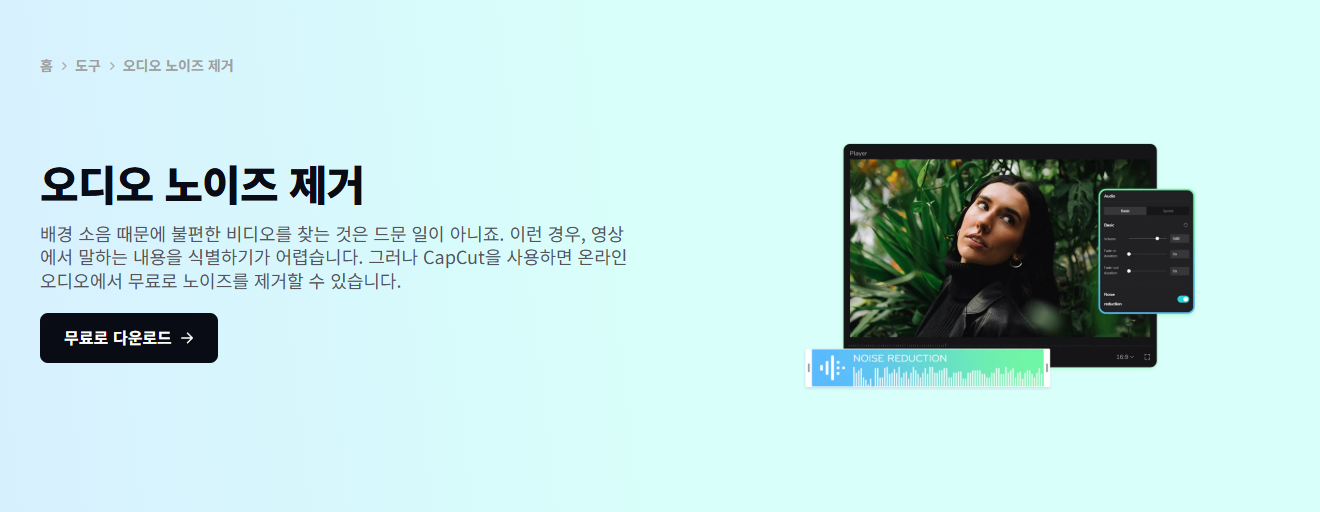 캡컷 공식 오디오 노이즈 제거 화면 — 출처 : CapCut 공식 '오디오 노이즈 제거' 도구 페이지 화면 (2026.09.14 확인)
잡음 제거는 어디에 있나요?
영상 클립을 누르면 오른쪽에 뜨는
오디오 칸 안에 있어요.
캡컷 공식 안내에 적힌 순서는 세 단계입니다.
영상을 편집 화면으로 끌어다 놓고 클릭한 뒤,
오른쪽 위 오디오 칸에서
소음 감소 아이콘을 누르고,
미리 들어본 다음 내보내는 순서예요.
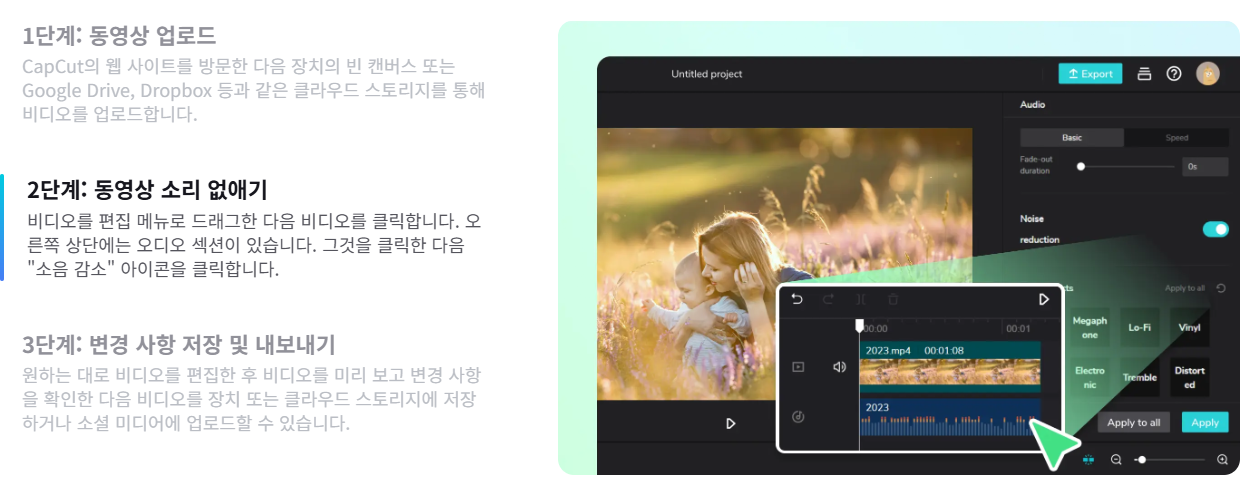 캡컷 공식 소음 감소 단계 화면 — 출처 : CapCut 공식 '오디오 노이즈 제거' 페이지 '동영상 소음 제거 방법은?' 화면 (2026.09.14 확인)
안내 화면 속 편집기를 보면
Audio 칸의 Basic 탭 아래에
Noise reduction 스위치가 켜져 있어요.
그런데 이름이 한 가지가 아니에요.
같은 캡컷 사이트 안에서도
"노이즈 제거", "소음 감소"가 섞여 나옵니다.
해외 캡컷 안내 글에는
Reduce noise라고 적힌 곳도 있어요.
메뉴에서 못 찾겠으면
노이즈·소음 두 낱말을 다 찾아보시면 돼요.
버전마다 이름이 다르게 보일 수 있거든요.
무료로 되나요? 실제로는 이렇습니다
여기서 출처가 갈려요.
캡컷 공식 소개 글은 첫 줄부터
오디오 노이즈 감소 기능을
무료로 제공한다고 적었습니다.
글 날짜는 2025년 5월 16일이에요.
 캡컷 공식 소음 감소 안내 화면 — 출처 : CapCut 공식 '오디오 소음 감소: 한 번의 클릭으로 배경 소음 제거' 화면 (2026.09.14 확인)
그런데 영상 보정 프로그램을 만드는 Aiarty가
2026년 7월 20일에 고친 안내 글은
캡컷 모바일과 온라인에서는
노이즈 감소가 Pro 기능이라고 적었어요.
PC판은 버전과 지역에 따라
다를 수 있다고 했고요.
캡컷 도움말 센터의 'CapCut프로란?' 글(2026년 3월 26일)은
Pro로 쓰는 것으로 텍스트 템플릿, 전환 효과,
필터, 100GB 클라우드 저장 공간을 들었는데
오디오 항목은 따로 적혀 있지 않았습니다.
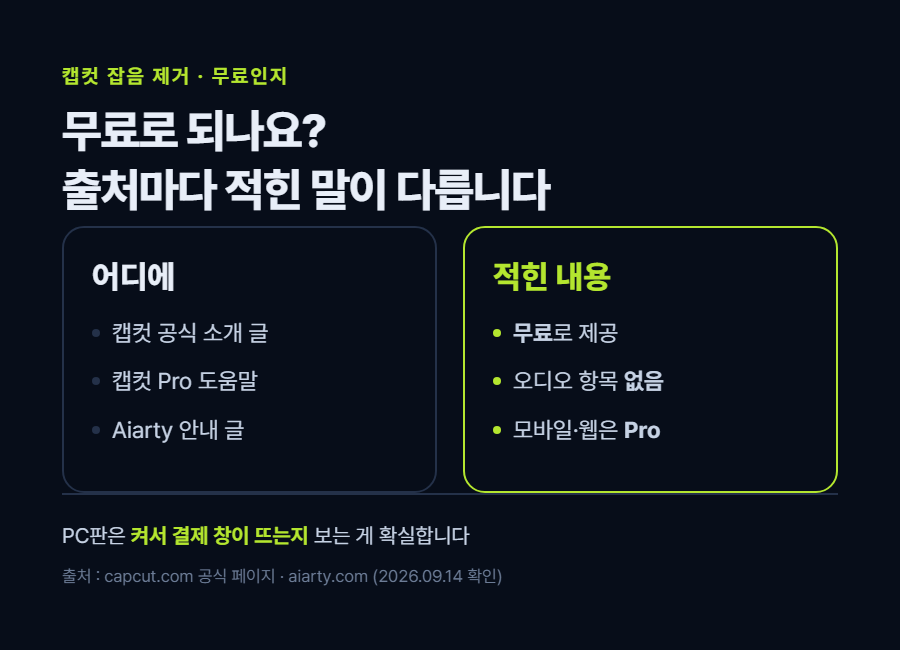 카드 1 — 무료로 되나요, 출처마다 다른 말
무료인지는 확인 안 됨으로 둡니다
공식 소개 글이 무료라고 해도
1년 넘게 지난 날짜의 글이거든요.
제일 확실한 건 직접 켜보는 거예요.
해외 안내 글에는
Pro 효과가 들어간 프로젝트는
내보낼 때 결제 안내가 뜰 수 있다고 적혀 있습니다.
그래서 켠 다음 내보내기까지 한 번 눌러보세요.
거기서 막히지 않으면
지금 쓰시는 버전에서는 무료인 거예요.
켜면 목소리도 뭉개지나요?
세게 걸면 그럴 수 있어요.
잡음을 걷어내면서
목소리 일부까지 같이 깎이거든요.
해외 캡컷 안내 글 두 곳이
같은 증상을 적었어요.
목소리가 로봇 같거나
물속에서 말하는 것처럼 들린다고요.
녹음 스튜디오 쪽 설명도 같습니다.
스튜디오 놀은 잡음이 클수록 처리 강도가 높아지고
그만큼 목소리에 물 먹은 듯한 흔적이 남는다고 적었어요.
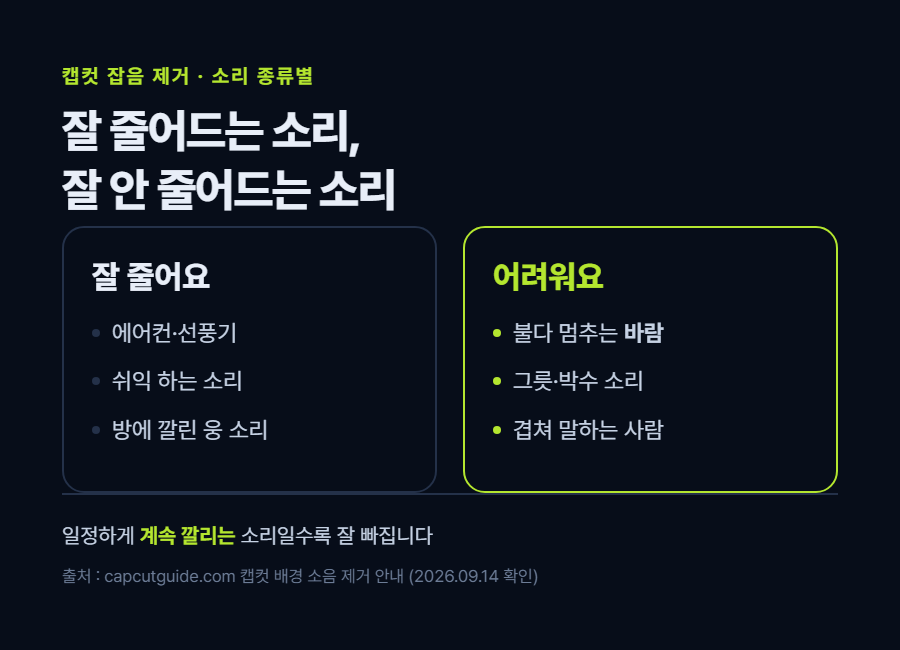 카드 2 — 잘 줄어드는 소리와 잘 안 줄어드는 소리
어떤 소리냐에 따라서도 크게 갈려요.
에어컨·선풍기처럼
일정하게 계속 깔리는 소리는 잘 줄어듭니다.
반대로 불었다 멈췄다 하는 바람,
그릇 부딪는 소리와 박수,
옆에서 겹쳐 말하는 사람 목소리는 어렵다고 해요.
휴대폰으로 밖에서 찍은 영상의
바람 소리가 잘 안 빠지는 이유가 이거예요.
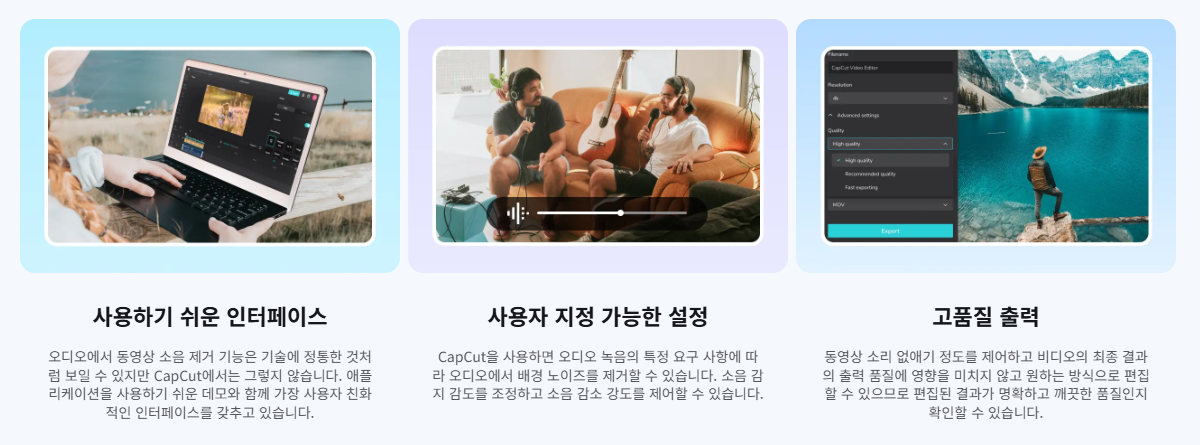 캡컷 공식 설정 안내 화면 — 출처 : CapCut 공식 '오디오 노이즈 제거' 페이지 '사용자 지정 가능한 설정' 화면 (2026.09.14 확인)
캡컷 공식 안내에는
소음 감지 감도와 소음 감소 강도를
조절할 수 있다고 적혀 있습니다.
강도를 고르는 칸이 보이면
낮게 시작해서 조금씩 올려보세요.
목소리가 답답하게 뭉개지는 순간이 오면
거기서 한 칸 내리시면 될 것 같아요.
저라면 강도를 끝까지 올리지 않고
잡음이 조금 남는 쪽을 고르겠어요.
잡음은 조금 남아도 말이 들리는데,
뭉개진 목소리는 말이 안 들리거든요.
반대로 볼 수도 있어요.
말보다 분위기가 중요한 브이로그라면
배경음악을 깔아 남은 잡음을 덮는 편이
더 자연스럽게 들릴 수도 있습니다.
처음부터 덜 들어가게 찍으려면요?
잡음 제거보다 이쪽이 먼저예요.
스튜디오 놀은 녹음 노이즈 안내에서
예방이 90%라고 적었어요.
뒤에서 지우는 건
언제나 음질 손상이 따라온다는 거죠.
거기 적힌 것 중에
휴대폰 촬영에도 쓸 만한 것만 골랐어요.
에어컨은 끄고 10분쯤 지나서 찍습니다.
끄자마자 찍으면 남은 소리가 들어간다고 해요.
노트북은 방 밖에 두세요.
팬 소리가 생각보다 크게 들어갑니다.
냉장고를 다른 방에 둘 수 없으면
찍는 동안만 전원을 잠깐 내리라고 적혀 있어요.
다시 켜는 것만 잊지 마세요.
창문은 닫고 커튼을 칩니다.
그리고 마이크는 입에 가깝게.
멀리 두고 소리를 키우면
마이크 자체의 잡음까지 같이 커진다고 해요.
휴대폰은 따로 마이크를 달지 않으면
폰에 붙은 마이크가 전부라서
폰을 입 가까이 두는 게 제일 빠른 방법일 것 같아요.
찍기 전에 30초만
아무 말 없이 방 소리를 들어보라는 조언도 있었어요.
찍을 땐 안 들리던 냉장고 소리가
그때 들리더라고요.
그래도 안 되면 어떻게 하나요?
음량부터 올리지 마세요.
저희가 편집 프로그램을 만들면서
실제로 잰 숫자가 있어요.
평소 촬영본은 말소리와 잡음 바닥의 차이가
50.8dB였는데,
잡음이 컸던 날 촬영본은 17dB였습니다.
그 영상의 말소리를 평소 크기로 맞췄더니
말소리는 계산대로 딱 맞았는데
"소리가 너무 크다"는 말이 나왔어요.
커진 건 말이 아니라 잡음이었거든요.
말 안 하는 구간마다
그 소리가 내내 깔리더라고요.
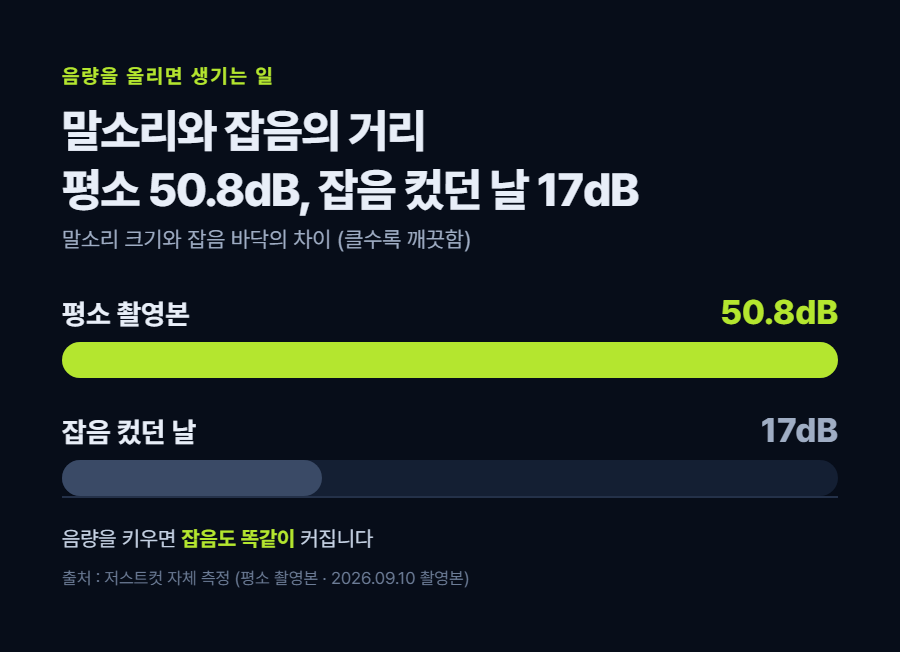 카드 3 — 말소리와 잡음의 거리
음량을 올리면 잡음도 똑같이 올라갑니다
그래서 순서는
잡음 줄이기가 먼저, 음량 키우기가 나중이에요.
캡컷 소음 감소로도 안 되면
다른 도구를 한 번 거치는 방법이 있어요.
스튜디오 놀 안내 기준으로
Adobe Podcast Enhance는 웹에서 무료로 쓰고,
음성 파일을 올리면 배경 소음을 걷어내 준다고 합니다.
설치해서 쓰는 Audacity는
잡음만 있는 1.5초 구간을 골라 그 소리를 익히게 한 뒤
전체에 적용하는 방식이라고 적혀 있어요.
두 도구 모두 조건은 바뀔 수 있으니
들어가서 한 번 확인하시는 게 좋아요.
다만 소리를 따로 빼서 다듬고
다시 넣는 순서라 한 단계가 더 붙습니다.
잡음이 말소리만큼 크게 들어갔다면
어떤 도구로도 깨끗하게 살리긴 어려울 것 같아요.
그땐 다시 찍는 쪽이 빠를 수도 있습니다.
아쉬운 점도 적어둘게요
캡컷 공식 페이지는
PC판과 모바일, 온라인을
딱 잘라 나눠서 설명하지 않아요.
단계 설명은 웹 사이트에서 올리는 걸 기준으로 적혀 있는데
그림 속 메뉴는 영어라서
한국어 PC판에서 어떤 이름으로 뜨는지는
확인 안 됨입니다.
무료인지도 페이지마다 말이 달라서
결국 직접 켜보는 수밖에 없고요.
이 글도 같은 한계가 있어요.
직접 켜서 들어보지 못했으니
메뉴 이름이 다르게 보이면
지금 쓰시는 캡컷 화면을 믿으시는 게 정확합니다.
정리하면
잡음이 들어간 영상은 순서만 기억하시면 돼요.
① 계속 깔리는 소리면, 소음 감소를 약하게부터
② 바람처럼 들쭉날쭉한 소리면, 다음 촬영에서 막기
③ 음량 키우기는 맨 마지막에
궁금한 게 있으면 댓글로 물어봐 주세요.
어떤 소리가 들어갔는지
(에어컨인지, 바람인지, 사람 목소리인지)와
휴대폰으로 찍었는지만 적어주시면
어느 단계부터 손대면 좋을지 답글 드릴게요.
찍은 장소가 드러나는 이야기라면
비공개 댓글로 남기셔도 됩니다.
다음 글에서는 소리 다음으로
많이 물어보시는 자막 이야기를 가져올게요.
CapCut 「오디오 노이즈 제거」 기사 열기사진이 필요하면 이 기사에서. 단 기사 사진은 언론사 저작물이라 그대로 퍼오면 안 됩니다 — 출처를 밝히고 꼭 필요한 만큼만.
CapCut 「오디오 소음 감소: 한 번의 클릭으로 배경 소음 제거」 기사 열기사진이 필요하면 이 기사에서. 단 기사 사진은 언론사 저작물이라 그대로 퍼오면 안 됩니다 — 출처를 밝히고 꼭 필요한 만큼만.
CapCut 도움말 센터 「CapCut프로란?」 기사 열기사진이 필요하면 이 기사에서. 단 기사 사진은 언론사 저작물이라 그대로 퍼오면 안 됩니다 — 출처를 밝히고 꼭 필요한 만큼만.
Aiarty 「How to Remove Background Noise in CapCut (Desktop, Mobile & Online)」 기사 열기사진이 필요하면 이 기사에서. 단 기사 사진은 언론사 저작물이라 그대로 퍼오면 안 됩니다 — 출처를 밝히고 꼭 필요한 만큼만.
CapCut Guide 「How to Remove Background Noise in CapCut: Mobile, PC & Web」 기사 열기사진이 필요하면 이 기사에서. 단 기사 사진은 언론사 저작물이라 그대로 퍼오면 안 됩니다 — 출처를 밝히고 꼭 필요한 만큼만.
스튜디오 놀 「녹음 노이즈 제거 방법 7가지·배경 잡음 제거 완전 가이드」 기사 열기사진이 필요하면 이 기사에서. 단 기사 사진은 언론사 저작물이라 그대로 퍼오면 안 됩니다 — 출처를 밝히고 꼭 필요한 만큼만.
정식 출시 전 무료
회원가입, 로그인 X
5분 영상 손편집 3시간이 4.4분 · 직접 체험 해보세요
▶ 무료로 받기 justcut.net/free
#캡컷 #캡컷노이즈제거 #잡음제거 #영상소리 #영상편집
편집 기본기
▪ 캡컷 잡음 제거는 영상 클립을 누른 뒤 오른쪽 오디오 칸에서 "소음 감소"를 켜는 방식입니다. 캡컷 공식 안내 화면에는 Basic 탭의 Noise reduction 스위치로 나옵니다.
▪ 무료인지는 출처마다 다릅니다. 캡컷 공식 소개 글(2025년 5월)은 무료라고 쓰고, Aiarty 안내 글(2026년 7월 갱신)은 모바일과 온라인에서는 Pro 기능이라고 씁니다.
▪ 에어컨처럼 계속 깔리는 소리는 잘 줄지만 바람·박수처럼 들쭉날쭉한 소리는 어렵습니다. 세게 걸면 목소리가 뭉개질 수 있어서, 찍을 때 줄이는 게 먼저고 음량 키우기는 맨 마지막입니다.
조용한 방에서 찍었는데
틀어보니 뒤에 웅 하는 소리가
처음부터 끝까지 깔려 있을 때가 있죠.
찍을 땐 몰랐던 소리예요.
냉장고였거나, 에어컨이었거나.
말한 내용은 멀쩡한데
그 소리 하나 때문에
다시 찍어야 하나 싶어지거든요.
오늘은 캡컷에서 그 소리를
줄이는 순서를 적어볼게요.
어디서 켜는지, 켜면 목소리는 괜찮은지,
애초에 덜 들어가게 찍는 법까지요.
먼저 밝혀둘게요.
캡컷 PC판을 직접 켜서
메뉴를 찍지는 못했어요.
그래서 메뉴 이름은
캡컷 공식 안내에 적힌 그대로만 옮겼고,
확인한 날짜는 2026년 9월 14일입니다.
켜기 전과 후를 녹음해서
들어보는 비교도 이번엔 못 했습니다.
출처 : CapCut 공식 '오디오 노이즈 제거' 도구 페이지 화면 (2026.09.14 확인)
잡음 제거는 어디에 있나요?
영상 클립을 누르면 오른쪽에 뜨는
오디오 칸 안에 있어요.
캡컷 공식 안내에 적힌 순서는 세 단계입니다.
영상을 편집 화면으로 끌어다 놓고 클릭한 뒤,
오른쪽 위 오디오 칸에서
소음 감소 아이콘을 누르고,
미리 들어본 다음 내보내는 순서예요.
출처 : CapCut 공식 '오디오 노이즈 제거' 페이지 '동영상 소음 제거 방법은?' 화면 (2026.09.14 확인)
안내 화면 속 편집기를 보면
Audio 칸의 Basic 탭 아래에
Noise reduction 스위치가 켜져 있어요.
그런데 이름이 한 가지가 아니에요.
같은 캡컷 사이트 안에서도
"노이즈 제거", "소음 감소"가 섞여 나옵니다.
해외 캡컷 안내 글에는
Reduce noise라고 적힌 곳도 있어요.
메뉴에서 못 찾겠으면
노이즈·소음 두 낱말을 다 찾아보시면 돼요.
버전마다 이름이 다르게 보일 수 있거든요.
무료로 되나요? 실제로는 이렇습니다
여기서 출처가 갈려요.
캡컷 공식 소개 글은 첫 줄부터
오디오 노이즈 감소 기능을
무료로 제공한다고 적었습니다.
글 날짜는 2025년 5월 16일이에요.
출처 : CapCut 공식 '오디오 소음 감소: 한 번의 클릭으로 배경 소음 제거' 화면 (2026.09.14 확인)
그런데 영상 보정 프로그램을 만드는 Aiarty가
2026년 7월 20일에 고친 안내 글은
캡컷 모바일과 온라인에서는
노이즈 감소가 Pro 기능이라고 적었어요.
PC판은 버전과 지역에 따라
다를 수 있다고 했고요.
캡컷 도움말 센터의 'CapCut프로란?' 글(2026년 3월 26일)은
Pro로 쓰는 것으로 텍스트 템플릿, 전환 효과,
필터, 100GB 클라우드 저장 공간을 들었는데
오디오 항목은 따로 적혀 있지 않았습니다.
무료인지는 확인 안 됨으로 둡니다
공식 소개 글이 무료라고 해도
1년 넘게 지난 날짜의 글이거든요.
제일 확실한 건 직접 켜보는 거예요.
해외 안내 글에는
Pro 효과가 들어간 프로젝트는
내보낼 때 결제 안내가 뜰 수 있다고 적혀 있습니다.
그래서 켠 다음 내보내기까지 한 번 눌러보세요.
거기서 막히지 않으면
지금 쓰시는 버전에서는 무료인 거예요.
켜면 목소리도 뭉개지나요?
세게 걸면 그럴 수 있어요.
잡음을 걷어내면서
목소리 일부까지 같이 깎이거든요.
해외 캡컷 안내 글 두 곳이
같은 증상을 적었어요.
목소리가 로봇 같거나
물속에서 말하는 것처럼 들린다고요.
녹음 스튜디오 쪽 설명도 같습니다.
스튜디오 놀은 잡음이 클수록 처리 강도가 높아지고
그만큼 목소리에 물 먹은 듯한 흔적이 남는다고 적었어요.
어떤 소리냐에 따라서도 크게 갈려요.
에어컨·선풍기처럼
일정하게 계속 깔리는 소리는 잘 줄어듭니다.
반대로 불었다 멈췄다 하는 바람,
그릇 부딪는 소리와 박수,
옆에서 겹쳐 말하는 사람 목소리는 어렵다고 해요.
휴대폰으로 밖에서 찍은 영상의
바람 소리가 잘 안 빠지는 이유가 이거예요.
출처 : CapCut 공식 '오디오 노이즈 제거' 페이지 '사용자 지정 가능한 설정' 화면 (2026.09.14 확인)
캡컷 공식 안내에는
소음 감지 감도와 소음 감소 강도를
조절할 수 있다고 적혀 있습니다.
강도를 고르는 칸이 보이면
낮게 시작해서 조금씩 올려보세요.
목소리가 답답하게 뭉개지는 순간이 오면
거기서 한 칸 내리시면 될 것 같아요.
저라면 강도를 끝까지 올리지 않고
잡음이 조금 남는 쪽을 고르겠어요.
잡음은 조금 남아도 말이 들리는데,
뭉개진 목소리는 말이 안 들리거든요.
반대로 볼 수도 있어요.
말보다 분위기가 중요한 브이로그라면
배경음악을 깔아 남은 잡음을 덮는 편이
더 자연스럽게 들릴 수도 있습니다.
처음부터 덜 들어가게 찍으려면요?
잡음 제거보다 이쪽이 먼저예요.
스튜디오 놀은 녹음 노이즈 안내에서
예방이 90%라고 적었어요.
뒤에서 지우는 건
언제나 음질 손상이 따라온다는 거죠.
거기 적힌 것 중에
휴대폰 촬영에도 쓸 만한 것만 골랐어요.
에어컨은 끄고 10분쯤 지나서 찍습니다.
끄자마자 찍으면 남은 소리가 들어간다고 해요.
노트북은 방 밖에 두세요.
팬 소리가 생각보다 크게 들어갑니다.
냉장고를 다른 방에 둘 수 없으면
찍는 동안만 전원을 잠깐 내리라고 적혀 있어요.
다시 켜는 것만 잊지 마세요.
창문은 닫고 커튼을 칩니다.
그리고 마이크는 입에 가깝게.
멀리 두고 소리를 키우면
마이크 자체의 잡음까지 같이 커진다고 해요.
휴대폰은 따로 마이크를 달지 않으면
폰에 붙은 마이크가 전부라서
폰을 입 가까이 두는 게 제일 빠른 방법일 것 같아요.
찍기 전에 30초만
아무 말 없이 방 소리를 들어보라는 조언도 있었어요.
찍을 땐 안 들리던 냉장고 소리가
그때 들리더라고요.
그래도 안 되면 어떻게 하나요?
음량부터 올리지 마세요.
저희가 편집 프로그램을 만들면서
실제로 잰 숫자가 있어요.
평소 촬영본은 말소리와 잡음 바닥의 차이가
50.8dB였는데,
잡음이 컸던 날 촬영본은 17dB였습니다.
그 영상의 말소리를 평소 크기로 맞췄더니
말소리는 계산대로 딱 맞았는데
"소리가 너무 크다"는 말이 나왔어요.
커진 건 말이 아니라 잡음이었거든요.
말 안 하는 구간마다
그 소리가 내내 깔리더라고요.
음량을 올리면 잡음도 똑같이 올라갑니다
그래서 순서는
잡음 줄이기가 먼저, 음량 키우기가 나중이에요.
캡컷 소음 감소로도 안 되면
다른 도구를 한 번 거치는 방법이 있어요.
스튜디오 놀 안내 기준으로
Adobe Podcast Enhance는 웹에서 무료로 쓰고,
음성 파일을 올리면 배경 소음을 걷어내 준다고 합니다.
설치해서 쓰는 Audacity는
잡음만 있는 1.5초 구간을 골라 그 소리를 익히게 한 뒤
전체에 적용하는 방식이라고 적혀 있어요.
두 도구 모두 조건은 바뀔 수 있으니
들어가서 한 번 확인하시는 게 좋아요.
다만 소리를 따로 빼서 다듬고
다시 넣는 순서라 한 단계가 더 붙습니다.
잡음이 말소리만큼 크게 들어갔다면
어떤 도구로도 깨끗하게 살리긴 어려울 것 같아요.
그땐 다시 찍는 쪽이 빠를 수도 있습니다.
아쉬운 점도 적어둘게요
캡컷 공식 페이지는
PC판과 모바일, 온라인을
딱 잘라 나눠서 설명하지 않아요.
단계 설명은 웹 사이트에서 올리는 걸 기준으로 적혀 있는데
그림 속 메뉴는 영어라서
한국어 PC판에서 어떤 이름으로 뜨는지는
확인 안 됨입니다.
무료인지도 페이지마다 말이 달라서
결국 직접 켜보는 수밖에 없고요.
이 글도 같은 한계가 있어요.
직접 켜서 들어보지 못했으니
메뉴 이름이 다르게 보이면
지금 쓰시는 캡컷 화면을 믿으시는 게 정확합니다.
정리하면
잡음이 들어간 영상은 순서만 기억하시면 돼요.
① 계속 깔리는 소리면, 소음 감소를 약하게부터
② 바람처럼 들쭉날쭉한 소리면, 다음 촬영에서 막기
③ 음량 키우기는 맨 마지막에
궁금한 게 있으면 댓글로 물어봐 주세요.
어떤 소리가 들어갔는지
(에어컨인지, 바람인지, 사람 목소리인지)와
휴대폰으로 찍었는지만 적어주시면
어느 단계부터 손대면 좋을지 답글 드릴게요.
찍은 장소가 드러나는 이야기라면
비공개 댓글로 남기셔도 됩니다.
다음 글에서는 소리 다음으로
많이 물어보시는 자막 이야기를 가져올게요.
CapCut 「오디오 노이즈 제거」
https://www.capcut.com/ko-kr/tools/remove-background-noise-from-audio
CapCut 「오디오 소음 감소: 한 번의 클릭으로 배경 소음 제거」
https://www.capcut.com/ko-kr/resource/eliminate-background-noise
CapCut 도움말 센터 「CapCut프로란?」
https://www.capcut.com/ko-kr/help/capcut-pro
Aiarty 「How to Remove Background Noise in CapCut (Desktop, Mobile & Online)」
https://www.aiarty.com/ai-video-enhancer/remove-background-noise-in-capcut.htm
CapCut Guide 「How to Remove Background Noise in CapCut: Mobile, PC & Web」
https://capcutguide.com/remove-background-noise-capcut/
스튜디오 놀 「녹음 노이즈 제거 방법 7가지·배경 잡음 제거 완전 가이드」
https://studionol.co.kr/ko/stories/noise-reduction1
정식 출시 전 무료
회원가입, 로그인 X
5분 영상 손편집 3시간이 4.4분 · 직접 체험 해보세요
#캡컷 #캡컷노이즈제거 #잡음제거 #영상소리 #영상편집



 저장
저장
- 그 화면이 실제로 보이는 곳까지 갑니다.
- 키보드 [윈도우]+[Shift]+[S] 로 필요한 부분만 네모로 잘라 캡처합니다.
- 글에 적은 값과 화면에 보이는 값이 같은지 확인합니다. 다르면 독자가 헷갈립니다.
- ⚠️ 내 파일 이름·경로·계정 이름이 같이 찍히면 가리고 올립니다.
- ⚠️ 캡처한 날짜를 사진 아래 적어두세요. 화면은 업데이트로 바뀝니다.
 저장
저장
- 그 화면이 실제로 보이는 곳까지 갑니다.
- 키보드 [윈도우]+[Shift]+[S] 로 필요한 부분만 네모로 잘라 캡처합니다.
- 글에 적은 값과 화면에 보이는 값이 같은지 확인합니다. 다르면 독자가 헷갈립니다.
- ⚠️ 내 파일 이름·경로·계정 이름이 같이 찍히면 가리고 올립니다.
- ⚠️ 캡처한 날짜를 사진 아래 적어두세요. 화면은 업데이트로 바뀝니다.
 저장
저장
- 그 화면이 실제로 보이는 곳까지 갑니다.
- 키보드 [윈도우]+[Shift]+[S] 로 필요한 부분만 네모로 잘라 캡처합니다.
- 글에 적은 값과 화면에 보이는 값이 같은지 확인합니다. 다르면 독자가 헷갈립니다.
- ⚠️ 내 파일 이름·경로·계정 이름이 같이 찍히면 가리고 올립니다.
- ⚠️ 캡처한 날짜를 사진 아래 적어두세요. 화면은 업데이트로 바뀝니다.
 저장
저장
- 그 화면이 실제로 보이는 곳까지 갑니다.
- 키보드 [윈도우]+[Shift]+[S] 로 필요한 부분만 네모로 잘라 캡처합니다.
- 글에 적은 값과 화면에 보이는 값이 같은지 확인합니다. 다르면 독자가 헷갈립니다.
- ⚠️ 내 파일 이름·경로·계정 이름이 같이 찍히면 가리고 올립니다.
- ⚠️ 캡처한 날짜를 사진 아래 적어두세요. 화면은 업데이트로 바뀝니다.
발행 전 확인
- 제목 맨 앞에 검색되는 말이 들어갔는지 (컷편집·제품명은 검색이 거의 없습니다)
- 첫 문단 안에 그 말이 다시 나왔는지
- 글 맨 앞 [요약] 세 줄이 있는지 (AI 브리핑 인용에 제일 크게 작용합니다)
- 본문이 1,500자 이상인지 · 소제목 절반 넘게 질문형인지 (배포 때 경고가 뜹니다)
- 카드에 넣은 숫자를 본문 문장에도 썼는지 (AI는 그림 속 글자를 못 읽습니다)
- 사진 7~10장 넣었는지 (첫 사진은 도입 바로 아래)
- 확정 효과·과장 표현이 없는지 (표시광고법)
- 아직 없는 기능을 있는 것처럼 쓰지 않았는지
- 요금·규격 수치를 임의로 적지 않았는지 (공식 화면 캡처 + 날짜)
- 쓴 음원·폰트·이미지가 상업적 이용까지 되는지 확인했는지
- 남의 사진·영상을 그대로 퍼오지 않았는지