편집 기본기
▪ 곰믹스 내보내기가 0%에서 움직이지 않으면 저장 폴더 경로부터 봅니다. 곰랩 고객센터는 이 증상을 "저장 폴더 위치가 잘못된 경우 발생할 수 있는 증상"으로 설명합니다.
▪ 내보낸 영상을 열 때 "지원되지 않는 인코딩 설정"이 뜨면 곰믹스가 아니라 윈도우 미디어 플레이어가 띄운 메시지입니다. 곰랩은 미디어 플레이어 앱 초기화를 안내합니다.
▪ 곰믹스 자동 백업 설정의 기본값은 4분이고, 곰랩 고객센터는 1분으로 바꿔 쓰라고 권합니다. 날아간 작업은 AppData 안 GOM 폴더의 dat 폴더에서 찾습니다.
"내보내기 시 0%에서
진행되지 않아요."
곰랩 고객센터에 실제로 올라와 있는
질문 제목이에요.
짧은데 상황이 다 보이죠.
편집은 끝났고 시작도 눌렀는데
막대가 꿈쩍을 안 하는 겁니다.
고객센터가 답을 따로 만들어 둘 만큼
자주 들어오는 질문이라는 뜻이기도 해요.
지난달에 빈 공간과 지원 포맷 이야기를
한 번 적었는데요,
오늘은 곰랩 안내를 다시 열어서
어디서 멈췄느냐로 갈라봤어요.
멈춘 지점이 다르면
볼 곳도 달라지거든요.
먼저 밝혀둘게요.
이 컴퓨터엔 곰믹스가 깔려 있지 않아서
오류를 직접 재현하지는 못했어요.
그래서 메뉴 이름과 순서는
곰랩 공식 안내에 적힌 그대로만 옮겼고,
확인한 날짜는 2026년 9월 13일입니다.
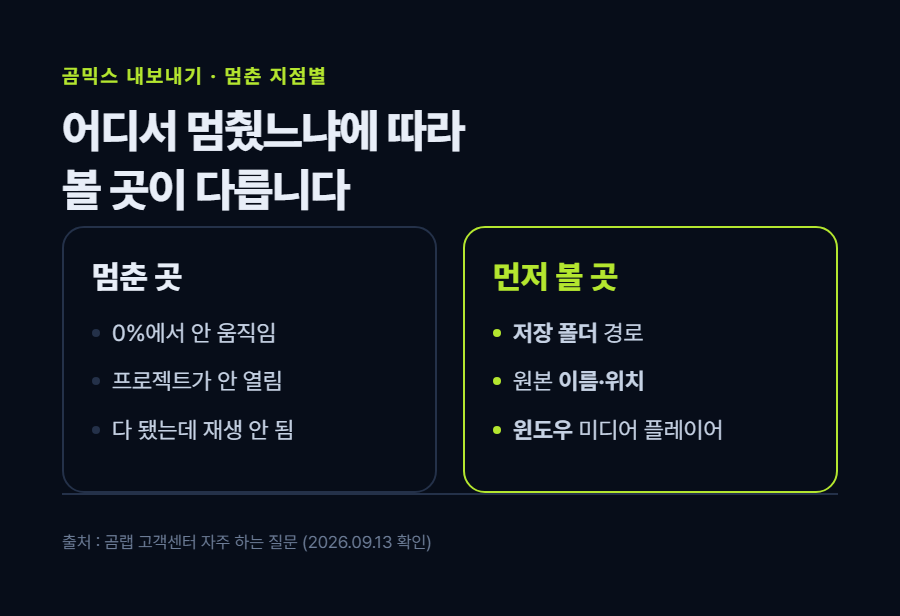 카드 1 — 멈춘 곳과 먼저 볼 곳
0%에서 안 움직이면 어디부터 보나요?
저장 폴더와 저장 공간부터예요.
곰랩 답변은 이 한 줄로 시작합니다.
"저장 폴더 위치가 잘못된 경우
발생할 수 있는 증상입니다."
[내보내기] 창을 열면
포맷 바로 아래에 저장 폴더 칸이 있어요.
여기 적힌 경로가
지금 실제로 있는 폴더인지 확인하라는 게
곰랩 안내입니다.
없는 경로면 다른 폴더로 바꾸고
다시 내보내면 됩니다.
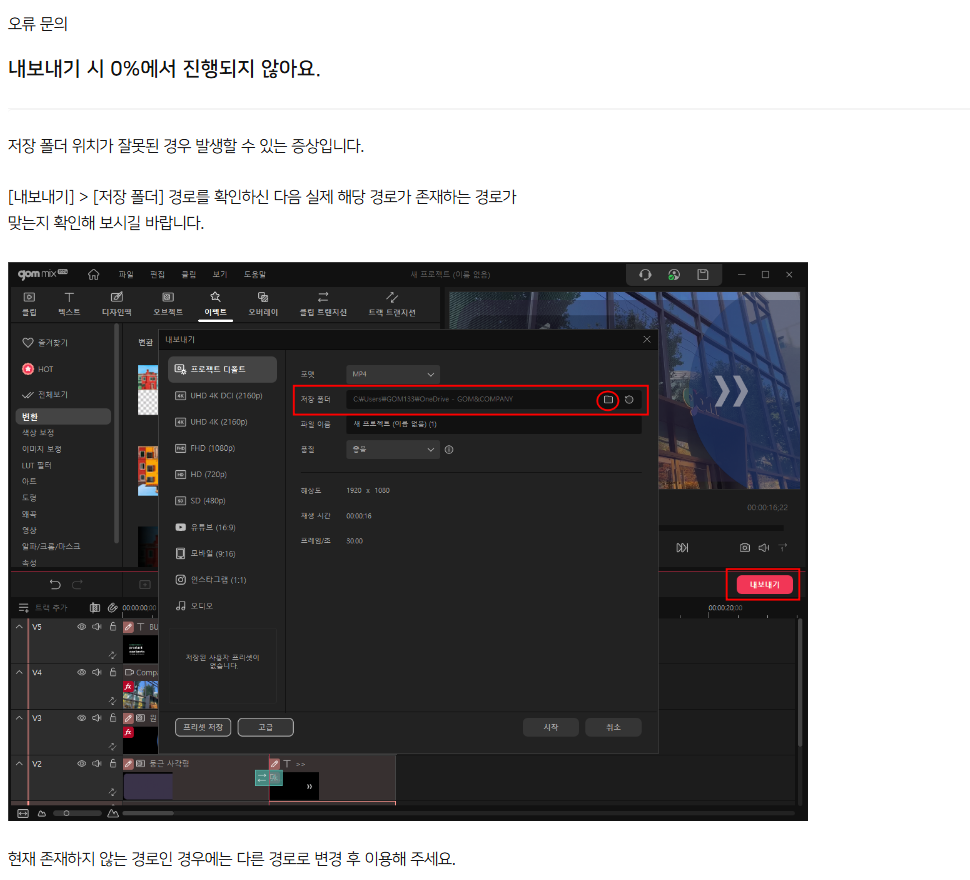 내보내기 0% FAQ 화면 — 출처 : 곰랩 고객센터 '내보내기 시 0%에서 진행되지 않아요.' 화면 (2026.09.13 확인)
눈에 띄는 건 곰랩이 답변에 붙인 화면이에요.
저장 폴더 칸에
OneDrive 폴더 경로가 잡혀 있더라고요.
원드라이브 연결을 끊었거나
폴더를 옮긴 컴퓨터라면
그런 경로가 사라져 있을 수 있어요.
다만 그게 곧바로 0% 멈춤으로 이어지는지는
곰랩 안내에 따로 없어서
확인 안 됨으로 둡니다.
빈 공간도 같이 보세요.
곰믹스 공식 사양표에는
하드디스크 빈공간 10GB 이상,
SSD 권장이라고 적혀 있습니다.
이건 프로그램이 돌기 위한 최소치라
새로 만들어질 영상 크기는
여기에 더해서 봐야 해요.
저장한 프로젝트가 안 열리면 원본이 어디 갔나요?
"미디어 파일이 없습니다."
프로젝트를 여는데 이게 뜨면
저장이 잘못된 게 아니에요.
편집할 때 쓴 원본의
위치나 이름이 바뀐 겁니다.
곰랩 예시가 알아듣기 쉬워요.
바탕화면의 'A' 영상으로 편집했다면
다시 열 때도 'A'가 바탕화면에 있어야 하고,
이름을 'A1'로 바꾸거나 내 문서로 옮기면
불러오기에 실패한다고 적혀 있습니다.
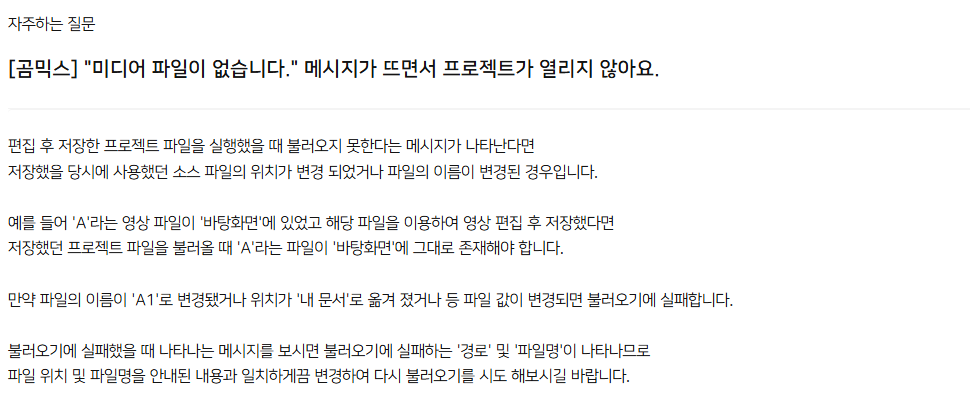 미디어 파일 없음 FAQ 화면 — 출처 : 곰랩 고객센터 '"미디어 파일이 없습니다." 메시지가 뜨면서 프로젝트가 열리지 않아요.' 화면 (2026.09.13 확인)
이 메시지는 그냥 닫지 마세요.
어느 경로의 어느 파일에서 막혔는지가
메시지 안에 같이 나오거든요.
그 경로와 이름대로 되돌려놓고
다시 열면 됩니다.
다른 컴퓨터에서 이어 할 때도
같은 이유로 막혀요.
곰랩은 [파일] > [프로젝트 전체 저장]으로
원본까지 한 폴더에 모은 뒤
그 폴더를 압축해서 옮기라고 안내합니다.
gmxp 파일 하나만 들고 가면 안 열려요.
다 끝났는데 재생이 안 되면 형식 문제인가요?
여기서 한 번 헛짚기 쉬워요.
내보낸 영상을 열었는데
"지원되지 않는 인코딩 설정"이 뜨면
곰믹스가 영상을 잘못 만든 것처럼 보이죠.
곰랩 답변은 반대입니다.
이 메시지는 곰믹스가 띄운 게 아닙니다
곰랩 안내에는 해당 오류가
곰랩 제품에서 발생한 오류가 아니라
Microsoft Windows 미디어 플레이어에서
표시되는 오류라고 적혀 있어요.
해결 순서도 윈도우 쪽입니다.
[설정] > [앱] > [설치된 앱]에서
"미디어 플레이어"를 검색하고,
오른쪽 끝 더보기에서 [고급 옵션]으로 들어가
[초기화]를 누르라고 안내합니다.
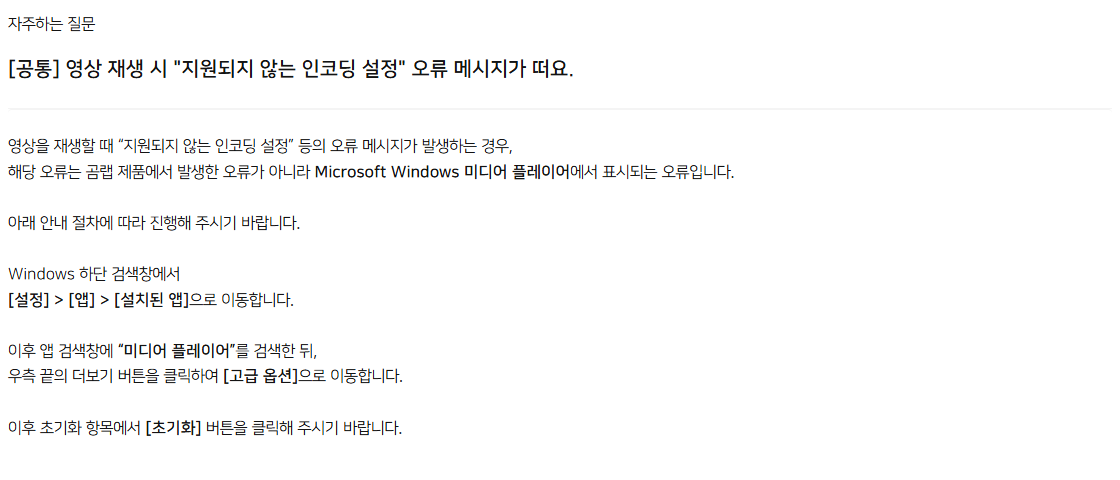 인코딩 설정 오류 FAQ 화면 — 출처 : 곰랩 고객센터 '영상 재생 시 "지원되지 않는 인코딩 설정" 오류 메시지가 떠요.' 화면 (2026.09.13 확인)
그래서 영상을 다시 뽑기 전에
다른 재생 프로그램으로
한 번 열어보시는 게 먼저일 것 같아요.
거기서 멀쩡히 나오면
파일 자체는 문제가 없는 거거든요.
어느 프로그램에서도 안 열리거나
특정 원본을 넣었을 때만 멈춘다면
그때 형식을 봅니다.
곰믹스 공식 지원 포맷 목록에
그 원본의 확장자가 있는지 보세요.
화면 녹화에서 자주 나오는 webm은
그 목록에 없습니다.
다음부터 안 겪으려면 무엇을 바꿔두나요?
오늘 제일 먼저 바꿔두실 건 이거예요.
곰믹스 사용 가이드의
환경 설정 > 저장 탭 맨 아래에
자동 백업 설정이 있습니다.
가이드에 적힌 기본값은
4분입니다.
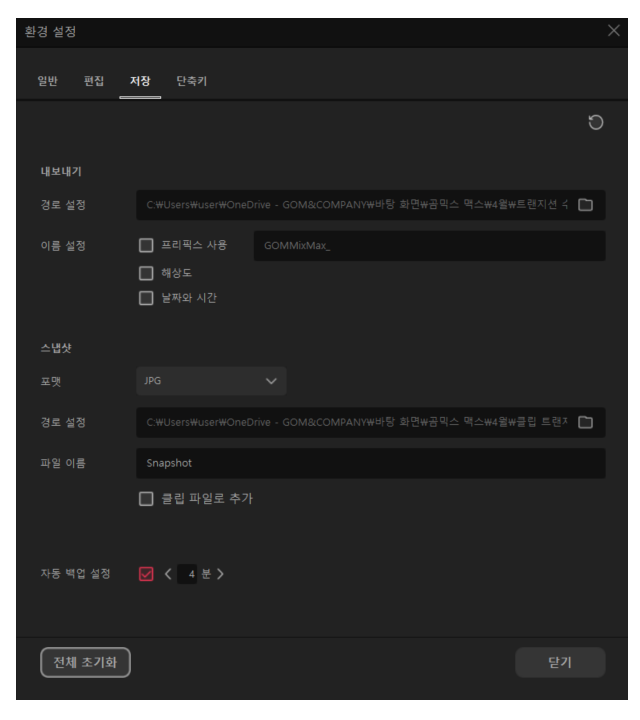 자동 백업 설정 화면 — 출처 : 곰랩 곰믹스 사용가이드 '설정 > 환경 설정 > 저장' 화면 (2026.09.13 확인)
그런데 같은 곰랩 고객센터는
편집 중에 강제 종료돼 작업이 날아갔다는 질문에
이 값을 1분으로 두라고 권해요.
4분이면 마지막 백업 뒤로
4분 가까운 작업이 빌 수 있고,
1분이면 그 틈이 1분 가까이로 줄어듭니다.
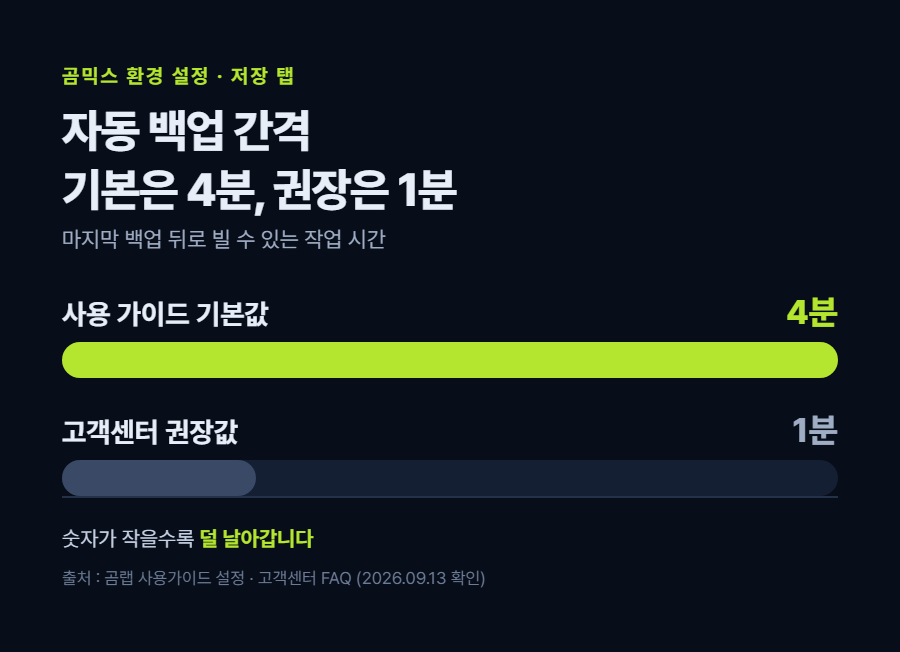 카드 2 — 자동 백업 간격, 기본값과 권장값
저라면 1분으로 두겠어요.
날아간 편집을 다시 하는 시간이
백업이 몇 번 더 도는 것보다
훨씬 아깝거든요.
반대로 볼 수도 있어요.
긴 프로젝트를 느린 하드디스크에서 만지신다면
1분마다 저장이 돌 때
손이 끊긴다고 느끼실 수도 있습니다.
그럴 땐 2분이나 3분에서
편한 값을 찾으시는 게 맞을 것 같아요.
자동 백업과 별개로
중간 저장도 한 번씩 해두세요.
[파일] > [다른 이름으로 저장]으로
날짜를 붙여 남겨두면
돌아갈 곳이 하나 더 생깁니다.
이미 날아갔으면 백업은 어디 있나요?
곰랩 안내가 두 군데에서
경로를 조금 다르게 적고 있어요.
한 답변에는
C:\Users\USER\AppData\Roaming\GOM\GOMMIX(폴더)\dat 로,
다른 답변에는
%appdata% 안 GOM 폴더 > GOMMix2024 폴더 > dat 폴더로 적혀 있습니다.
GOM 폴더까지는 같고
그 아래 폴더 이름만 달라요.
어느 쪽이 지금 버전 기준인지는
안내에 없어서 확인 안 됨이에요.
GOM 폴더를 열고
안쪽에 dat 폴더가 든 곳을 찾으시는 게 확실합니다.
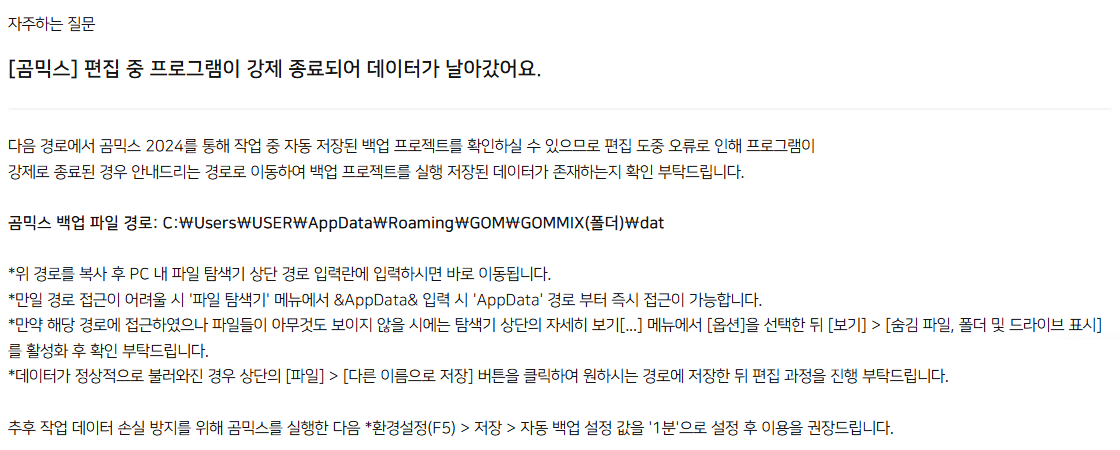 강제 종료 복구 FAQ 화면 — 출처 : 곰랩 고객센터 '[곰믹스] 편집 중 프로그램이 강제 종료되어 데이터가 날아갔어요.' 화면 (2026.09.13 확인)
폴더가 비어 보이면
숨김 파일 보기가 꺼져 있는 거예요.
탐색기 위쪽 [...] > [옵션] > [보기]에서
숨김 파일, 폴더 및 드라이브 표시를 켜면 보입니다.
불러와졌으면 그 즉시
[파일] > [다른 이름으로 저장]으로
원하는 폴더에 먼저 저장해 두세요.
곰랩 안내만으로는 부족한 부분도 있나요?
아쉬운 점도 적어둘게요.
곰랩 안내는 증상별로 짧게 끊겨 있어서
왜 그런지까지는 잘 안 나와요.
0% 멈춤도 저장 폴더를 확인하라고만 하고,
경로가 멀쩡한데도 멈추는 경우는
따로 안내가 없습니다.
내보내기 속도는
CPU와 그래픽카드 업그레이드 말고는
유의미한 해결방안이 없다고
분명히 적어두기도 했어요.
이 글도 같은 한계가 있습니다.
직접 재현을 못 했으니
메뉴 이름이 다르게 보이면
곰랩 공식 안내 쪽을 믿으시는 게 정확해요.
마지막으로 하나만 더
멈춘 지점만 기억해 두시면 됩니다.
① 0%에서 안 움직이면, 저장 폴더 경로
② 프로젝트가 안 열리면, 원본 이름과 위치
③ 다 됐는데 재생이 안 되면, 윈도우 미디어 플레이어
이 중에 헷갈리는 게 몇 번인지
댓글에 번호만 적어주세요.
그 번호에 맞는 곰랩 안내 화면을
하나 더 찾아서 답글 드릴게요.
곰랩 고객센터 「내보내기 시 0%에서 진행되지 않아요.」 기사 열기사진이 필요하면 이 기사에서. 단 기사 사진은 언론사 저작물이라 그대로 퍼오면 안 됩니다 — 출처를 밝히고 꼭 필요한 만큼만.
곰랩 고객센터 「[공통] 영상 재생 시 "지원되지 않는 인코딩 설정" 오류 메시지가 떠요.」 기사 열기사진이 필요하면 이 기사에서. 단 기사 사진은 언론사 저작물이라 그대로 퍼오면 안 됩니다 — 출처를 밝히고 꼭 필요한 만큼만.
곰랩 고객센터 「[곰믹스] "미디어 파일이 없습니다." 메시지가 뜨면서 프로젝트가 열리지 않아요.」 기사 열기사진이 필요하면 이 기사에서. 단 기사 사진은 언론사 저작물이라 그대로 퍼오면 안 됩니다 — 출처를 밝히고 꼭 필요한 만큼만.
곰랩 고객센터 「곰믹스 편집 파일을 다른 PC에서 작업하고 싶어요.」 기사 열기사진이 필요하면 이 기사에서. 단 기사 사진은 언론사 저작물이라 그대로 퍼오면 안 됩니다 — 출처를 밝히고 꼭 필요한 만큼만.
곰랩 고객센터 「[곰믹스] 편집 중 프로그램이 강제 종료되어 데이터가 날아갔어요.」 기사 열기사진이 필요하면 이 기사에서. 단 기사 사진은 언론사 저작물이라 그대로 퍼오면 안 됩니다 — 출처를 밝히고 꼭 필요한 만큼만.
곰랩 고객센터 「오류가 발생해 편집 작업이 날아갔어요(데이터 복구 방법)」 기사 열기사진이 필요하면 이 기사에서. 단 기사 사진은 언론사 저작물이라 그대로 퍼오면 안 됩니다 — 출처를 밝히고 꼭 필요한 만큼만.
곰랩 사용가이드 「곰믹스 설정 · 환경 설정」 기사 열기사진이 필요하면 이 기사에서. 단 기사 사진은 언론사 저작물이라 그대로 퍼오면 안 됩니다 — 출처를 밝히고 꼭 필요한 만큼만.
곰랩 고객센터 「[곰믹스] 제품 사양 안내」 기사 열기사진이 필요하면 이 기사에서. 단 기사 사진은 언론사 저작물이라 그대로 퍼오면 안 됩니다 — 출처를 밝히고 꼭 필요한 만큼만.
곰랩 고객센터 「[곰믹스] 영상 내보내기(인코딩) 속도가 너무 느려요.」 기사 열기사진이 필요하면 이 기사에서. 단 기사 사진은 언론사 저작물이라 그대로 퍼오면 안 됩니다 — 출처를 밝히고 꼭 필요한 만큼만.
정식 출시 전 무료
회원가입, 로그인 X
5분 영상 손편집 3시간이 4.4분 · 직접 체험 해보세요
▶ 무료로 받기 justcut.net/free
#곰믹스 #영상저장오류 #내보내기 #영상편집 #동영상편집
편집 기본기
▪ 곰믹스 내보내기가 0%에서 움직이지 않으면 저장 폴더 경로부터 봅니다. 곰랩 고객센터는 이 증상을 "저장 폴더 위치가 잘못된 경우 발생할 수 있는 증상"으로 설명합니다.
▪ 내보낸 영상을 열 때 "지원되지 않는 인코딩 설정"이 뜨면 곰믹스가 아니라 윈도우 미디어 플레이어가 띄운 메시지입니다. 곰랩은 미디어 플레이어 앱 초기화를 안내합니다.
▪ 곰믹스 자동 백업 설정의 기본값은 4분이고, 곰랩 고객센터는 1분으로 바꿔 쓰라고 권합니다. 날아간 작업은 AppData 안 GOM 폴더의 dat 폴더에서 찾습니다.
"내보내기 시 0%에서
진행되지 않아요."
곰랩 고객센터에 실제로 올라와 있는
질문 제목이에요.
짧은데 상황이 다 보이죠.
편집은 끝났고 시작도 눌렀는데
막대가 꿈쩍을 안 하는 겁니다.
고객센터가 답을 따로 만들어 둘 만큼
자주 들어오는 질문이라는 뜻이기도 해요.
지난달에 빈 공간과 지원 포맷 이야기를
한 번 적었는데요,
오늘은 곰랩 안내를 다시 열어서
어디서 멈췄느냐로 갈라봤어요.
멈춘 지점이 다르면
볼 곳도 달라지거든요.
먼저 밝혀둘게요.
이 컴퓨터엔 곰믹스가 깔려 있지 않아서
오류를 직접 재현하지는 못했어요.
그래서 메뉴 이름과 순서는
곰랩 공식 안내에 적힌 그대로만 옮겼고,
확인한 날짜는 2026년 9월 13일입니다.
0%에서 안 움직이면 어디부터 보나요?
저장 폴더와 저장 공간부터예요.
곰랩 답변은 이 한 줄로 시작합니다.
"저장 폴더 위치가 잘못된 경우
발생할 수 있는 증상입니다."
[내보내기] 창을 열면
포맷 바로 아래에 저장 폴더 칸이 있어요.
여기 적힌 경로가
지금 실제로 있는 폴더인지 확인하라는 게
곰랩 안내입니다.
없는 경로면 다른 폴더로 바꾸고
다시 내보내면 됩니다.
출처 : 곰랩 고객센터 '내보내기 시 0%에서 진행되지 않아요.' 화면 (2026.09.13 확인)
눈에 띄는 건 곰랩이 답변에 붙인 화면이에요.
저장 폴더 칸에
OneDrive 폴더 경로가 잡혀 있더라고요.
원드라이브 연결을 끊었거나
폴더를 옮긴 컴퓨터라면
그런 경로가 사라져 있을 수 있어요.
다만 그게 곧바로 0% 멈춤으로 이어지는지는
곰랩 안내에 따로 없어서
확인 안 됨으로 둡니다.
빈 공간도 같이 보세요.
곰믹스 공식 사양표에는
하드디스크 빈공간 10GB 이상,
SSD 권장이라고 적혀 있습니다.
이건 프로그램이 돌기 위한 최소치라
새로 만들어질 영상 크기는
여기에 더해서 봐야 해요.
저장한 프로젝트가 안 열리면 원본이 어디 갔나요?
"미디어 파일이 없습니다."
프로젝트를 여는데 이게 뜨면
저장이 잘못된 게 아니에요.
편집할 때 쓴 원본의
위치나 이름이 바뀐 겁니다.
곰랩 예시가 알아듣기 쉬워요.
바탕화면의 'A' 영상으로 편집했다면
다시 열 때도 'A'가 바탕화면에 있어야 하고,
이름을 'A1'로 바꾸거나 내 문서로 옮기면
불러오기에 실패한다고 적혀 있습니다.
출처 : 곰랩 고객센터 '"미디어 파일이 없습니다." 메시지가 뜨면서 프로젝트가 열리지 않아요.' 화면 (2026.09.13 확인)
이 메시지는 그냥 닫지 마세요.
어느 경로의 어느 파일에서 막혔는지가
메시지 안에 같이 나오거든요.
그 경로와 이름대로 되돌려놓고
다시 열면 됩니다.
다른 컴퓨터에서 이어 할 때도
같은 이유로 막혀요.
곰랩은 [파일] > [프로젝트 전체 저장]으로
원본까지 한 폴더에 모은 뒤
그 폴더를 압축해서 옮기라고 안내합니다.
gmxp 파일 하나만 들고 가면 안 열려요.
다 끝났는데 재생이 안 되면 형식 문제인가요?
여기서 한 번 헛짚기 쉬워요.
내보낸 영상을 열었는데
"지원되지 않는 인코딩 설정"이 뜨면
곰믹스가 영상을 잘못 만든 것처럼 보이죠.
곰랩 답변은 반대입니다.
이 메시지는 곰믹스가 띄운 게 아닙니다
곰랩 안내에는 해당 오류가
곰랩 제품에서 발생한 오류가 아니라
Microsoft Windows 미디어 플레이어에서
표시되는 오류라고 적혀 있어요.
해결 순서도 윈도우 쪽입니다.
[설정] > [앱] > [설치된 앱]에서
"미디어 플레이어"를 검색하고,
오른쪽 끝 더보기에서 [고급 옵션]으로 들어가
[초기화]를 누르라고 안내합니다.
출처 : 곰랩 고객센터 '영상 재생 시 "지원되지 않는 인코딩 설정" 오류 메시지가 떠요.' 화면 (2026.09.13 확인)
그래서 영상을 다시 뽑기 전에
다른 재생 프로그램으로
한 번 열어보시는 게 먼저일 것 같아요.
거기서 멀쩡히 나오면
파일 자체는 문제가 없는 거거든요.
어느 프로그램에서도 안 열리거나
특정 원본을 넣었을 때만 멈춘다면
그때 형식을 봅니다.
곰믹스 공식 지원 포맷 목록에
그 원본의 확장자가 있는지 보세요.
화면 녹화에서 자주 나오는 webm은
그 목록에 없습니다.
다음부터 안 겪으려면 무엇을 바꿔두나요?
오늘 제일 먼저 바꿔두실 건 이거예요.
곰믹스 사용 가이드의
환경 설정 > 저장 탭 맨 아래에
자동 백업 설정이 있습니다.
가이드에 적힌 기본값은
4분입니다.
출처 : 곰랩 곰믹스 사용가이드 '설정 > 환경 설정 > 저장' 화면 (2026.09.13 확인)
그런데 같은 곰랩 고객센터는
편집 중에 강제 종료돼 작업이 날아갔다는 질문에
이 값을 1분으로 두라고 권해요.
4분이면 마지막 백업 뒤로
4분 가까운 작업이 빌 수 있고,
1분이면 그 틈이 1분 가까이로 줄어듭니다.
저라면 1분으로 두겠어요.
날아간 편집을 다시 하는 시간이
백업이 몇 번 더 도는 것보다
훨씬 아깝거든요.
반대로 볼 수도 있어요.
긴 프로젝트를 느린 하드디스크에서 만지신다면
1분마다 저장이 돌 때
손이 끊긴다고 느끼실 수도 있습니다.
그럴 땐 2분이나 3분에서
편한 값을 찾으시는 게 맞을 것 같아요.
자동 백업과 별개로
중간 저장도 한 번씩 해두세요.
[파일] > [다른 이름으로 저장]으로
날짜를 붙여 남겨두면
돌아갈 곳이 하나 더 생깁니다.
이미 날아갔으면 백업은 어디 있나요?
곰랩 안내가 두 군데에서
경로를 조금 다르게 적고 있어요.
한 답변에는
C:\Users\USER\AppData\Roaming\GOM\GOMMIX(폴더)\dat 로,
다른 답변에는
%appdata% 안 GOM 폴더 > GOMMix2024 폴더 > dat 폴더로 적혀 있습니다.
GOM 폴더까지는 같고
그 아래 폴더 이름만 달라요.
어느 쪽이 지금 버전 기준인지는
안내에 없어서 확인 안 됨이에요.
GOM 폴더를 열고
안쪽에 dat 폴더가 든 곳을 찾으시는 게 확실합니다.
출처 : 곰랩 고객센터 '[곰믹스] 편집 중 프로그램이 강제 종료되어 데이터가 날아갔어요.' 화면 (2026.09.13 확인)
폴더가 비어 보이면
숨김 파일 보기가 꺼져 있는 거예요.
탐색기 위쪽 [...] > [옵션] > [보기]에서
숨김 파일, 폴더 및 드라이브 표시를 켜면 보입니다.
불러와졌으면 그 즉시
[파일] > [다른 이름으로 저장]으로
원하는 폴더에 먼저 저장해 두세요.
곰랩 안내만으로는 부족한 부분도 있나요?
아쉬운 점도 적어둘게요.
곰랩 안내는 증상별로 짧게 끊겨 있어서
왜 그런지까지는 잘 안 나와요.
0% 멈춤도 저장 폴더를 확인하라고만 하고,
경로가 멀쩡한데도 멈추는 경우는
따로 안내가 없습니다.
내보내기 속도는
CPU와 그래픽카드 업그레이드 말고는
유의미한 해결방안이 없다고
분명히 적어두기도 했어요.
이 글도 같은 한계가 있습니다.
직접 재현을 못 했으니
메뉴 이름이 다르게 보이면
곰랩 공식 안내 쪽을 믿으시는 게 정확해요.
마지막으로 하나만 더
멈춘 지점만 기억해 두시면 됩니다.
① 0%에서 안 움직이면, 저장 폴더 경로
② 프로젝트가 안 열리면, 원본 이름과 위치
③ 다 됐는데 재생이 안 되면, 윈도우 미디어 플레이어
이 중에 헷갈리는 게 몇 번인지
댓글에 번호만 적어주세요.
그 번호에 맞는 곰랩 안내 화면을
하나 더 찾아서 답글 드릴게요.
곰랩 고객센터 「내보내기 시 0%에서 진행되지 않아요.」
https://www.gomlab.com/faq-info?id=1320
곰랩 고객센터 「[공통] 영상 재생 시 "지원되지 않는 인코딩 설정" 오류 메시지가 떠요.」
https://www.gomlab.com/faq-info?id=1576
곰랩 고객센터 「[곰믹스] "미디어 파일이 없습니다." 메시지가 뜨면서 프로젝트가 열리지 않아요.」
https://www.gomlab.com/faq-info?id=1511
곰랩 고객센터 「곰믹스 편집 파일을 다른 PC에서 작업하고 싶어요.」
https://www.gomlab.com/faq-info?id=1043
곰랩 고객센터 「[곰믹스] 편집 중 프로그램이 강제 종료되어 데이터가 날아갔어요.」
https://www.gomlab.com/faq-info?id=1516
곰랩 고객센터 「오류가 발생해 편집 작업이 날아갔어요(데이터 복구 방법)」
https://www.gomlab.com/faq-info?id=1325
곰랩 사용가이드 「곰믹스 설정 · 환경 설정」
https://www.gomlab.com/guide/gommix/2024?pageNum=setting
곰랩 고객센터 「[곰믹스] 제품 사양 안내」
https://www.gomlab.com/faq-info?id=978
곰랩 고객센터 「[곰믹스] 영상 내보내기(인코딩) 속도가 너무 느려요.」
https://www.gomlab.com/faq-info?id=1512
정식 출시 전 무료
회원가입, 로그인 X
5분 영상 손편집 3시간이 4.4분 · 직접 체험 해보세요
#곰믹스 #영상저장오류 #내보내기 #영상편집 #동영상편집


 저장
저장
- 편집 프로그램에서 내보내기(익스포트) 창을 엽니다.
- 해상도·프레임·비트레이트가 한 화면에 보이게 잡습니다.
- 글에서 권하는 값과 화면의 값이 같아야 합니다. 다르면 독자가 헷갈립니다.
- 캡처한 값이 어떤 용도(유튜브/쇼츠/보관용)인지 사진 아래 적어줍니다.
 저장
저장
- 그 화면이 실제로 보이는 곳까지 갑니다.
- 키보드 [윈도우]+[Shift]+[S] 로 필요한 부분만 네모로 잘라 캡처합니다.
- 글에 적은 값과 화면에 보이는 값이 같은지 확인합니다. 다르면 독자가 헷갈립니다.
- ⚠️ 내 파일 이름·경로·계정 이름이 같이 찍히면 가리고 올립니다.
- ⚠️ 캡처한 날짜를 사진 아래 적어두세요. 화면은 업데이트로 바뀝니다.
 저장
저장
- 편집 프로그램에서 내보내기(익스포트) 창을 엽니다.
- 해상도·프레임·비트레이트가 한 화면에 보이게 잡습니다.
- 글에서 권하는 값과 화면의 값이 같아야 합니다. 다르면 독자가 헷갈립니다.
- 캡처한 값이 어떤 용도(유튜브/쇼츠/보관용)인지 사진 아래 적어줍니다.
 저장
저장
- 그 화면이 실제로 보이는 곳까지 갑니다.
- 키보드 [윈도우]+[Shift]+[S] 로 필요한 부분만 네모로 잘라 캡처합니다.
- 글에 적은 값과 화면에 보이는 값이 같은지 확인합니다. 다르면 독자가 헷갈립니다.
- ⚠️ 내 파일 이름·경로·계정 이름이 같이 찍히면 가리고 올립니다.
- ⚠️ 캡처한 날짜를 사진 아래 적어두세요. 화면은 업데이트로 바뀝니다.
 저장
저장
- 그 화면이 실제로 보이는 곳까지 갑니다.
- 키보드 [윈도우]+[Shift]+[S] 로 필요한 부분만 네모로 잘라 캡처합니다.
- 글에 적은 값과 화면에 보이는 값이 같은지 확인합니다. 다르면 독자가 헷갈립니다.
- ⚠️ 내 파일 이름·경로·계정 이름이 같이 찍히면 가리고 올립니다.
- ⚠️ 캡처한 날짜를 사진 아래 적어두세요. 화면은 업데이트로 바뀝니다.
발행 전 확인
- 제목 맨 앞에 검색되는 말이 들어갔는지 (컷편집·제품명은 검색이 거의 없습니다)
- 첫 문단 안에 그 말이 다시 나왔는지
- 글 맨 앞 [요약] 세 줄이 있는지 (AI 브리핑 인용에 제일 크게 작용합니다)
- 본문이 1,500자 이상인지 · 소제목 절반 넘게 질문형인지 (배포 때 경고가 뜹니다)
- 카드에 넣은 숫자를 본문 문장에도 썼는지 (AI는 그림 속 글자를 못 읽습니다)
- 사진 7~10장 넣었는지 (첫 사진은 도입 바로 아래)
- 확정 효과·과장 표현이 없는지 (표시광고법)
- 아직 없는 기능을 있는 것처럼 쓰지 않았는지
- 요금·규격 수치를 임의로 적지 않았는지 (공식 화면 캡처 + 날짜)
- 쓴 음원·폰트·이미지가 상업적 이용까지 되는지 확인했는지
- 남의 사진·영상을 그대로 퍼오지 않았는지