편집 기본기
▪ 편집 순서는 되돌리기 어려운 것부터입니다. 컷·소리·자막·효과 순서로 가면 앞 작업이 뒤 작업을 망가뜨리지 않습니다.
▪ 컷을 바꿨을 때 자막이 어긋나는 이유는 트랙마다 걸린 동기화 잠금입니다. 어도비 공식 도움말에는 "다른 트랙은 해당 동기화 잠금이 활성화된 경우에만 클립 컨텐츠를 오른쪽으로 이동합니다"라고 적혀 있습니다(2026년 1월 21일 갱신).
▪ 효과는 맨 마지막입니다. 프리미어는 타임라인 위 막대 색으로 렌더링 상태를 알리는데, 빨간색 막대는 매끄럽게 재생되지 않을 가능성이 높은 구간입니다.
편집 순서 하나를 바꿨더니
편집 시간이 4시간 줄었다는 글을
읽었어요.
그런데 그분이 바꾼 순서가
흔히 말하는 순서와 반대였습니다.
자막을 먼저 넣었거든요.
반대로 자막부터 넣었다가
컷을 자르는 바람에
자막을 처음부터 다시 맞춘 이야기도
아주 흔합니다.
둘 다 맞는 말이에요.
갈리는 지점이 하나 있는데,
오늘은 그 이야기를 적어볼게요.
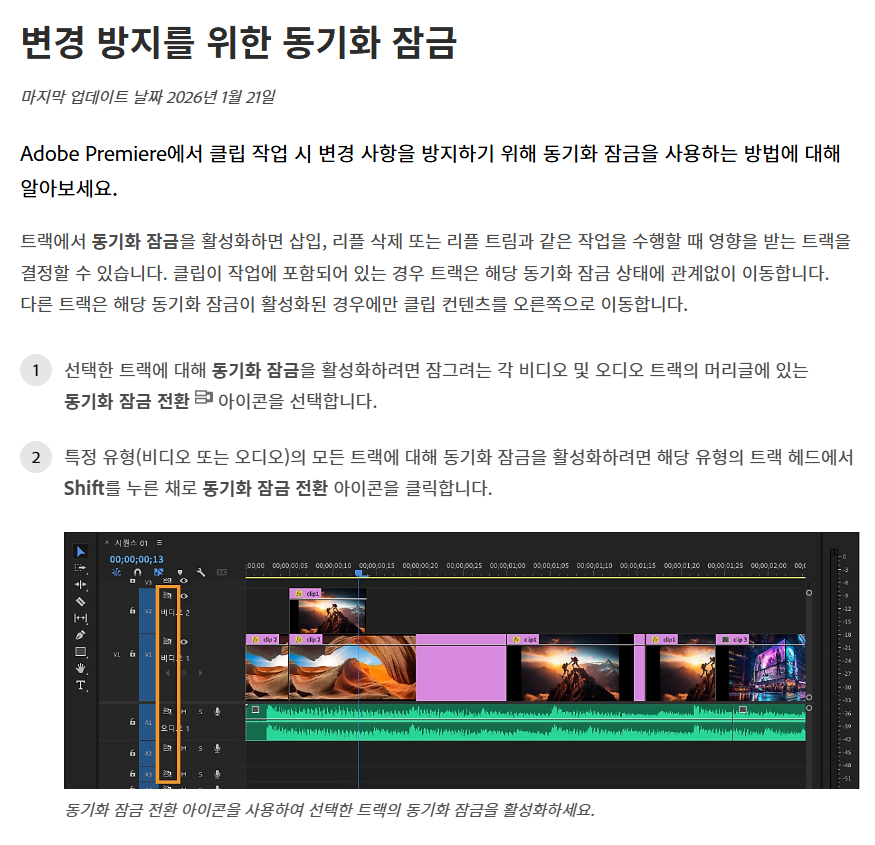 동기화 잠금 도움말 화면 — 출처 : 출처 : Adobe 공식 도움말 '변경 방지를 위한 동기화 잠금' 화면 (2026.09.12 확인, 문서 2026.01.21 갱신)
왜 컷이 맨 앞이어야 하나요?
기준은 하나입니다.
되돌리기 어려운 것부터.
컷은 영상의 길이를 바꿔요.
길이가 바뀌면 그 위에 얹어둔 것은
전부 제자리를 잃습니다.
소리, 자막, 효과 순으로 갈수록
길이에 매달려 있는 정도가 커지거든요.
그래서 순서가 이렇게 됩니다.
컷 · 소리 · 자막 · 효과.
사이버링크의 초보자 가이드도
클립을 고르고 컷을 친 다음
처음부터 끝까지 한 번 재생해 보고,
그다음에 효과를 넣으라고 적고 있어요.
순서 자체는 새로운 이야기가 아닙니다.
되돌리기 어려운 것부터입니다
자막을 먼저 넣으면 무슨 일이 생기나요?
여기서부터가 오늘의 본론이에요.
자막이 어긋난다는 말은 많은데
왜 어긋나는지는 잘 안 적혀 있습니다.
프리미어에는 트랙마다
동기화 잠금이라는 게 달려 있어요.
트랙 머리글에 있는 작은 아이콘입니다.
어도비 공식 도움말을 열어봤습니다
(2026년 9월 12일 확인, 문서는 2026년 1월 21일 갱신).
"트랙에서 동기화 잠금을 활성화하면
삽입, 리플 삭제 또는 리플 트림과 같은 작업을 수행할 때
영향을 받는 트랙을 결정할 수 있습니다."
그리고 그 뒤에 이 한 줄이 붙습니다.
"다른 트랙은 해당 동기화 잠금이 활성화된 경우에만
클립 컨텐츠를 오른쪽으로 이동합니다."
그러니까 자막 트랙의 동기화 잠금이 꺼져 있으면,
가운데를 리플 삭제해도 자막은 밀리지 않습니다.
영상만 앞으로 당겨지고
자막은 있던 곳에 그대로 남아요.
그 뒤 자막이 전부 한 칸씩
엉뚱한 화면 위에 뜨는 게 이것 때문입니다.
켜 두면 같이 밀립니다.
다만 트랙마다 켜고 끈 걸 확인해 가며 편집하는 것보다,
컷을 먼저 끝내놓는 쪽이 손이 덜 갈 것 같아요.
한 가지 더 있습니다.
자막은 화면이 아니라 말에 붙어 있어요.
컷을 바꾸면 위치만 어긋나는 게 아니라
그 부분에 들어갈 말 자체가 바뀝니다.
밀어서 맞추는 걸로는 안 끝나는 거예요.
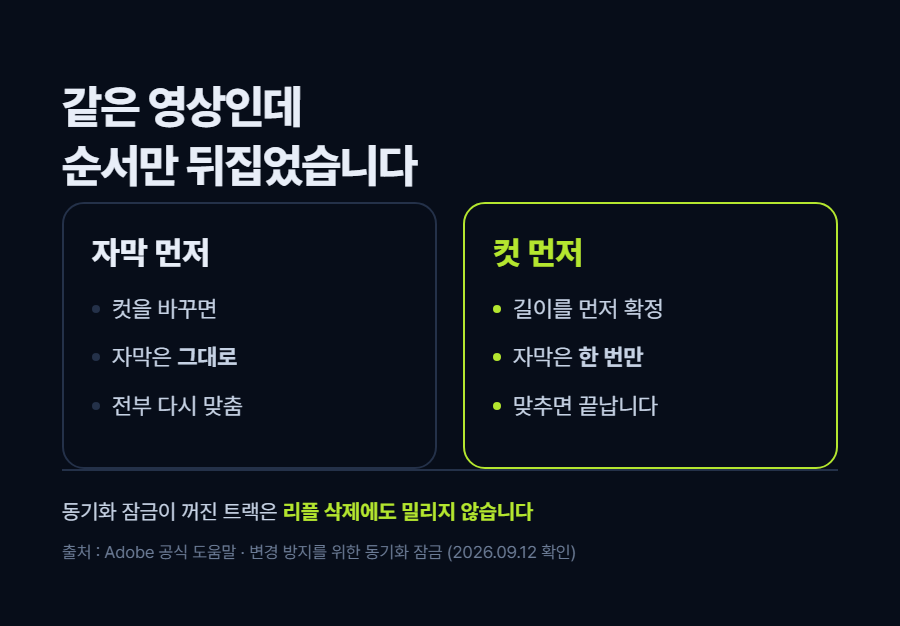 카드 1 — 순서가 뒤집히면 생기는 일
효과는 왜 맨 마지막인가요?
효과는 컷보다 예뻐서 먼저 손이 갑니다.
그런데 효과를 얹는 순간
미리보기가 느려져요.
프리미어는 타임라인 위쪽 막대 색으로
지금 어디가 무거운지 알려줍니다.
공식 도움말에 이렇게 적혀 있어요.
빨간색 막대는 매끄럽게 재생되지 않을 가능성이 높은
렌더링되지 않은 섹션입니다.
노란색 막대는 렌더링되지 않았지만
실시간으로 재생될 수 있는 구간이고요.
녹색 막대는 이미 렌더링되어
매끄러운 재생이 가능한 구간입니다.
효과를 많이 얹을수록
빨간색 구간이 늘어납니다.
문제는 그다음이에요.
컷을 한 번 손보면
그 구간은 다시 렌더링해야 합니다.
그래서 효과를 먼저 얹어두면
컷을 고치기가 싫어져요.
고쳐야 할 부분을 알면서도
그냥 두게 되는 것,
이게 진짜 손해입니다.
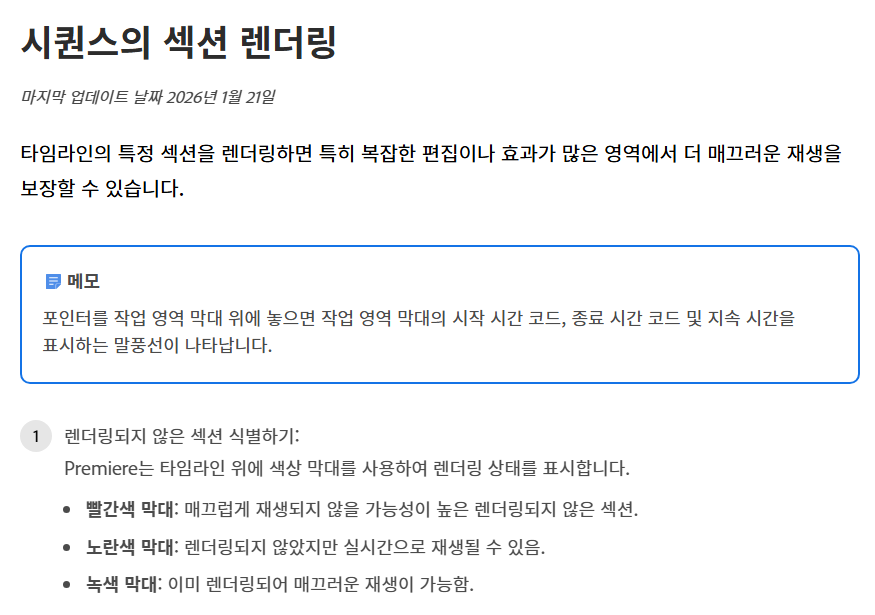 렌더링 막대 도움말 화면 — 출처 : 출처 : Adobe 공식 도움말 '시퀀스의 섹션 렌더링' 화면 (2026.09.12 확인, 문서 2026.01.21 갱신)
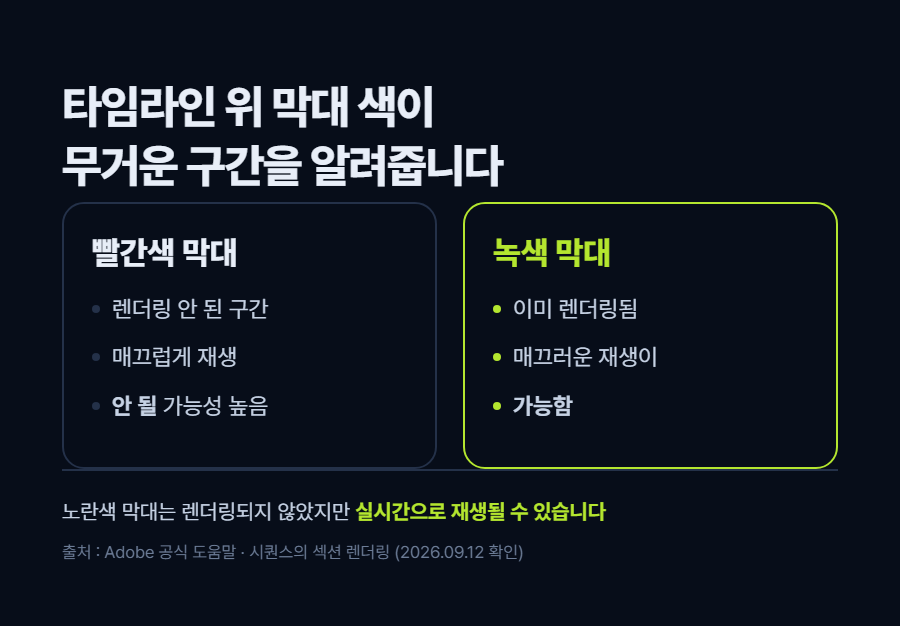 카드 2 — 막대 색이 알려주는 것
한 번에 하나씩, 어떻게 하나요?
순서를 정해도 자꾸 무너지는 이유가 있어요.
한 구간에서 컷을 치고,
그 구간 자막을 넣고, 효과까지 얹고,
그다음 구간으로 넘어가는 방식이거든요.
이렇게 하면 도구를 바꿔 잡는 횟수가
구간 수만큼 늘어납니다.
처음부터 끝까지 한 가지만 합니다.
컷만 치면서 끝까지 갑니다.
다시 맨 앞으로 와서 소리만 만집니다.
또 맨 앞으로 와서 자막만 넣어요.
머리를 한 번만 바꿔 쓰는 방식입니다.
처음엔 오히려 답답하실 수 있어요.
한 구간이 완성되는 맛이 없어서
진도가 안 나가는 느낌이 들거든요.
대신 되돌아가는 일이 줄어듭니다.
[사진 3] 편집 작업 책상
덧붙이자면, 이 순서가 안 통하는 경우도 있어요
맨 앞에서 말씀드린 4시간 이야기로 돌아가 볼게요.
그분은 숏폼을 만들 때
대본대로 나레이션을 먼저 녹음하고,
그 나레이션을 편집하고 자막을 입힌 다음,
자막 싱크에 맞춰 영상을 편집한다고 적었어요.
순서를 바꾼 것만으로
편집 시간이 4시간 줄었다고 합니다.
기준이 화면이 아니라 소리라서 됩니다.
소리가 먼저 확정되면
영상이 소리를 따라오면 되거든요.
이때는 소리가 컷의 역할을 대신합니다.
다만 그분도 롱폼은 무리라고 적어뒀어요.
브이로그나 대담 영상처럼
나레이션 없이 찍어온 화면이 기준인 영상은
이 순서를 따라 하기 어렵다고요.
저라면 이렇게 가를 것 같아요.
대본이 먼저 있으면 소리부터,
찍어온 화면이 먼저 있으면 컷부터.
반대일 수도 있습니다.
대본이 있어도 촬영본을 보고
말을 바꾸시는 편이라면,
소리를 먼저 굳히는 게 오히려 발목을 잡거든요.
그리고 순서를 지킨다고 해서
편집 자체가 빨라지는 건 아닙니다.
줄어드는 건 다시 하는 시간이에요.
한 번에 끝낼 작업은 여전히 그만큼 걸립니다.
일단은 자동 자막이나 자동 컷을 쓰시면
순서 자체가 또 달라지는데,
그건 오늘 글에서는 다루지 않았어요.
오늘은 여기까지 할게요
소리 안에서도 순서가 또 갈립니다.
잡음을 먼저 지울지,
음량을 먼저 맞출지에 따라
결과가 꽤 달라지거든요.
다음 글에서는 그 이야기를 적어볼게요.
지금 쓰시는 편집 프로그램 이름만 댓글로 남겨주시면,
그 프로그램에서 동기화 잠금에 해당하는 기능이
어디에 있는지 찾아서 답글 드릴게요.
Adobe 「변경 방지를 위한 동기화 잠금」 기사 열기사진이 필요하면 이 기사에서. 단 기사 사진은 언론사 저작물이라 그대로 퍼오면 안 됩니다 — 출처를 밝히고 꼭 필요한 만큼만.
Adobe 「시퀀스의 섹션 렌더링」 기사 열기사진이 필요하면 이 기사에서. 단 기사 사진은 언론사 저작물이라 그대로 퍼오면 안 됩니다 — 출처를 밝히고 꼭 필요한 만큼만.
브런치 @namok-eun 「4시간을 줄여주는 영상 편집 순서와 팁」 기사 열기사진이 필요하면 이 기사에서. 단 기사 사진은 언론사 저작물이라 그대로 퍼오면 안 됩니다 — 출처를 밝히고 꼭 필요한 만큼만.
사이버링크 「유튜브 영상 편집하기, 초보자를 위한 영상 편집 팁」 기사 열기사진이 필요하면 이 기사에서. 단 기사 사진은 언론사 저작물이라 그대로 퍼오면 안 됩니다 — 출처를 밝히고 꼭 필요한 만큼만.
정식 출시 전 무료
회원가입, 로그인 X
5분 영상 손편집 3시간이 4.4분 · 직접 체험 해보세요
▶ 무료로 받기 justcut.net/free
#영상편집 #편집순서 #편집꿀팁 #초보영상편집 #유튜브편집
편집 기본기
▪ 편집 순서는 되돌리기 어려운 것부터입니다. 컷·소리·자막·효과 순서로 가면 앞 작업이 뒤 작업을 망가뜨리지 않습니다.
▪ 컷을 바꿨을 때 자막이 어긋나는 이유는 트랙마다 걸린 동기화 잠금입니다. 어도비 공식 도움말에는 "다른 트랙은 해당 동기화 잠금이 활성화된 경우에만 클립 컨텐츠를 오른쪽으로 이동합니다"라고 적혀 있습니다(2026년 1월 21일 갱신).
▪ 효과는 맨 마지막입니다. 프리미어는 타임라인 위 막대 색으로 렌더링 상태를 알리는데, 빨간색 막대는 매끄럽게 재생되지 않을 가능성이 높은 구간입니다.
편집 순서 하나를 바꿨더니
편집 시간이 4시간 줄었다는 글을
읽었어요.
그런데 그분이 바꾼 순서가
흔히 말하는 순서와 반대였습니다.
자막을 먼저 넣었거든요.
반대로 자막부터 넣었다가
컷을 자르는 바람에
자막을 처음부터 다시 맞춘 이야기도
아주 흔합니다.
둘 다 맞는 말이에요.
갈리는 지점이 하나 있는데,
오늘은 그 이야기를 적어볼게요.
출처 : 출처 : Adobe 공식 도움말 '변경 방지를 위한 동기화 잠금' 화면 (2026.09.12 확인, 문서 2026.01.21 갱신)
왜 컷이 맨 앞이어야 하나요?
기준은 하나입니다.
되돌리기 어려운 것부터.
컷은 영상의 길이를 바꿔요.
길이가 바뀌면 그 위에 얹어둔 것은
전부 제자리를 잃습니다.
소리, 자막, 효과 순으로 갈수록
길이에 매달려 있는 정도가 커지거든요.
그래서 순서가 이렇게 됩니다.
컷 · 소리 · 자막 · 효과.
사이버링크의 초보자 가이드도
클립을 고르고 컷을 친 다음
처음부터 끝까지 한 번 재생해 보고,
그다음에 효과를 넣으라고 적고 있어요.
순서 자체는 새로운 이야기가 아닙니다.
되돌리기 어려운 것부터입니다
자막을 먼저 넣으면 무슨 일이 생기나요?
여기서부터가 오늘의 본론이에요.
자막이 어긋난다는 말은 많은데
왜 어긋나는지는 잘 안 적혀 있습니다.
프리미어에는 트랙마다
동기화 잠금이라는 게 달려 있어요.
트랙 머리글에 있는 작은 아이콘입니다.
어도비 공식 도움말을 열어봤습니다
(2026년 9월 12일 확인, 문서는 2026년 1월 21일 갱신).
"트랙에서 동기화 잠금을 활성화하면
삽입, 리플 삭제 또는 리플 트림과 같은 작업을 수행할 때
영향을 받는 트랙을 결정할 수 있습니다."
그리고 그 뒤에 이 한 줄이 붙습니다.
"다른 트랙은 해당 동기화 잠금이 활성화된 경우에만
클립 컨텐츠를 오른쪽으로 이동합니다."
그러니까 자막 트랙의 동기화 잠금이 꺼져 있으면,
가운데를 리플 삭제해도 자막은 밀리지 않습니다.
영상만 앞으로 당겨지고
자막은 있던 곳에 그대로 남아요.
그 뒤 자막이 전부 한 칸씩
엉뚱한 화면 위에 뜨는 게 이것 때문입니다.
켜 두면 같이 밀립니다.
다만 트랙마다 켜고 끈 걸 확인해 가며 편집하는 것보다,
컷을 먼저 끝내놓는 쪽이 손이 덜 갈 것 같아요.
한 가지 더 있습니다.
자막은 화면이 아니라 말에 붙어 있어요.
컷을 바꾸면 위치만 어긋나는 게 아니라
그 부분에 들어갈 말 자체가 바뀝니다.
밀어서 맞추는 걸로는 안 끝나는 거예요.
효과는 왜 맨 마지막인가요?
효과는 컷보다 예뻐서 먼저 손이 갑니다.
그런데 효과를 얹는 순간
미리보기가 느려져요.
프리미어는 타임라인 위쪽 막대 색으로
지금 어디가 무거운지 알려줍니다.
공식 도움말에 이렇게 적혀 있어요.
빨간색 막대는 매끄럽게 재생되지 않을 가능성이 높은
렌더링되지 않은 섹션입니다.
노란색 막대는 렌더링되지 않았지만
실시간으로 재생될 수 있는 구간이고요.
녹색 막대는 이미 렌더링되어
매끄러운 재생이 가능한 구간입니다.
효과를 많이 얹을수록
빨간색 구간이 늘어납니다.
문제는 그다음이에요.
컷을 한 번 손보면
그 구간은 다시 렌더링해야 합니다.
그래서 효과를 먼저 얹어두면
컷을 고치기가 싫어져요.
고쳐야 할 부분을 알면서도
그냥 두게 되는 것,
이게 진짜 손해입니다.
출처 : 출처 : Adobe 공식 도움말 '시퀀스의 섹션 렌더링' 화면 (2026.09.12 확인, 문서 2026.01.21 갱신)
한 번에 하나씩, 어떻게 하나요?
순서를 정해도 자꾸 무너지는 이유가 있어요.
한 구간에서 컷을 치고,
그 구간 자막을 넣고, 효과까지 얹고,
그다음 구간으로 넘어가는 방식이거든요.
이렇게 하면 도구를 바꿔 잡는 횟수가
구간 수만큼 늘어납니다.
처음부터 끝까지 한 가지만 합니다.
컷만 치면서 끝까지 갑니다.
다시 맨 앞으로 와서 소리만 만집니다.
또 맨 앞으로 와서 자막만 넣어요.
머리를 한 번만 바꿔 쓰는 방식입니다.
처음엔 오히려 답답하실 수 있어요.
한 구간이 완성되는 맛이 없어서
진도가 안 나가는 느낌이 들거든요.
대신 되돌아가는 일이 줄어듭니다.
[사진 3] 편집 작업 책상 <<< 여기에 사진 넣고 이 줄 지우기 >>>
덧붙이자면, 이 순서가 안 통하는 경우도 있어요
맨 앞에서 말씀드린 4시간 이야기로 돌아가 볼게요.
그분은 숏폼을 만들 때
대본대로 나레이션을 먼저 녹음하고,
그 나레이션을 편집하고 자막을 입힌 다음,
자막 싱크에 맞춰 영상을 편집한다고 적었어요.
순서를 바꾼 것만으로
편집 시간이 4시간 줄었다고 합니다.
기준이 화면이 아니라 소리라서 됩니다.
소리가 먼저 확정되면
영상이 소리를 따라오면 되거든요.
이때는 소리가 컷의 역할을 대신합니다.
다만 그분도 롱폼은 무리라고 적어뒀어요.
브이로그나 대담 영상처럼
나레이션 없이 찍어온 화면이 기준인 영상은
이 순서를 따라 하기 어렵다고요.
저라면 이렇게 가를 것 같아요.
대본이 먼저 있으면 소리부터,
찍어온 화면이 먼저 있으면 컷부터.
반대일 수도 있습니다.
대본이 있어도 촬영본을 보고
말을 바꾸시는 편이라면,
소리를 먼저 굳히는 게 오히려 발목을 잡거든요.
그리고 순서를 지킨다고 해서
편집 자체가 빨라지는 건 아닙니다.
줄어드는 건 다시 하는 시간이에요.
한 번에 끝낼 작업은 여전히 그만큼 걸립니다.
일단은 자동 자막이나 자동 컷을 쓰시면
순서 자체가 또 달라지는데,
그건 오늘 글에서는 다루지 않았어요.
오늘은 여기까지 할게요
소리 안에서도 순서가 또 갈립니다.
잡음을 먼저 지울지,
음량을 먼저 맞출지에 따라
결과가 꽤 달라지거든요.
다음 글에서는 그 이야기를 적어볼게요.
지금 쓰시는 편집 프로그램 이름만 댓글로 남겨주시면,
그 프로그램에서 동기화 잠금에 해당하는 기능이
어디에 있는지 찾아서 답글 드릴게요.
Adobe 「변경 방지를 위한 동기화 잠금」
https://helpx.adobe.com/kr/premiere/desktop/edit-projects/change-clip-sequence/sync-lock-to-prevent-changes.html
Adobe 「시퀀스의 섹션 렌더링」
https://helpx.adobe.com/kr/premiere/desktop/render-and-export/render-sequences-for-playback/render-a-section-of-a-sequence.html
브런치 @namok-eun 「4시간을 줄여주는 영상 편집 순서와 팁」
https://brunch.co.kr/@namok-eun/7
사이버링크 「유튜브 영상 편집하기, 초보자를 위한 영상 편집 팁」
https://kr.cyberlink.com/blog/youtube-video-editing/215/youtube-video-editing
정식 출시 전 무료
회원가입, 로그인 X
5분 영상 손편집 3시간이 4.4분 · 직접 체험 해보세요
#영상편집 #편집순서 #편집꿀팁 #초보영상편집 #유튜브편집


 저장
저장
- 위 [유튜브 고객센터 열기] 단추를 누릅니다.
- 오른쪽 위 돋보기에 찾는 말(예: 'Shorts 만들기')을 칩니다.
- 규격이 적힌 문단만 잘라서 캡처합니다.
- 글에 올릴 때 사진 아래 '출처 : YouTube 고객센터' 라고 적습니다.
- ⚠️ 규격은 자주 바뀝니다. 캡처한 날짜를 같이 적어두세요.
 저장
저장
- 위 [유튜브 고객센터 열기] 단추를 누릅니다.
- 오른쪽 위 돋보기에 찾는 말(예: 'Shorts 만들기')을 칩니다.
- 규격이 적힌 문단만 잘라서 캡처합니다.
- 글에 올릴 때 사진 아래 '출처 : YouTube 고객센터' 라고 적습니다.
- ⚠️ 규격은 자주 바뀝니다. 캡처한 날짜를 같이 적어두세요.
발행 전 확인
- 제목 맨 앞에 검색되는 말이 들어갔는지 (컷편집·제품명은 검색이 거의 없습니다)
- 첫 문단 안에 그 말이 다시 나왔는지
- 글 맨 앞 [요약] 세 줄이 있는지 (AI 브리핑 인용에 제일 크게 작용합니다)
- 본문이 1,500자 이상인지 · 소제목 절반 넘게 질문형인지 (배포 때 경고가 뜹니다)
- 카드에 넣은 숫자를 본문 문장에도 썼는지 (AI는 그림 속 글자를 못 읽습니다)
- 사진 7~10장 넣었는지 (첫 사진은 도입 바로 아래)
- 확정 효과·과장 표현이 없는지 (표시광고법)
- 아직 없는 기능을 있는 것처럼 쓰지 않았는지
- 요금·규격 수치를 임의로 적지 않았는지 (공식 화면 캡처 + 날짜)
- 쓴 음원·폰트·이미지가 상업적 이용까지 되는지 확인했는지
- 남의 사진·영상을 그대로 퍼오지 않았는지