편집 기본기
▪ 대본 문장 하나가 자막 한 줄이 되고, 문장과 문장 사이가 그대로 컷 지점이 됩니다. 대본은 읽을 글이면서 동시에 컷 목록입니다.
▪ 73.83초짜리 말하는 영상을 재보니 실제로 말한 시간은 37.70초였고, 나머지 36.13초가 말 사이 빈 데였습니다. 전체의 48.9% 입니다.
▪ 문장 17개의 평균 글자 수는 11.3자, 제일 긴 문장도 16자였습니다. 그래서 자막이 두 줄로 넘어간 줄이 하나도 없었습니다.
같은 문장을 세 번 다시 말한
영상을 편집한 적이 있어요.
어느 테이크가 제일 나은지
고르겠다고 같은 데를
스무 번쯤 앞뒤로 돌렸거든요.
그때 제가 뭘 잘못하고 있었냐면,
대본 없이 일단 찍어놓고
고르는 일을 편집으로 미룬 거예요.
[사진 1] 편집 작업 책상
대본이 있으면 뭐가 달라지나요?
대본 이야기는 보통
"어떻게 써야 안 지루한가"로 흘러가요.
훅을 앞에 두고, 주어를 먼저 내고,
문장을 명사로 끊어주라는 쪽입니다.
영상은 귀로 듣는 거라
한 번 놓치면 따라가기 힘들다는 설명인데,
이건 저도 맞다고 생각해요.
그런데 편집하는 사람 입장에서는
여기에 하나가 더 붙어요.
대본 문장 하나가 자막 한 줄이 되고,
문장과 문장 사이가 컷 지점이 됩니다.
말로만 하면 안 와닿을 것 같아서
직접 재봤어요.
사람이 설명하는 73초짜리 영상 하나를
자동 자막에 돌려본 겁니다.
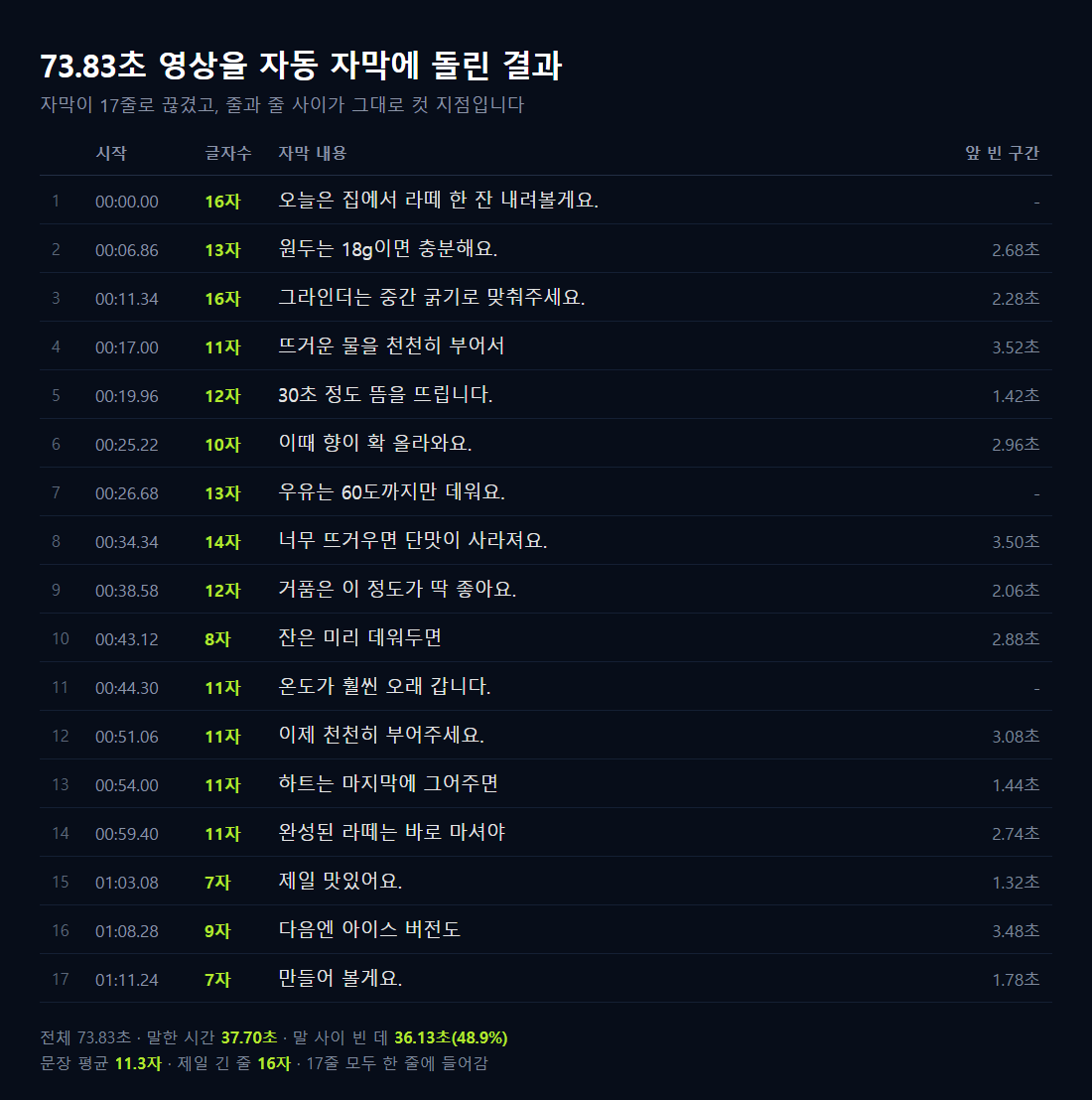 자동 자막 결과 표 — 출처 : 샘플 영상 73.83초를 자동 자막(faster-whisper large-v3)에 돌린 결과 · 2026년 9월 10일 직접 측정
전체 길이는 73.83초 였는데
자막이 17줄 로 끊겨 나왔어요.
이 17줄이 그냥 자막이 아니라
대본 문장 17개와 같은 자리 예요.
말을 하고 쉬고, 하고 쉬고 하니까
자동 자막이 그 쉬는 자리에서
줄을 끊어주거든요.
그래서 대본을 문장 단위로 써두면
찍기 전에 이미
자막 줄도, 컷 지점도 정해져 있는 셈입니다.
대본은 몇 글자로 끊어 써야 하나요?
이게 제일 궁금하실 것 같아서
17줄을 하나씩 세봤어요.
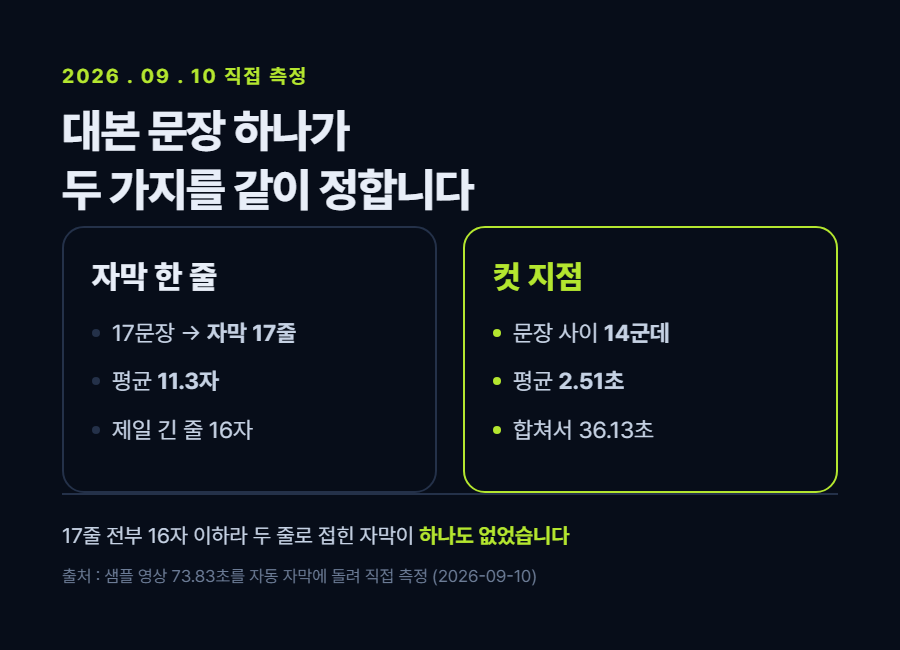 카드 1 — 대본 문장 하나가 정하는 두 가지
공백을 뺀 글자 수로
평균이 11.3자 였습니다.
제일 짧은 줄이 7자,
제일 긴 줄이 16자 였어요.
그리고 17줄 전부가 16자 이하라서
자막이 두 줄로 넘어간 줄이
하나도 없었습니다.
말하는 속도도 같이 나왔는데
말하는 동안만 따지면
초당 5.09자 였어요.
16자를 이 속도로 읽으면
대략 3초가 조금 넘습니다.
한 문장 말하는 시간이
평균 2.22초 로 나온 것도 여기랑 맞아요.
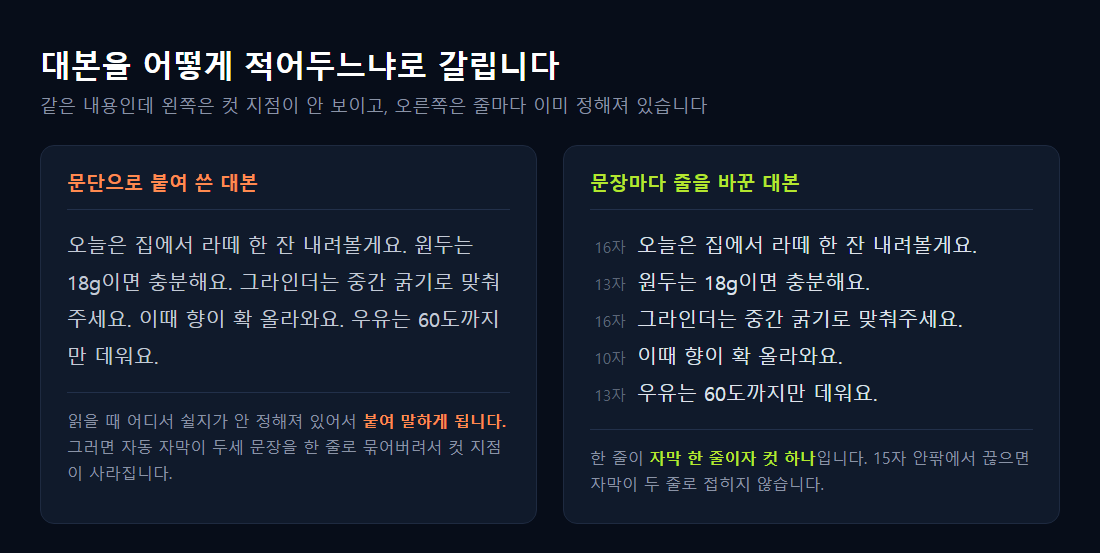 대본 문장 나눠 쓰기 표 — 출처 : 같은 대본을 두 가지로 적어본 것 · 2026년 9월 10일 직접 작성
그래서 저는 대본을 쓸 때
한 줄을 15자 안팎에서 끊고
줄바꿈으로 넘겨요.
문장이 길어지면 두 가지가 같이 무너지거든요.
자막이 두 줄로 접히고,
그 안에서 말을 더듬으면
컷을 문장 중간에서 내야 합니다.
문장 중간에서 자른 컷은
들으면 바로 티가 나요.
쓴 대본을 영상에 어떻게 맞추나요?
순서를 그대로 적어볼게요.
하나. 대본을 문장마다 줄을 바꿔서 씁니다.
문단으로 붙여 쓰지 않아요.
둘. 찍을 때 문장과 문장 사이에
한 박자를 쉽니다.
이게 생각보다 중요한데,
아까 그 영상에서 문장 사이 빈 구간이
14군데, 평균 2.51초 였어요.
짧은 데가 1.32초,
긴 데가 3.52초입니다.
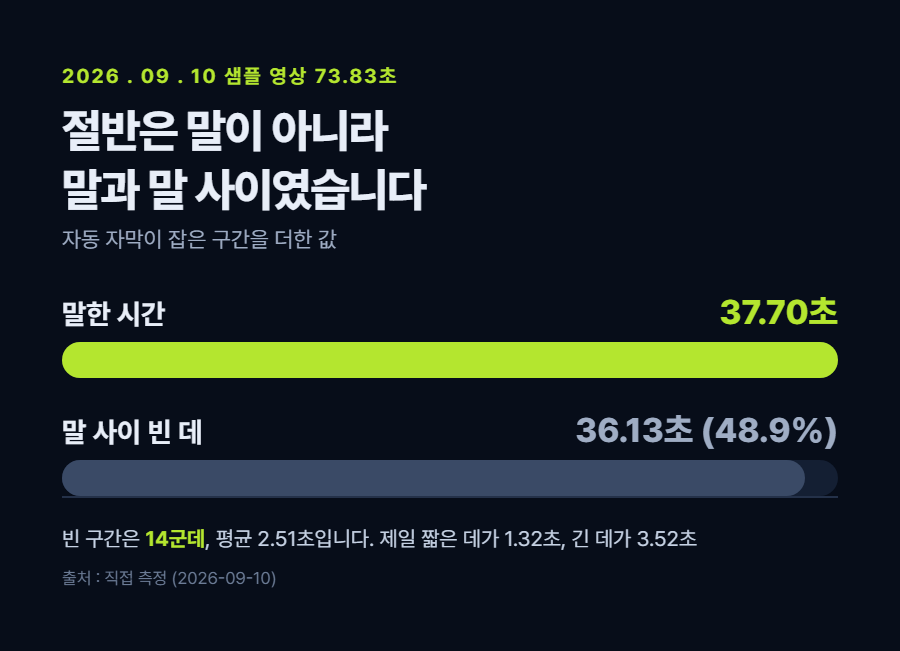 카드 2 — 73.83초 중 말한 시간과 빈 시간
말한 시간을 다 더하면 37.70초,
빈 데가 36.13초 로
거의 절반씩입니다.
쉬는 자리가 있어야
자동 자막이 문장을 안 붙이고
거기서 끊어줘요.
붙여 말하면 두세 문장이 한 줄로 뭉치는데,
그러면 컷 지점도 같이 사라집니다.
셋. 편집에서 자동 자막을 먼저 뽑습니다.
넷. 뽑힌 자막 글자를 대본 글자로 바꿉니다.
받아 적는 게 아니라 붙여넣는 거예요.
자동 자막은 발음이 비슷한 말이나
숫자, 사람 이름에서 자주 틀리는데
대본이 있으면 그 부분을 다시 칠 일이 없어요.
다섯. 문장 사이 빈 데를 걷어냅니다.
아까 그 영상이면 36초가 여기서 빠집니다.
대본대로 말을 안 했으면 어떡하나요?
사실 이게 제일 자주 생기는 일이에요.
저도 대본대로 안 읽거든요.
두 가지로 나눠서 봅니다.
같은 문장을 여러 번 말한 경우 는
대개 마지막 것이 제일 낫습니다.
앞에서 한 번 걸렸으니
다시 말할 때 더 붙여 읽게 되더라고요.
그래서 저는 앞의 것부터 지우고
마지막 하나만 남겨요.
전부 들어보고 고르는 것보다 빠릅니다.
다만 이건 제 습관이라
반대인 분도 있어요.
첫 테이크가 제일 자연스럽다고
앞의 것만 남기는 분도 봤습니다.
목소리가 뒤로 갈수록 지치는 분은
그쪽이 맞을 거예요.
대본에 없는 말을 한 경우 는
자막 목록에서 바로 보입니다.
대본에 없던 문장이 자막에 떠 있으면
그게 삼천포로 샌 구간이에요.
대본과 자막을 나란히 놓으면
안 맞는 줄이 그대로 눈에 띕니다.
그 줄만 들어보고
쓸지 말지 정하면 돼요.
그래도 이건 알아두세요
여기 적은 숫자는
사람이 설명하는 73초짜리 영상
하나로 잰 값 입니다.
혼자 차분하게 말하는 영상이라
문장 사이가 넉넉하게 벌어졌어요.
두 사람이 주고받는 영상이나
현장에서 찍은 영상은
빈 데가 이만큼 안 나올 겁니다.
그러면 자동 자막이 문장을 붙여버려서
컷 지점도 덜 나와요.
대본 자체의 한계도 있어요.
대본대로 읽으려고 애쓰다 보면
말이 딱딱해지는 쪽으로 갑니다.
읽는 티가 나면 대본을 쓴 보람이 없어요.
그래서 저는 대본을 외우지는 않고
문장 순서만 외우고
말은 그때그때 해요.
순서만 지켜져도 자막과 컷 지점은
거의 그대로 나오더라고요.
자동 자막도 완벽하진 않습니다.
일단은 숫자나 고유명사에서
틀리는 일이 꽤 있어서,
그 줄은 눈으로 한 번 봐야 해요.
지금 찍으려는 그 영상, 대본이 있으신가요?
대본 없이 찍은 영상이면
자동 자막을 먼저 뽑아보시는 걸
권하고 싶어요.
자막이 몇 줄로 끊겼는지,
그중 두 줄로 접힌 줄이 몇 개인지
이 두 가지만 댓글로 적어주시면
문장을 어디서 끊는 게 나을지 답글 드릴게요.
영상 내용이 들어가는 이야기면
비공개 댓글로 남기셔도 돼요.
브런치 「구독률 높이는 유튜브 대본 쓰는 법」 기사 열기사진이 필요하면 이 기사에서. 단 기사 사진은 언론사 저작물이라 그대로 퍼오면 안 됩니다 — 출처를 밝히고 꼭 필요한 만큼만.
정식 출시 전 무료
회원가입, 로그인 X
5분 영상 손편집 3시간이 4.4분 · 직접 체험 해보세요
▶ 무료로 받기 justcut.net/free
#영상대본 #유튜브대본 #영상편집 #자막 #유튜브편집 #편집꿀팁 #영상대본쓰는법 #자동자막
편집 기본기
▪ 대본 문장 하나가 자막 한 줄이 되고, 문장과 문장 사이가 그대로 컷 지점이 됩니다. 대본은 읽을 글이면서 동시에 컷 목록입니다.
▪ 73.83초짜리 말하는 영상을 재보니 실제로 말한 시간은 37.70초였고, 나머지 36.13초가 말 사이 빈 데였습니다. 전체의 48.9% 입니다.
▪ 문장 17개의 평균 글자 수는 11.3자, 제일 긴 문장도 16자였습니다. 그래서 자막이 두 줄로 넘어간 줄이 하나도 없었습니다.
같은 문장을 세 번 다시 말한
영상을 편집한 적이 있어요.
어느 테이크가 제일 나은지
고르겠다고 같은 데를
스무 번쯤 앞뒤로 돌렸거든요.
그때 제가 뭘 잘못하고 있었냐면,
대본 없이 일단 찍어놓고
고르는 일을 편집으로 미룬 거예요.
[사진 1] 편집 작업 책상 <<< 여기에 사진 넣고 이 줄 지우기 >>>
대본이 있으면 뭐가 달라지나요?
대본 이야기는 보통
"어떻게 써야 안 지루한가"로 흘러가요.
훅을 앞에 두고, 주어를 먼저 내고,
문장을 명사로 끊어주라는 쪽입니다.
영상은 귀로 듣는 거라
한 번 놓치면 따라가기 힘들다는 설명인데,
이건 저도 맞다고 생각해요.
그런데 편집하는 사람 입장에서는
여기에 하나가 더 붙어요.
대본 문장 하나가 자막 한 줄이 되고,
문장과 문장 사이가 컷 지점이 됩니다.
말로만 하면 안 와닿을 것 같아서
직접 재봤어요.
사람이 설명하는 73초짜리 영상 하나를
자동 자막에 돌려본 겁니다.
출처 : 샘플 영상 73.83초를 자동 자막(faster-whisper large-v3)에 돌린 결과 · 2026년 9월 10일 직접 측정
전체 길이는 73.83초 였는데
자막이 17줄 로 끊겨 나왔어요.
이 17줄이 그냥 자막이 아니라
대본 문장 17개와 같은 자리 예요.
말을 하고 쉬고, 하고 쉬고 하니까
자동 자막이 그 쉬는 자리에서
줄을 끊어주거든요.
그래서 대본을 문장 단위로 써두면
찍기 전에 이미
자막 줄도, 컷 지점도 정해져 있는 셈입니다.
대본은 몇 글자로 끊어 써야 하나요?
이게 제일 궁금하실 것 같아서
17줄을 하나씩 세봤어요.
공백을 뺀 글자 수로
평균이 11.3자 였습니다.
제일 짧은 줄이 7자,
제일 긴 줄이 16자 였어요.
그리고 17줄 전부가 16자 이하라서
자막이 두 줄로 넘어간 줄이
하나도 없었습니다.
말하는 속도도 같이 나왔는데
말하는 동안만 따지면
초당 5.09자 였어요.
16자를 이 속도로 읽으면
대략 3초가 조금 넘습니다.
한 문장 말하는 시간이
평균 2.22초 로 나온 것도 여기랑 맞아요.
출처 : 같은 대본을 두 가지로 적어본 것 · 2026년 9월 10일 직접 작성
그래서 저는 대본을 쓸 때
한 줄을 15자 안팎에서 끊고
줄바꿈으로 넘겨요.
문장이 길어지면 두 가지가 같이 무너지거든요.
자막이 두 줄로 접히고,
그 안에서 말을 더듬으면
컷을 문장 중간에서 내야 합니다.
문장 중간에서 자른 컷은
들으면 바로 티가 나요.
쓴 대본을 영상에 어떻게 맞추나요?
순서를 그대로 적어볼게요.
하나. 대본을 문장마다 줄을 바꿔서 씁니다.
문단으로 붙여 쓰지 않아요.
둘. 찍을 때 문장과 문장 사이에
한 박자를 쉽니다.
이게 생각보다 중요한데,
아까 그 영상에서 문장 사이 빈 구간이
14군데, 평균 2.51초 였어요.
짧은 데가 1.32초,
긴 데가 3.52초입니다.
말한 시간을 다 더하면 37.70초,
빈 데가 36.13초 로
거의 절반씩입니다.
쉬는 자리가 있어야
자동 자막이 문장을 안 붙이고
거기서 끊어줘요.
붙여 말하면 두세 문장이 한 줄로 뭉치는데,
그러면 컷 지점도 같이 사라집니다.
셋. 편집에서 자동 자막을 먼저 뽑습니다.
넷. 뽑힌 자막 글자를 대본 글자로 바꿉니다.
받아 적는 게 아니라 붙여넣는 거예요.
자동 자막은 발음이 비슷한 말이나
숫자, 사람 이름에서 자주 틀리는데
대본이 있으면 그 부분을 다시 칠 일이 없어요.
다섯. 문장 사이 빈 데를 걷어냅니다.
아까 그 영상이면 36초가 여기서 빠집니다.
대본대로 말을 안 했으면 어떡하나요?
사실 이게 제일 자주 생기는 일이에요.
저도 대본대로 안 읽거든요.
두 가지로 나눠서 봅니다.
같은 문장을 여러 번 말한 경우 는
대개 마지막 것이 제일 낫습니다.
앞에서 한 번 걸렸으니
다시 말할 때 더 붙여 읽게 되더라고요.
그래서 저는 앞의 것부터 지우고
마지막 하나만 남겨요.
전부 들어보고 고르는 것보다 빠릅니다.
다만 이건 제 습관이라
반대인 분도 있어요.
첫 테이크가 제일 자연스럽다고
앞의 것만 남기는 분도 봤습니다.
목소리가 뒤로 갈수록 지치는 분은
그쪽이 맞을 거예요.
대본에 없는 말을 한 경우 는
자막 목록에서 바로 보입니다.
대본에 없던 문장이 자막에 떠 있으면
그게 삼천포로 샌 구간이에요.
대본과 자막을 나란히 놓으면
안 맞는 줄이 그대로 눈에 띕니다.
그 줄만 들어보고
쓸지 말지 정하면 돼요.
그래도 이건 알아두세요
여기 적은 숫자는
사람이 설명하는 73초짜리 영상
하나로 잰 값 입니다.
혼자 차분하게 말하는 영상이라
문장 사이가 넉넉하게 벌어졌어요.
두 사람이 주고받는 영상이나
현장에서 찍은 영상은
빈 데가 이만큼 안 나올 겁니다.
그러면 자동 자막이 문장을 붙여버려서
컷 지점도 덜 나와요.
대본 자체의 한계도 있어요.
대본대로 읽으려고 애쓰다 보면
말이 딱딱해지는 쪽으로 갑니다.
읽는 티가 나면 대본을 쓴 보람이 없어요.
그래서 저는 대본을 외우지는 않고
문장 순서만 외우고
말은 그때그때 해요.
순서만 지켜져도 자막과 컷 지점은
거의 그대로 나오더라고요.
자동 자막도 완벽하진 않습니다.
일단은 숫자나 고유명사에서
틀리는 일이 꽤 있어서,
그 줄은 눈으로 한 번 봐야 해요.
지금 찍으려는 그 영상, 대본이 있으신가요?
대본 없이 찍은 영상이면
자동 자막을 먼저 뽑아보시는 걸
권하고 싶어요.
자막이 몇 줄로 끊겼는지,
그중 두 줄로 접힌 줄이 몇 개인지
이 두 가지만 댓글로 적어주시면
문장을 어디서 끊는 게 나을지 답글 드릴게요.
영상 내용이 들어가는 이야기면
비공개 댓글로 남기셔도 돼요.
브런치 「구독률 높이는 유튜브 대본 쓰는 법」
https://brunch.co.kr/@or24/35
정식 출시 전 무료
회원가입, 로그인 X
5분 영상 손편집 3시간이 4.4분 · 직접 체험 해보세요
#영상대본 #유튜브대본 #영상편집 #자막 #유튜브편집 #편집꿀팁 #영상대본쓰는법 #자동자막


 저장
저장
- 그 화면이 실제로 보이는 곳까지 갑니다.
- 키보드 [윈도우]+[Shift]+[S] 로 필요한 부분만 네모로 잘라 캡처합니다.
- 글에 적은 값과 화면에 보이는 값이 같은지 확인합니다. 다르면 독자가 헷갈립니다.
- ⚠️ 내 파일 이름·경로·계정 이름이 같이 찍히면 가리고 올립니다.
- ⚠️ 캡처한 날짜를 사진 아래 적어두세요. 화면은 업데이트로 바뀝니다.
 저장
저장
- 그 화면이 실제로 보이는 곳까지 갑니다.
- 키보드 [윈도우]+[Shift]+[S] 로 필요한 부분만 네모로 잘라 캡처합니다.
- 글에 적은 값과 화면에 보이는 값이 같은지 확인합니다. 다르면 독자가 헷갈립니다.
- ⚠️ 내 파일 이름·경로·계정 이름이 같이 찍히면 가리고 올립니다.
- ⚠️ 캡처한 날짜를 사진 아래 적어두세요. 화면은 업데이트로 바뀝니다.
발행 전 확인
- 제목 맨 앞에 검색되는 말이 들어갔는지 (컷편집·제품명은 검색이 거의 없습니다)
- 첫 문단 안에 그 말이 다시 나왔는지
- 글 맨 앞 [요약] 세 줄이 있는지 (AI 브리핑 인용에 제일 크게 작용합니다)
- 본문이 1,500자 이상인지 · 소제목 절반 넘게 질문형인지 (배포 때 경고가 뜹니다)
- 카드에 넣은 숫자를 본문 문장에도 썼는지 (AI는 그림 속 글자를 못 읽습니다)
- 사진 7~10장 넣었는지 (첫 사진은 도입 바로 아래)
- 확정 효과·과장 표현이 없는지 (표시광고법)
- 아직 없는 기능을 있는 것처럼 쓰지 않았는지
- 요금·규격 수치를 임의로 적지 않았는지 (공식 화면 캡처 + 날짜)
- 쓴 음원·폰트·이미지가 상업적 이용까지 되는지 확인했는지
- 남의 사진·영상을 그대로 퍼오지 않았는지