편집 기본기
▪ 파일 크기를 실제로 만드는 값은 비트레이트 하나이고, 그 비트레이트를 제일 크게 움직이는 게 해상도입니다.
▪ 4K로 찍은 20초짜리 42.4MB를 1080p로 내리니 4.03MB가 됐습니다. 100%로 확대해서 봐도 차이를 못 찾았습니다.
▪ 프레임을 30에서 24로 낮추면 3.6%밖에 안 줄고, 이미 줄인 파일을 또 줄이면 용량은 거의 그대로인데 화질만 깎입니다.
영상 하나 보내려는데
용량 때문에 막히신 적,
한 번쯤 있으실 거예요.
화질을 안 버리고
어디까지 줄일 수 있을까요.
답부터 드리고 싶은데
그 전에 볼 게 하나 있어요.
내 영상이 왜 큰지를 알아야
어디를 건드릴지가 정해지거든요.
[사진 1] 쌓인 영상 파일
용량을 만드는 건 셋 중에 무엇인가요?
영상 용량 얘기에는
해상도, 프레임, 비트레이트
이 셋이 늘 같이 나와요.
그런데 파일 크기를 실제로 만드는 건
비트레이트 하나입니다.
비트레이트는 1초에 담기는
데이터의 양이에요.
그래서 용량은 대충
비트레이트 곱하기 길이로 정해집니다.
해상도와 프레임은
비트레이트를 밀어 올리는 쪽이지
그 자체가 용량인 건 아니거든요.
내 영상 값은 프로그램 없이도 봅니다.
파일에서 마우스 오른쪽 단추를 누르고
[속성] 을 고른 다음 [자세히] 탭이에요.
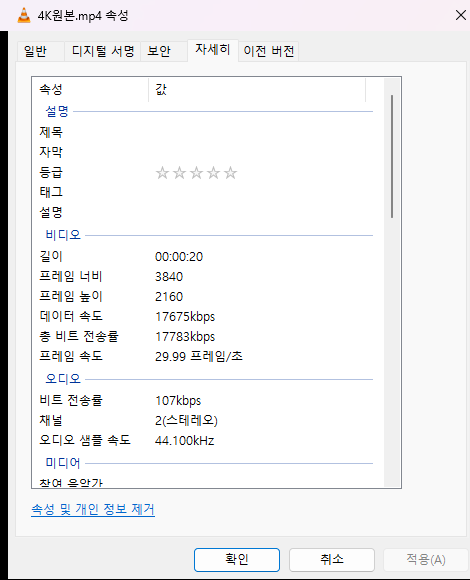 원본 속성 화면 — 출처 : 윈도우 11 파일 [속성] · [자세히] 화면 · 2026년 9월 9일 직접 캡처
제가 쓴 원본은 데이터 속도가
17,675kbps 로 적혀 있었습니다.
20초에 42.4MB 가 나온 이유가
이 한 줄에 다 들어 있어요.
세로로 찍은 영상이라
프레임 너비와 높이는 찍힌 그대로
3840 · 2160 으로 뜹니다.
그럼 어느 것부터 내려야 하나요?
해상도부터입니다.
같은 20초짜리 하나를
조건만 바꿔가며 내보내 봤어요.
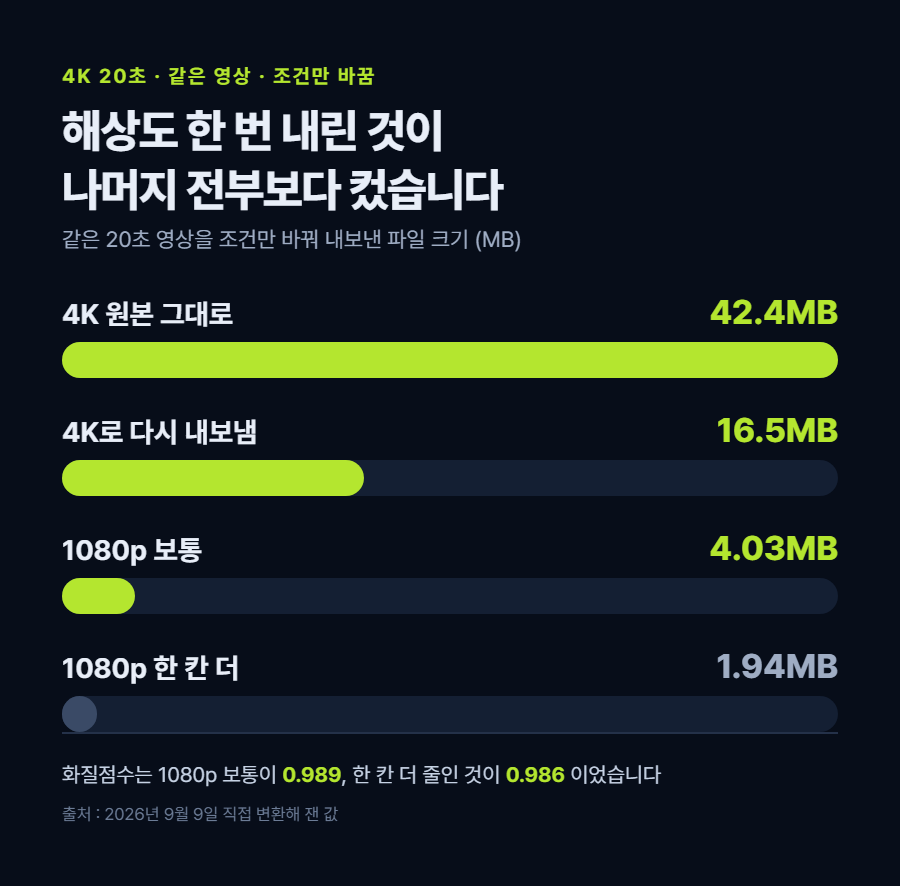 카드 1 — 조건만 바꿔 내보낸 파일 크기
4K 원본 그대로가 42.4MB,
4K를 유지한 채 다시 내보낸 것이 16.5MB,
1080p 로 내린 것이 4.03MB 였습니다.
속성 창의 데이터 속도로 보면
17,675kbps 에서 1,560kbps 로 떨어져요.
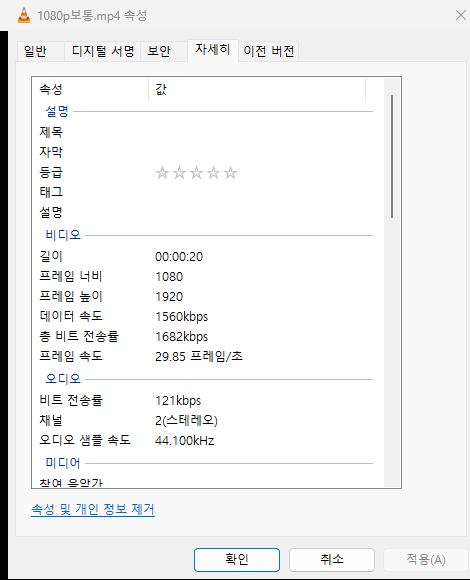 줄인 파일 속성 화면 — 출처 : 윈도우 11 파일 [속성] · [자세히] 화면 · 2026년 9월 9일 직접 캡처
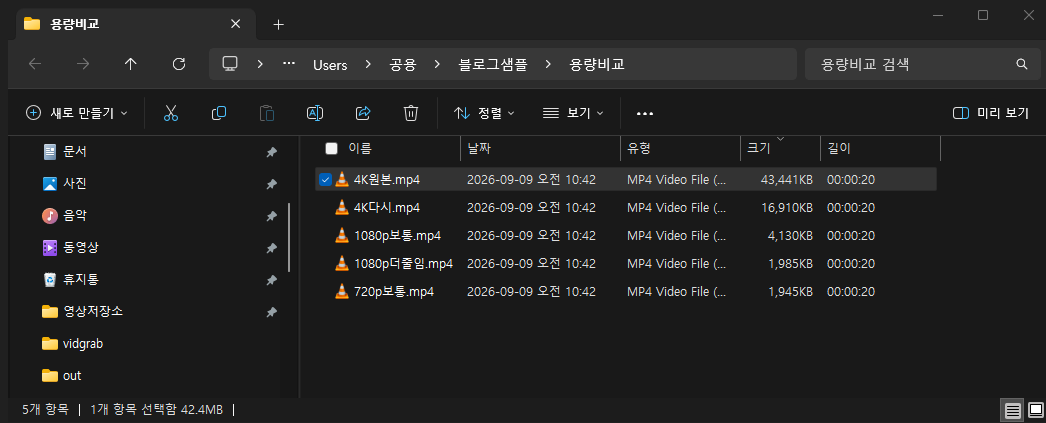 용량 전후 비교 캡처 — 출처 : 윈도우 11 파일 탐색기 · 2026년 9월 9일 직접 캡처
그럼 화질은 어떻게 됐냐가
제일 궁금하실 텐데요.
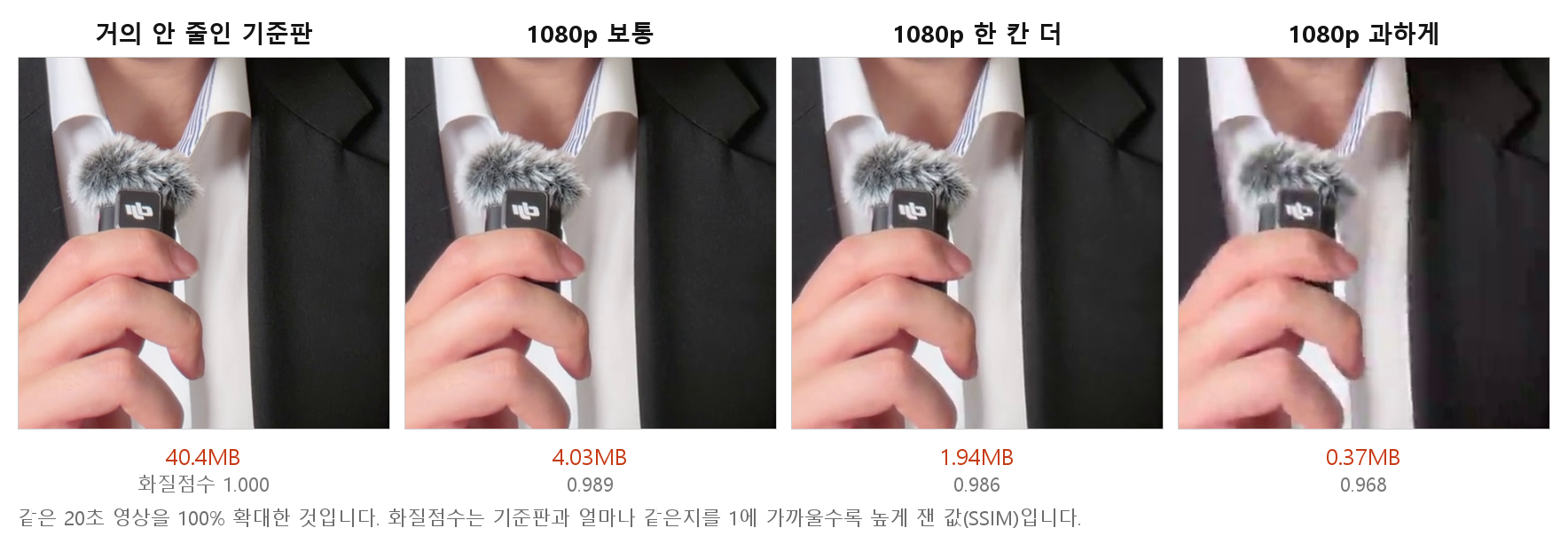 화질 비교 — 출처 : 같은 20초 영상을 조건만 바꿔 내보낸 뒤 같은 자리를 100% 로 잘라낸 것 · 2026년 9월 9일 직접 변환·캡처
왼쪽부터 거의 안 줄인 기준판,
1080p 보통, 한 칸 더 줄인 것,
과하게 줄인 것입니다.
100% 로 확대한 그림인데
세 번째까지는 저도 못 골랐어요.
넷째 칸에서야 마이크 털이 뭉개지고
셔츠 줄무늬가 사라집니다.
숫자로도 비슷하게 나왔어요.
기준판과 얼마나 같은지를 재는 값이
1080p 보통 0.989, 한 칸 더 0.986,
과하게 줄인 것 0.968 이었습니다.
프레임이랑 소리는 줄이면 안 되나요?
줄여도 되는데 남는 게 별로 없어요.
30 프레임을 24 프레임으로 낮췄더니
4.03MB 가 3.89MB 가 됐습니다.
3.6% 입니다.
대신 카메라를 옆으로 돌릴 때
움직임이 눈에 띄게 끊겨 보이더라고요.
손해가 이득보다 큰 쪽이라
저는 프레임을 마지막까지 안 건드려요.
소리를 아예 뺀 것도 재봤는데
3.73MB 였습니다.
소리가 차지한 게 0.3MB,
전체의 7% 정도예요.
말이 들어간 영상에서 소리를 깎는 건
제일 티가 많이 나는 절약입니다.
카톡은 몇 MB까지 받아주나요?
카카오 고객센터에 적힌 값은
동영상 1회 전송 시 최대 300MB 입니다.
그 밑에 한 줄이 더 붙어 있어요.
26.7.0 이상 버전에서 톡클라우드를 구독하면
최대 1GB 까지 보낼 수 있다고 적혀 있습니다.
(2026년 9월 9일 확인)
용도별로는 이렇게 나눠 쓰고 있어요.
보관용은 원본을 그대로 둡니다.
줄인 파일은 되돌릴 수가 없어서
원본을 지우면 그걸로 끝이거든요.
업로드용은 1080p 로 두고
소리는 안 건드려요.
유튜브도 인스타도 받아서 또 압축하는데,
이미 줄여둔 걸 또 줄이면 두 번 깎이거든요.
전송용은 1080p 에서
품질만 한 칸 더 내려요.
20초짜리가 1.94MB 였으니
5분짜리면 30MB 쯤 될 것 같습니다.
재밌는 게 하나 있었는데요.
720p 로 내린 것이 1.90MB,
1080p 에서 한 칸 내린 것이 1.94MB 로
용량이 거의 같았습니다.
1080p 화면에 띄웠을 때 화질점수도
0.985 대 0.986 으로 거의 같았어요.
그러면 저는 해상도가 남아 있는
1080p 쪽을 고를 것 같아요.
나중에 큰 화면에서 볼 일이 생기면
그때 여유가 있으니까요.
다만 이건 말하는 영상으로 잰 값이라
화면이 계속 바뀌는 영상에서는
720p 쪽이 더 나을 수도 있습니다.
여기까지 읽으셨다면, 또 줄이면 더 줄어드나요?
이미 줄인 파일을
같은 설정으로 또 줄여봤어요.
다섯 번까지 해봤습니다.
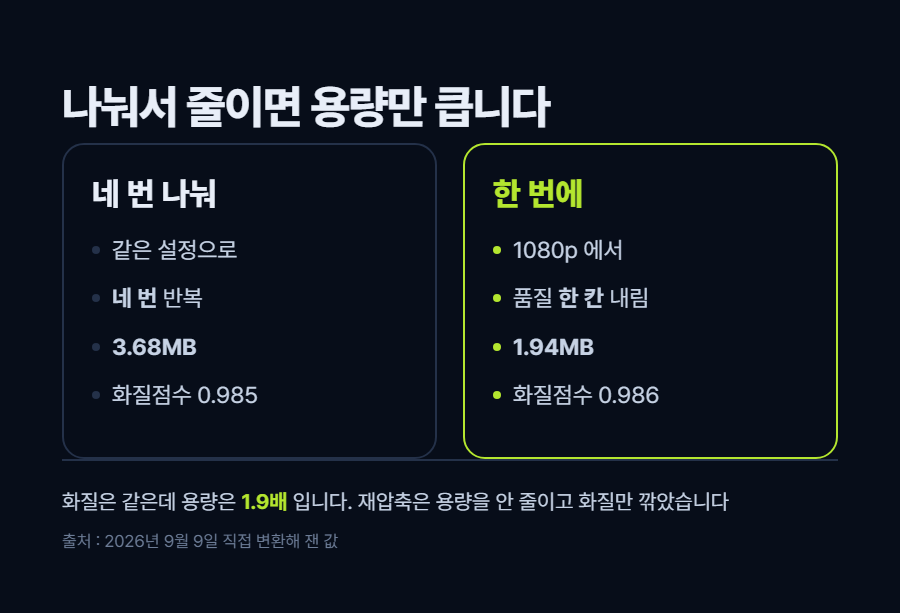 카드 2 — 다시 줄일 때 벌어지는 일
4.03MB 에서 시작해서
3.89, 3.81, 3.68, 3.61MB 였습니다.
다섯 번을 돌려서 10% 줄었어요.
화질점수는 그동안 계속 내려갔습니다.
0.989 에서 0.985 까지 내려갔어요.
제일 아까운 건 이 비교입니다.
네 번 반복한 파일이 3.68MB 에 0.985,
처음부터 품질을 한 칸 내린 파일이
1.94MB 에 0.986 이었습니다.
용량은 1.9배 큰데 화질은 같습니다.
재압축이 안 좋다는 말은 다들 하는데요,
안 좋은 모양이 "뭉개진다" 보다는
"용량은 안 줄고 화질만 깎인다" 에 가까워요.
그래서 두 번 나눠 줄이지 말고
한 번에 원하는 값까지 내리는 게
손해가 제일 적을 것 같습니다.
이 숫자를 그대로 믿으면 안 되는 부분
여기 적은 값은
사람이 말하는 20초짜리 하나로 잰 것이에요.
배경이 거의 안 움직이는 영상이라
1080p 로 내렸을 때 특히 많이 줄었습니다.
풍경이나 운동 경기처럼
화면 전체가 계속 바뀌는 영상은
같은 설정에서도 훨씬 덜 줄어들어요.
20초로 잰 값을 5분에 곱하는 것도
어림값이지 정확한 예측은 아니에요.
그래서 이 글의 숫자는 기준선으로만 쓰시고,
본인 영상 하나로 꼭 한 번 재보시는 게 맞습니다.
일단은 순서만 기억해두셔도 될 것 같아요.
해상도 먼저, 그다음 품질,
프레임과 소리는 마지막입니다.
지금 막힌 그 영상, 몇 분짜리인가요?
파일에서 [속성] · [자세히] 를 열면
데이터 속도가 적혀 있을 거예요.
그 값이랑 영상 길이 두 가지만 댓글로 적어주시면
1080p 로 내렸을 때 몇 MB 쯤 될지,
카톡으로 그냥 보내도 되는지 답글 드릴게요.
파일 이름이 들어가는 이야기면
비공개 댓글로 남기셔도 돼요.
카카오 고객센터 「첨부/ 전송할 수 있는 멀티미디어는 무엇인가요?」 기사 열기사진이 필요하면 이 기사에서. 단 기사 사진은 언론사 저작물이라 그대로 퍼오면 안 됩니다 — 출처를 밝히고 꼭 필요한 만큼만.
정식 출시 전 무료
회원가입, 로그인 X
5분 영상 손편집 3시간이 4.4분 · 직접 체험 해보세요
▶ 무료로 받기 justcut.net/free
#영상용량 #동영상압축 #인코딩 #영상편집 #파일용량 #동영상용량줄이기 #카톡동영상 #영상편집기초
편집 기본기
▪ 파일 크기를 실제로 만드는 값은 비트레이트 하나이고, 그 비트레이트를 제일 크게 움직이는 게 해상도입니다.
▪ 4K로 찍은 20초짜리 42.4MB를 1080p로 내리니 4.03MB가 됐습니다. 100%로 확대해서 봐도 차이를 못 찾았습니다.
▪ 프레임을 30에서 24로 낮추면 3.6%밖에 안 줄고, 이미 줄인 파일을 또 줄이면 용량은 거의 그대로인데 화질만 깎입니다.
영상 하나 보내려는데
용량 때문에 막히신 적,
한 번쯤 있으실 거예요.
화질을 안 버리고
어디까지 줄일 수 있을까요.
답부터 드리고 싶은데
그 전에 볼 게 하나 있어요.
내 영상이 왜 큰지를 알아야
어디를 건드릴지가 정해지거든요.
[사진 1] 쌓인 영상 파일 <<< 여기에 사진 넣고 이 줄 지우기 >>>
용량을 만드는 건 셋 중에 무엇인가요?
영상 용량 얘기에는
해상도, 프레임, 비트레이트
이 셋이 늘 같이 나와요.
그런데 파일 크기를 실제로 만드는 건
비트레이트 하나입니다.
비트레이트는 1초에 담기는
데이터의 양이에요.
그래서 용량은 대충
비트레이트 곱하기 길이로 정해집니다.
해상도와 프레임은
비트레이트를 밀어 올리는 쪽이지
그 자체가 용량인 건 아니거든요.
내 영상 값은 프로그램 없이도 봅니다.
파일에서 마우스 오른쪽 단추를 누르고
[속성] 을 고른 다음 [자세히] 탭이에요.
출처 : 윈도우 11 파일 [속성] · [자세히] 화면 · 2026년 9월 9일 직접 캡처
제가 쓴 원본은 데이터 속도가
17,675kbps 로 적혀 있었습니다.
20초에 42.4MB 가 나온 이유가
이 한 줄에 다 들어 있어요.
세로로 찍은 영상이라
프레임 너비와 높이는 찍힌 그대로
3840 · 2160 으로 뜹니다.
그럼 어느 것부터 내려야 하나요?
해상도부터입니다.
같은 20초짜리 하나를
조건만 바꿔가며 내보내 봤어요.
4K 원본 그대로가 42.4MB,
4K를 유지한 채 다시 내보낸 것이 16.5MB,
1080p 로 내린 것이 4.03MB 였습니다.
속성 창의 데이터 속도로 보면
17,675kbps 에서 1,560kbps 로 떨어져요.
출처 : 윈도우 11 파일 [속성] · [자세히] 화면 · 2026년 9월 9일 직접 캡처
출처 : 윈도우 11 파일 탐색기 · 2026년 9월 9일 직접 캡처
그럼 화질은 어떻게 됐냐가
제일 궁금하실 텐데요.
출처 : 같은 20초 영상을 조건만 바꿔 내보낸 뒤 같은 자리를 100% 로 잘라낸 것 · 2026년 9월 9일 직접 변환·캡처
왼쪽부터 거의 안 줄인 기준판,
1080p 보통, 한 칸 더 줄인 것,
과하게 줄인 것입니다.
100% 로 확대한 그림인데
세 번째까지는 저도 못 골랐어요.
넷째 칸에서야 마이크 털이 뭉개지고
셔츠 줄무늬가 사라집니다.
숫자로도 비슷하게 나왔어요.
기준판과 얼마나 같은지를 재는 값이
1080p 보통 0.989, 한 칸 더 0.986,
과하게 줄인 것 0.968 이었습니다.
프레임이랑 소리는 줄이면 안 되나요?
줄여도 되는데 남는 게 별로 없어요.
30 프레임을 24 프레임으로 낮췄더니
4.03MB 가 3.89MB 가 됐습니다.
3.6% 입니다.
대신 카메라를 옆으로 돌릴 때
움직임이 눈에 띄게 끊겨 보이더라고요.
손해가 이득보다 큰 쪽이라
저는 프레임을 마지막까지 안 건드려요.
소리를 아예 뺀 것도 재봤는데
3.73MB 였습니다.
소리가 차지한 게 0.3MB,
전체의 7% 정도예요.
말이 들어간 영상에서 소리를 깎는 건
제일 티가 많이 나는 절약입니다.
카톡은 몇 MB까지 받아주나요?
카카오 고객센터에 적힌 값은
동영상 1회 전송 시 최대 300MB 입니다.
그 밑에 한 줄이 더 붙어 있어요.
26.7.0 이상 버전에서 톡클라우드를 구독하면
최대 1GB 까지 보낼 수 있다고 적혀 있습니다.
(2026년 9월 9일 확인)
용도별로는 이렇게 나눠 쓰고 있어요.
보관용은 원본을 그대로 둡니다.
줄인 파일은 되돌릴 수가 없어서
원본을 지우면 그걸로 끝이거든요.
업로드용은 1080p 로 두고
소리는 안 건드려요.
유튜브도 인스타도 받아서 또 압축하는데,
이미 줄여둔 걸 또 줄이면 두 번 깎이거든요.
전송용은 1080p 에서
품질만 한 칸 더 내려요.
20초짜리가 1.94MB 였으니
5분짜리면 30MB 쯤 될 것 같습니다.
재밌는 게 하나 있었는데요.
720p 로 내린 것이 1.90MB,
1080p 에서 한 칸 내린 것이 1.94MB 로
용량이 거의 같았습니다.
1080p 화면에 띄웠을 때 화질점수도
0.985 대 0.986 으로 거의 같았어요.
그러면 저는 해상도가 남아 있는
1080p 쪽을 고를 것 같아요.
나중에 큰 화면에서 볼 일이 생기면
그때 여유가 있으니까요.
다만 이건 말하는 영상으로 잰 값이라
화면이 계속 바뀌는 영상에서는
720p 쪽이 더 나을 수도 있습니다.
여기까지 읽으셨다면, 또 줄이면 더 줄어드나요?
이미 줄인 파일을
같은 설정으로 또 줄여봤어요.
다섯 번까지 해봤습니다.
4.03MB 에서 시작해서
3.89, 3.81, 3.68, 3.61MB 였습니다.
다섯 번을 돌려서 10% 줄었어요.
화질점수는 그동안 계속 내려갔습니다.
0.989 에서 0.985 까지 내려갔어요.
제일 아까운 건 이 비교입니다.
네 번 반복한 파일이 3.68MB 에 0.985,
처음부터 품질을 한 칸 내린 파일이
1.94MB 에 0.986 이었습니다.
용량은 1.9배 큰데 화질은 같습니다.
재압축이 안 좋다는 말은 다들 하는데요,
안 좋은 모양이 "뭉개진다" 보다는
"용량은 안 줄고 화질만 깎인다" 에 가까워요.
그래서 두 번 나눠 줄이지 말고
한 번에 원하는 값까지 내리는 게
손해가 제일 적을 것 같습니다.
이 숫자를 그대로 믿으면 안 되는 부분
여기 적은 값은
사람이 말하는 20초짜리 하나로 잰 것이에요.
배경이 거의 안 움직이는 영상이라
1080p 로 내렸을 때 특히 많이 줄었습니다.
풍경이나 운동 경기처럼
화면 전체가 계속 바뀌는 영상은
같은 설정에서도 훨씬 덜 줄어들어요.
20초로 잰 값을 5분에 곱하는 것도
어림값이지 정확한 예측은 아니에요.
그래서 이 글의 숫자는 기준선으로만 쓰시고,
본인 영상 하나로 꼭 한 번 재보시는 게 맞습니다.
일단은 순서만 기억해두셔도 될 것 같아요.
해상도 먼저, 그다음 품질,
프레임과 소리는 마지막입니다.
지금 막힌 그 영상, 몇 분짜리인가요?
파일에서 [속성] · [자세히] 를 열면
데이터 속도가 적혀 있을 거예요.
그 값이랑 영상 길이 두 가지만 댓글로 적어주시면
1080p 로 내렸을 때 몇 MB 쯤 될지,
카톡으로 그냥 보내도 되는지 답글 드릴게요.
파일 이름이 들어가는 이야기면
비공개 댓글로 남기셔도 돼요.
카카오 고객센터 「첨부/ 전송할 수 있는 멀티미디어는 무엇인가요?」
https://cs.kakao.com/helps_html/1073209424
정식 출시 전 무료
회원가입, 로그인 X
5분 영상 손편집 3시간이 4.4분 · 직접 체험 해보세요
#영상용량 #동영상압축 #인코딩 #영상편집 #파일용량 #동영상용량줄이기 #카톡동영상 #영상편집기초


 저장
저장
- 그 화면이 실제로 보이는 곳까지 갑니다.
- 키보드 [윈도우]+[Shift]+[S] 로 필요한 부분만 네모로 잘라 캡처합니다.
- 글에 적은 값과 화면에 보이는 값이 같은지 확인합니다. 다르면 독자가 헷갈립니다.
- ⚠️ 내 파일 이름·경로·계정 이름이 같이 찍히면 가리고 올립니다.
- ⚠️ 캡처한 날짜를 사진 아래 적어두세요. 화면은 업데이트로 바뀝니다.
 저장
저장
- 그 화면이 실제로 보이는 곳까지 갑니다.
- 키보드 [윈도우]+[Shift]+[S] 로 필요한 부분만 네모로 잘라 캡처합니다.
- 글에 적은 값과 화면에 보이는 값이 같은지 확인합니다. 다르면 독자가 헷갈립니다.
- ⚠️ 내 파일 이름·경로·계정 이름이 같이 찍히면 가리고 올립니다.
- ⚠️ 캡처한 날짜를 사진 아래 적어두세요. 화면은 업데이트로 바뀝니다.
 저장
저장
- 같은 장면을 작업 전 / 작업 후 두 번 캡처합니다.
- 두 장을 나란히 붙여 한 장으로 만들면 훨씬 잘 읽힙니다.
- ⚠️ 두 캡처의 화면 크기·확대 배율을 같게 맞추세요. 다르면 비교가 안 됩니다.
- 어느 쪽이 '전'이고 '후'인지 사진 아래 반드시 적어줍니다.
 저장
저장
- 같은 장면을 작업 전 / 작업 후 두 번 캡처합니다.
- 두 장을 나란히 붙여 한 장으로 만들면 훨씬 잘 읽힙니다.
- ⚠️ 두 캡처의 화면 크기·확대 배율을 같게 맞추세요. 다르면 비교가 안 됩니다.
- 어느 쪽이 '전'이고 '후'인지 사진 아래 반드시 적어줍니다.
발행 전 확인
- 제목 맨 앞에 검색되는 말이 들어갔는지 (컷편집·제품명은 검색이 거의 없습니다)
- 첫 문단 안에 그 말이 다시 나왔는지
- 글 맨 앞 [요약] 세 줄이 있는지 (AI 브리핑 인용에 제일 크게 작용합니다)
- 본문이 1,500자 이상인지 · 소제목 절반 넘게 질문형인지 (배포 때 경고가 뜹니다)
- 카드에 넣은 숫자를 본문 문장에도 썼는지 (AI는 그림 속 글자를 못 읽습니다)
- 사진 7~10장 넣었는지 (첫 사진은 도입 바로 아래)
- 확정 효과·과장 표현이 없는지 (표시광고법)
- 아직 없는 기능을 있는 것처럼 쓰지 않았는지
- 요금·규격 수치를 임의로 적지 않았는지 (공식 화면 캡처 + 날짜)
- 쓴 음원·폰트·이미지가 상업적 이용까지 되는지 확인했는지
- 남의 사진·영상을 그대로 퍼오지 않았는지