편집이 느릴 때
▪ 4K 세로 영상(2160×3840 · 초당 30장) 30초를 편집 미리보기와 비슷한 조건으로 돌려봤습니다. 미리보기를 제일 크게 두면 초당 29장이 나왔습니다. 원본이 초당 30장이니 재생을 못 따라갑니다 (2026년 9월 6일 측정 · 6코어 CPU · 램 16GB).
▪ 미리보기 화질을 1/2로 내리자 초당 63장으로 올랐습니다. 1/4까지 더 내려도 67장이라 크게 달라지지 않았어요. 그 지점부터는 화면 그리는 일이 아니라 원본 푸는 일이 막고 있다는 뜻입니다.
▪ 원본 대신 가벼운 프록시 파일로 바꾸니 초당 128장이 나왔습니다. 같은 30초가 91.08MB 에서 4.66MB 로 줄었고, 프록시를 만드는 데 38.9초가 들었습니다.
초당 29장.
4K 영상 하나를 편집 미리보기처럼
돌려봤을 때 나온 숫자입니다.
원본은 초당 30장짜리인데
29장밖에 못 그려요.
한 장이 모자란 겁니다.
별것 아닌 것 같은데
이 한 장 때문에 재생이 툭툭 끊기고,
자르려고 클릭한 자리가
한 박자 늦게 잡히거든요.
저도 이쯤에서
새 노트북을 알아봤어요.
그런데 설정 두 개를 만지니까
같은 컴퓨터에서 128장이 나오더라고요.
오늘은 그 두 개를
순서대로 적어볼게요.
[사진 1] 편집 작업 책상
어디가 막혔는지 보셨나요
느리다는 말은 너무 넓어요.
CPU가 모자란 것도 느린 거고,
원본을 읽어오는 길이 좁아도 느린 거고,
램이 꽉 차서 밀려나도 느립니다.
셋은 고치는 방법이 전혀 다른데
증상은 똑같이 '버벅임'으로 보여요.
그래서 제일 먼저 열 화면은
편집 프로그램 설정이 아니라
작업 관리자입니다.
키보드에서 Ctrl + Shift + Esc 를 누르면
바로 뜹니다.
[프로세스] 칸 맨 위에
CPU · 메모리 · 디스크 · 네트워크가
전체 몇 퍼센트인지 나와요.
여기 숫자를 보면서
그 무거운 영상을 재생해보시면 됩니다.
숫자가 90을 넘긴 칸이 범인입니다.
제 컴퓨터에서 4K 영상을 돌릴 때
찍어둔 화면이 아래인데요,
CPU 97% · 메모리 80% · 디스크 0% 입니다.
디스크가 0인 게 중요해요.
저장장치는 놀고 있었다는 뜻이라
SSD 를 새로 사도 이 증상은 그대로입니다.
 작업 관리자 화면 — 출처 : 윈도우 11 작업 관리자 [프로세스] 칸 · 2026년 9월 6일 직접 캡처 · 4K 영상을 돌리는 동안
미리보기 화질을 낮추면 결과물도 나빠지나요
아닙니다. 여기가 제일 많이 오해하는 부분이에요.
미리보기 창에 보이는 화질과
내보내기로 나가는 화질은
아예 다른 값입니다.
미리보기는 편집하는 동안만 쓰는
임시 화면이거든요.
편집 프로그램마다 이름이 조금씩 다른데,
미리보기 창 아래나 옆에
1/1 · 1/2 · 1/4 같은 배수가 적힌 칸이 있어요.
쓰시는 프로그램 이름과 함께
'재생 해상도'로 검색하시면
어느 칸인지 금방 나옵니다.
실제로 얼마나 달라지는지 재봤습니다.
아이폰으로 찍은 세로 4K 영상 30초에
색보정과 선명 효과를 걸어두고,
미리보기 크기만 바꿔가며 돌렸어요.
미리보기 최고로 두면 초당 29장,
1/2로 내리면 초당 63장입니다.
같은 컴퓨터에서 2.2배입니다.
내보낸 파일은 둘 다 4K 그대로예요.
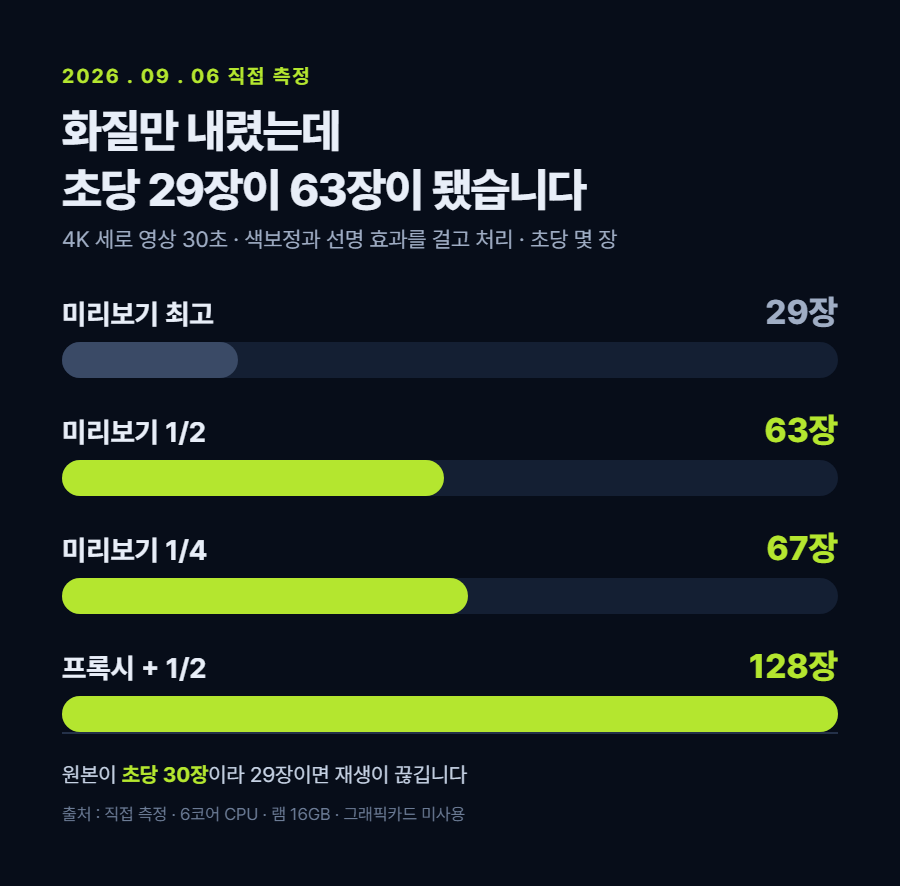 카드 1 — 미리보기 화질별 초당 처리 장수
해보고 알게 된 것
여기서 예상 밖이었던 게 하나 있어요.
1/2에서 1/4로 한 번 더 내리면
더 빨라질 줄 알았거든요.
그런데 63장에서 67장으로
거의 안 움직였습니다.
화면을 작게 그리는 건 이미 공짜가 됐고,
남은 일은 원본을 푸는 것뿐이라 그렇습니다.
4K 한 장은 압축을 풀어놓으면
가로 3,840 세로 2,160 짜리 그림입니다.
그걸 1초에 서른 번 풀어야 하는데,
그 일은 화면을 아무리 작게 줄여도 안 줄어들어요.
그래서 기준을 이렇게 잡으시면 됩니다.
화질을 더 내려도 그대로면 프록시 차례입니다
프록시는 언제 쓰는 건가요
프록시는 원본을 작게 복사해둔
대역 영상입니다.
편집하는 동안에는 이 가벼운 파일을 보여주고,
내보낼 때만 원본으로 바꿔 끼웁니다.
말은 어려운데 하는 일은 단순해요.
무거운 원본 대신 가벼운 사본으로 편집하는 겁니다.
아까 그 4K 30초를
가로 960짜리로 한 벌 만들어봤습니다.
91.08MB 짜리가 4.66MB 가 됐어요.
파일이 19.5배 작아진 겁니다.
이걸로 같은 색보정과 선명 효과를 돌리니
초당 128장이 나왔습니다.
미리보기 최고로 두고 원본을 돌렸을 때가
29장이었으니 4.4배입니다.
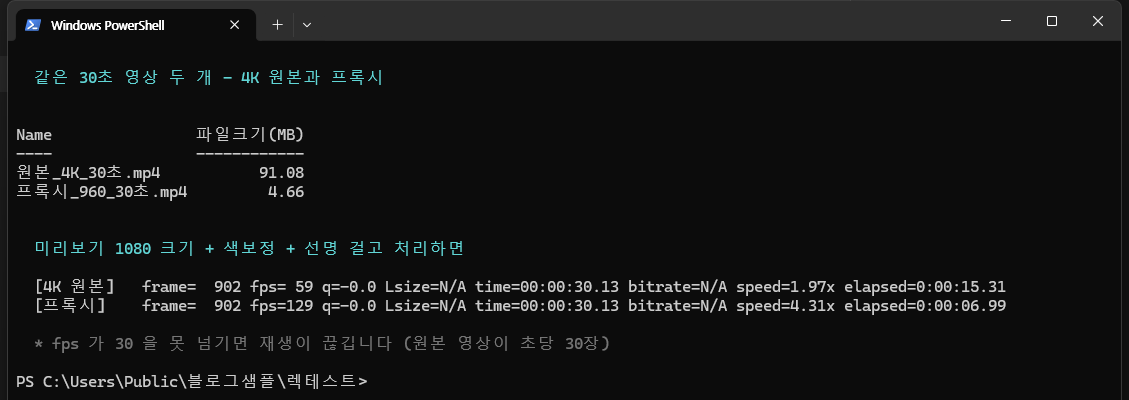 원본과 프록시를 나란히 잰 화면 — 출처 : 같은 30초 영상을 원본과 프록시로 각각 처리한 결과 · 2026년 9월 6일 직접 측정
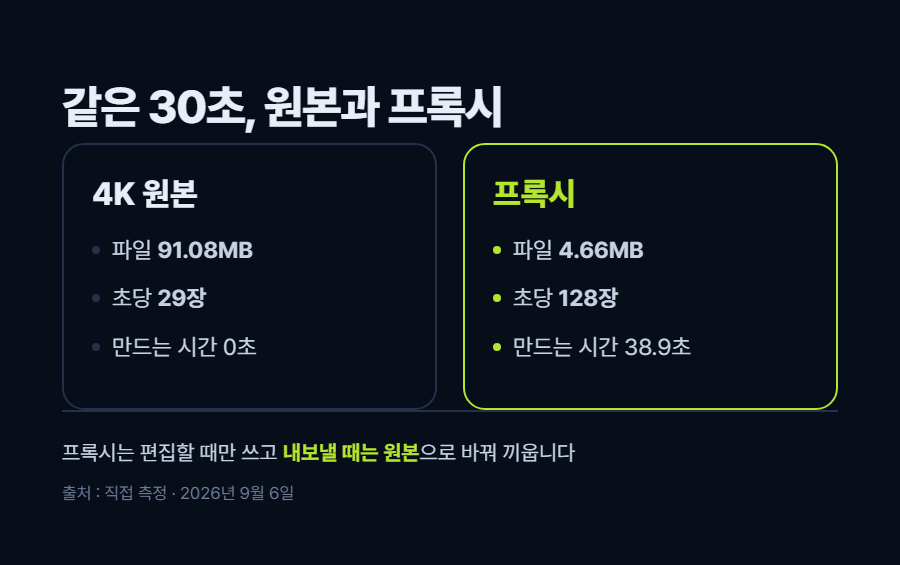 카드 2 — 원본으로 편집할 때와 프록시로 편집할 때
프록시는 어떤 점이 아쉬운가요
공짜는 아니에요.
30초짜리 하나를 만드는 데
38.9초가 걸렸습니다.
영상 길이보다 더 걸린 셈인데,
한 시간짜리 촬영본이면
프록시 만드는 데만 한 시간 넘게 잡아두셔야 합니다.
밥 먹고 오는 시간에 걸어두는 게
제일 속 편할 것 같아요.
그리고 저장 공간을 더 씁니다.
원본을 지우면 안 되고
프록시를 옆에 하나 더 쌓아두는 거니까요.
일단은 촬영본이 4K 이거나
한 시간을 넘어갈 때만 쓰시는 게 낫습니다.
1080p 짧은 영상은
미리보기 화질 내리는 것만으로도
대개 충분할 것 같아요.
한 가지 더 밝혀둘 게 있습니다.
오늘 숫자는 그래픽카드를 안 쓰고
CPU 로만 처리한 조건에서 잰 값입니다.
그래픽카드 가속을 켜고 쓰는 프로그램에서는
숫자가 다르게 나올 수 있어요.
그 부분은 확인 안 됐습니다.
그래도 안 되면 어디부터 바꾸나요
순서는 제가 정해드릴 수 없어요.
아까 작업 관리자에서 90을 넘긴 칸이 정해줍니다.
메모리 칸이 꽉 차 있었다면 램입니다.
부품 중에 제일 싸고
바꿔 끼우기도 제일 쉽습니다.
디스크 칸이 계속 높았다면 저장장치입니다.
원본이 외장하드나 USB 에 있으면
여기가 막힐 때가 많아요.
파일을 본체 안으로 옮겨보는 것만으로도
확인이 됩니다.
CPU 칸이 붙어 있었다면
이게 제일 큰돈입니다.
CPU 를 바꾸면 메인보드까지 같이 가는 경우가 많거든요.
그래서 CPU 가 범인일 때가
바로 프록시로 버텨야 하는 자리입니다.
저도 6코어짜리 오래된 CPU 인데
프록시를 쓰면 4K 도 편집이 됩니다.
어느 회사 무슨 모델을 사시라는 말은
못 드리겠어요.
쓰시는 본체마다 끼울 수 있는 게 달라서,
그건 부품 파는 곳에서
본체 모델명 대고 물어보시는 게 정확합니다.
다음 글에서는
오늘 안 다룬 게 하나 있어요.
편집하다 보면 원본을 건드리지도 않았는데
디스크가 계속 차오르는데,
그게 미리보기 파일과 캐시가 쌓이는 겁니다.
그건 지워도 되는 건지,
지우면 뭘 다시 만들어야 하는지
다음 글에서 재보고 적을게요.
혹시 오늘 작업 관리자를 열어보셨다면,
어느 칸이 몇 퍼센트였는지
그 숫자만 댓글로 적어주세요.
"CPU 100, 디스크 5" 처럼
두 개만 적어주셔도
어디부터 손대면 될지 답글 드릴게요.
컴퓨터 사양이 들어가는 이야기는
비공개 댓글로 남기셔도 됩니다.
정식 출시 전 무료
회원가입, 로그인 X
5분 영상 손편집 3시간이 4.4분 · 직접 체험 해보세요
▶ 무료로 받기 justcut.net/free
#영상편집 #편집렉 #저사양 #영상편집노트북 #프록시
편집이 느릴 때
▪ 4K 세로 영상(2160×3840 · 초당 30장) 30초를 편집 미리보기와 비슷한 조건으로 돌려봤습니다. 미리보기를 제일 크게 두면 초당 29장이 나왔습니다. 원본이 초당 30장이니 재생을 못 따라갑니다 (2026년 9월 6일 측정 · 6코어 CPU · 램 16GB).
▪ 미리보기 화질을 1/2로 내리자 초당 63장으로 올랐습니다. 1/4까지 더 내려도 67장이라 크게 달라지지 않았어요. 그 지점부터는 화면 그리는 일이 아니라 원본 푸는 일이 막고 있다는 뜻입니다.
▪ 원본 대신 가벼운 프록시 파일로 바꾸니 초당 128장이 나왔습니다. 같은 30초가 91.08MB 에서 4.66MB 로 줄었고, 프록시를 만드는 데 38.9초가 들었습니다.
초당 29장.
4K 영상 하나를 편집 미리보기처럼
돌려봤을 때 나온 숫자입니다.
원본은 초당 30장짜리인데
29장밖에 못 그려요.
한 장이 모자란 겁니다.
별것 아닌 것 같은데
이 한 장 때문에 재생이 툭툭 끊기고,
자르려고 클릭한 자리가
한 박자 늦게 잡히거든요.
저도 이쯤에서
새 노트북을 알아봤어요.
그런데 설정 두 개를 만지니까
같은 컴퓨터에서 128장이 나오더라고요.
오늘은 그 두 개를
순서대로 적어볼게요.
[사진 1] 편집 작업 책상 <<< 여기에 사진 넣고 이 줄 지우기 >>>
어디가 막혔는지 보셨나요
느리다는 말은 너무 넓어요.
CPU가 모자란 것도 느린 거고,
원본을 읽어오는 길이 좁아도 느린 거고,
램이 꽉 차서 밀려나도 느립니다.
셋은 고치는 방법이 전혀 다른데
증상은 똑같이 '버벅임'으로 보여요.
그래서 제일 먼저 열 화면은
편집 프로그램 설정이 아니라
작업 관리자입니다.
키보드에서 Ctrl + Shift + Esc 를 누르면
바로 뜹니다.
[프로세스] 칸 맨 위에
CPU · 메모리 · 디스크 · 네트워크가
전체 몇 퍼센트인지 나와요.
여기 숫자를 보면서
그 무거운 영상을 재생해보시면 됩니다.
숫자가 90을 넘긴 칸이 범인입니다.
제 컴퓨터에서 4K 영상을 돌릴 때
찍어둔 화면이 아래인데요,
CPU 97% · 메모리 80% · 디스크 0% 입니다.
디스크가 0인 게 중요해요.
저장장치는 놀고 있었다는 뜻이라
SSD 를 새로 사도 이 증상은 그대로입니다.
출처 : 윈도우 11 작업 관리자 [프로세스] 칸 · 2026년 9월 6일 직접 캡처 · 4K 영상을 돌리는 동안
미리보기 화질을 낮추면 결과물도 나빠지나요
아닙니다. 여기가 제일 많이 오해하는 부분이에요.
미리보기 창에 보이는 화질과
내보내기로 나가는 화질은
아예 다른 값입니다.
미리보기는 편집하는 동안만 쓰는
임시 화면이거든요.
편집 프로그램마다 이름이 조금씩 다른데,
미리보기 창 아래나 옆에
1/1 · 1/2 · 1/4 같은 배수가 적힌 칸이 있어요.
쓰시는 프로그램 이름과 함께
'재생 해상도'로 검색하시면
어느 칸인지 금방 나옵니다.
실제로 얼마나 달라지는지 재봤습니다.
아이폰으로 찍은 세로 4K 영상 30초에
색보정과 선명 효과를 걸어두고,
미리보기 크기만 바꿔가며 돌렸어요.
미리보기 최고로 두면 초당 29장,
1/2로 내리면 초당 63장입니다.
같은 컴퓨터에서 2.2배입니다.
내보낸 파일은 둘 다 4K 그대로예요.
해보고 알게 된 것
여기서 예상 밖이었던 게 하나 있어요.
1/2에서 1/4로 한 번 더 내리면
더 빨라질 줄 알았거든요.
그런데 63장에서 67장으로
거의 안 움직였습니다.
화면을 작게 그리는 건 이미 공짜가 됐고,
남은 일은 원본을 푸는 것뿐이라 그렇습니다.
4K 한 장은 압축을 풀어놓으면
가로 3,840 세로 2,160 짜리 그림입니다.
그걸 1초에 서른 번 풀어야 하는데,
그 일은 화면을 아무리 작게 줄여도 안 줄어들어요.
그래서 기준을 이렇게 잡으시면 됩니다.
화질을 더 내려도 그대로면 프록시 차례입니다
프록시는 언제 쓰는 건가요
프록시는 원본을 작게 복사해둔
대역 영상입니다.
편집하는 동안에는 이 가벼운 파일을 보여주고,
내보낼 때만 원본으로 바꿔 끼웁니다.
말은 어려운데 하는 일은 단순해요.
무거운 원본 대신 가벼운 사본으로 편집하는 겁니다.
아까 그 4K 30초를
가로 960짜리로 한 벌 만들어봤습니다.
91.08MB 짜리가 4.66MB 가 됐어요.
파일이 19.5배 작아진 겁니다.
이걸로 같은 색보정과 선명 효과를 돌리니
초당 128장이 나왔습니다.
미리보기 최고로 두고 원본을 돌렸을 때가
29장이었으니 4.4배입니다.
출처 : 같은 30초 영상을 원본과 프록시로 각각 처리한 결과 · 2026년 9월 6일 직접 측정
프록시는 어떤 점이 아쉬운가요
공짜는 아니에요.
30초짜리 하나를 만드는 데
38.9초가 걸렸습니다.
영상 길이보다 더 걸린 셈인데,
한 시간짜리 촬영본이면
프록시 만드는 데만 한 시간 넘게 잡아두셔야 합니다.
밥 먹고 오는 시간에 걸어두는 게
제일 속 편할 것 같아요.
그리고 저장 공간을 더 씁니다.
원본을 지우면 안 되고
프록시를 옆에 하나 더 쌓아두는 거니까요.
일단은 촬영본이 4K 이거나
한 시간을 넘어갈 때만 쓰시는 게 낫습니다.
1080p 짧은 영상은
미리보기 화질 내리는 것만으로도
대개 충분할 것 같아요.
한 가지 더 밝혀둘 게 있습니다.
오늘 숫자는 그래픽카드를 안 쓰고
CPU 로만 처리한 조건에서 잰 값입니다.
그래픽카드 가속을 켜고 쓰는 프로그램에서는
숫자가 다르게 나올 수 있어요.
그 부분은 확인 안 됐습니다.
그래도 안 되면 어디부터 바꾸나요
순서는 제가 정해드릴 수 없어요.
아까 작업 관리자에서 90을 넘긴 칸이 정해줍니다.
메모리 칸이 꽉 차 있었다면 램입니다.
부품 중에 제일 싸고
바꿔 끼우기도 제일 쉽습니다.
디스크 칸이 계속 높았다면 저장장치입니다.
원본이 외장하드나 USB 에 있으면
여기가 막힐 때가 많아요.
파일을 본체 안으로 옮겨보는 것만으로도
확인이 됩니다.
CPU 칸이 붙어 있었다면
이게 제일 큰돈입니다.
CPU 를 바꾸면 메인보드까지 같이 가는 경우가 많거든요.
그래서 CPU 가 범인일 때가
바로 프록시로 버텨야 하는 자리입니다.
저도 6코어짜리 오래된 CPU 인데
프록시를 쓰면 4K 도 편집이 됩니다.
어느 회사 무슨 모델을 사시라는 말은
못 드리겠어요.
쓰시는 본체마다 끼울 수 있는 게 달라서,
그건 부품 파는 곳에서
본체 모델명 대고 물어보시는 게 정확합니다.
다음 글에서는
오늘 안 다룬 게 하나 있어요.
편집하다 보면 원본을 건드리지도 않았는데
디스크가 계속 차오르는데,
그게 미리보기 파일과 캐시가 쌓이는 겁니다.
그건 지워도 되는 건지,
지우면 뭘 다시 만들어야 하는지
다음 글에서 재보고 적을게요.
혹시 오늘 작업 관리자를 열어보셨다면,
어느 칸이 몇 퍼센트였는지
그 숫자만 댓글로 적어주세요.
"CPU 100, 디스크 5" 처럼
두 개만 적어주셔도
어디부터 손대면 될지 답글 드릴게요.
컴퓨터 사양이 들어가는 이야기는
비공개 댓글로 남기셔도 됩니다.
정식 출시 전 무료
회원가입, 로그인 X
5분 영상 손편집 3시간이 4.4분 · 직접 체험 해보세요
#영상편집 #편집렉 #저사양 #영상편집노트북 #프록시


 저장
저장
- 그 화면이 실제로 보이는 곳까지 갑니다.
- 키보드 [윈도우]+[Shift]+[S] 로 필요한 부분만 네모로 잘라 캡처합니다.
- 글에 적은 값과 화면에 보이는 값이 같은지 확인합니다. 다르면 독자가 헷갈립니다.
- ⚠️ 내 파일 이름·경로·계정 이름이 같이 찍히면 가리고 올립니다.
- ⚠️ 캡처한 날짜를 사진 아래 적어두세요. 화면은 업데이트로 바뀝니다.
 저장
저장
- 그 화면이 실제로 보이는 곳까지 갑니다.
- 키보드 [윈도우]+[Shift]+[S] 로 필요한 부분만 네모로 잘라 캡처합니다.
- 글에 적은 값과 화면에 보이는 값이 같은지 확인합니다. 다르면 독자가 헷갈립니다.
- ⚠️ 내 파일 이름·경로·계정 이름이 같이 찍히면 가리고 올립니다.
- ⚠️ 캡처한 날짜를 사진 아래 적어두세요. 화면은 업데이트로 바뀝니다.
발행 전 확인
- 제목 맨 앞에 검색되는 말이 들어갔는지 (컷편집·제품명은 검색이 거의 없습니다)
- 첫 문단 안에 그 말이 다시 나왔는지
- 글 맨 앞 [요약] 세 줄이 있는지 (AI 브리핑 인용에 제일 크게 작용합니다)
- 본문이 1,500자 이상인지 · 소제목 절반 넘게 질문형인지 (배포 때 경고가 뜹니다)
- 카드에 넣은 숫자를 본문 문장에도 썼는지 (AI는 그림 속 글자를 못 읽습니다)
- 사진 7~10장 넣었는지 (첫 사진은 도입 바로 아래)
- 확정 효과·과장 표현이 없는지 (표시광고법)
- 아직 없는 기능을 있는 것처럼 쓰지 않았는지
- 요금·규격 수치를 임의로 적지 않았는지 (공식 화면 캡처 + 날짜)
- 쓴 음원·폰트·이미지가 상업적 이용까지 되는지 확인했는지
- 남의 사진·영상을 그대로 퍼오지 않았는지