소리 맞추기
▪ 브금 파일은 곡마다 원래 음량이 다릅니다. 유튜브 오디오 보관함에서 받아둔 네 곡을 재보니 -8.8 · -11.9 · -12.8 · -16.7 LUFS 로, 제일 큰 곡과 작은 곡이 7.9 벌어져 있었습니다 (2026년 9월 4일 ffmpeg ebur128 측정).
▪ 그래서 볼륨 퍼센트를 외우는 게 아니라, 내 목소리를 먼저 재고 브금을 그보다 13쯤 아래에 놓습니다. 제 촬영본이 -19.8 LUFS 였으니 브금 목표는 -33 LUFS 가 됐습니다.
▪ 같은 구간에 브금을 그대로 얹었더니 전체 음량이 -19.8 에서 -14.0 으로 5.8 올라갔고, 18dB 낮춰서 얹었더니 -19.6 으로 0.2만 올라갔습니다.
이어폰 끼고 편집할 땐
아무 문제가 없었어요.
폰을 들고 스피커로 다시 들어보니
제 말이 음악 밑에 깔려 있더라고요.
그때 제가 뭘 잘못하고 있었냐면,
음악 볼륨을 귀로만 맞추고 있었습니다.
남의 글에서 본 '브금은 20%' 를
그대로 걸어두고 있었거든요.
오늘은 그 20%가 왜 안 맞는지,
대신 무엇을 재면 되는지 적어볼게요.
[사진 1] 커피와 키보드
기준을 어디에 맞춰야 하나요
음악부터 만지면 계속 헤맵니다.
기준은 목소리예요.
브금 파일은 이미 완성된 상태로 와요.
반면 목소리는 촬영할 때마다 달라져요.
마이크도 다르고 방도 다르니까요.
그러니 움직이지 않는 쪽인 음악을
움직이는 쪽인 목소리에 맞춰야 해요.
반대로 하면 영상마다 처음부터 다시 하게 돼요.
여기서 쓰는 눈금이 LUFS 입니다.
사람이 실제로 느끼는 소리 크기를 재는 단위이고,
0에 가까울수록 큰 소리입니다.
방송용 권고값은 -23 LUFS 입니다 (EBU R 128).
유튜브·인스타 쪽은 -14 근처를 씁니다.
제가 만드는 저스트컷도 내보내기 화면에
'-14 LUFS · 인스타/유튜브 표준' 이라고 적어 뒀습니다.
다만 유튜브 공식 문서에서 이 숫자를
못 박아 둔 곳은 저도 못 찾았습니다.
널리 쓰이는 값이라고만 봐주세요.
그런데 사실 최종 음량은
너무 신경 안 쓰셔도 됩니다.
올리고 나면 플랫폼이 자기 기준으로 다시 맞추거든요.
정작 중요한 건 목소리와 음악의 차이입니다.
퍼센트가 아니라 차이입니다
실제로는 이렇습니다
제 촬영본부터 쟀습니다.
37.7초짜리 말하는 영상이고
-19.8 LUFS 로 나왔습니다.
그다음 유튜브 오디오 보관함에서
받아둔 브금 네 곡을 같은 방법으로 쟀어요.
About That Oldie -8.8 LUFS
Blue Skies -11.9 LUFS
Snack Time -12.8 LUFS
Sunday Stroll -16.7 LUFS
제일 큰 곡과 제일 작은 곡이
7.9 만큼 벌어져 있습니다.
이게 '브금은 20%' 가 안 되는 이유예요.
같은 20%를 걸어도 어느 곡을 골랐느냐에 따라
결과가 8 가까이 갈립니다.
저는 브금을 목소리보다
13쯤 아래에 둬요.
제 경우엔 -33 LUFS 근처예요.
거기에 맞추려면 곡마다
낮추는 양이 이렇게 달라져요.
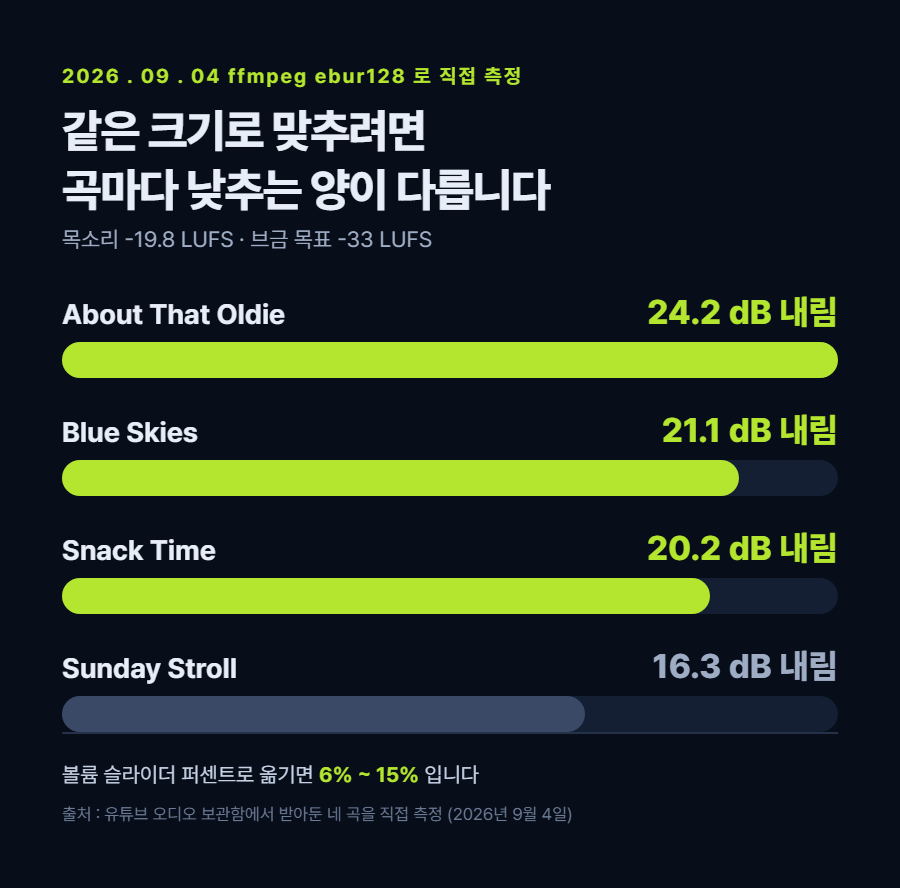 카드 1 — 곡마다 낮추는 양이 다릅니다
About That Oldie 는 24.2dB,
Blue Skies 는 21.1dB, Snack Time 은 20.2dB,
Sunday Stroll 은 16.3dB 를 내려야 같은 크기가 됩니다.
퍼센트로 옮기면 6%에서 15% 사이입니다.
인터넷에 도는 20~30% 보다 낮은데,
제 목소리가 -19.8 로 작게 녹음돼서 그래요.
그러니 퍼센트를 외우지 마시고
목소리부터 재보시는 게 빠를 것 같아요.
말로만 하면 못 믿으실 것 같아서
실제로 섞어서도 확인했습니다.
같은 37.7초 구간에 Blue Skies 를 얹고
낮추는 양만 바꿔가며 다시 쟀어요.
그대로 얹었을 때 -14.0 LUFS
6dB 낮췄을 때 -17.5 LUFS
12dB 낮췄을 때 -19.1 LUFS
18dB 낮췄을 때 -19.6 LUFS
목소리만 있을 때가 -19.8 이었으니,
18dB 낮췄을 때는 0.2밖에 안 움직인 겁니다.
들리는 소리의 거의 전부가
목소리라는 뜻이에요.
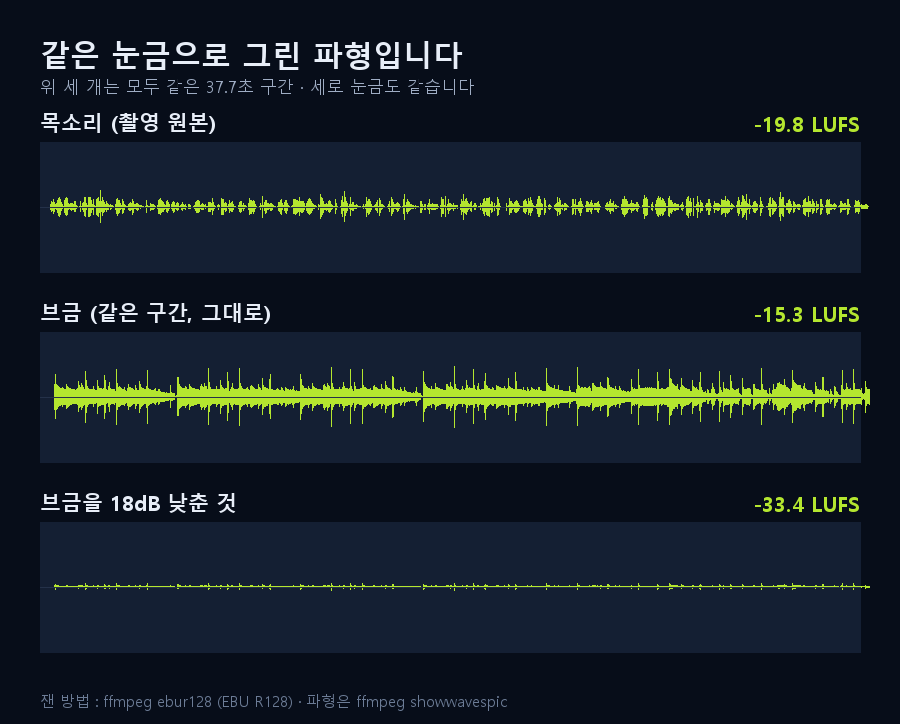 파형 비교 화면 — 출처 : 제 촬영본과 브금을 직접 재서 그린 파형 · 2026년 9월 4일 · ffmpeg ebur128 로 음량을 재고 showwavespic 으로 파형을 그렸습니다
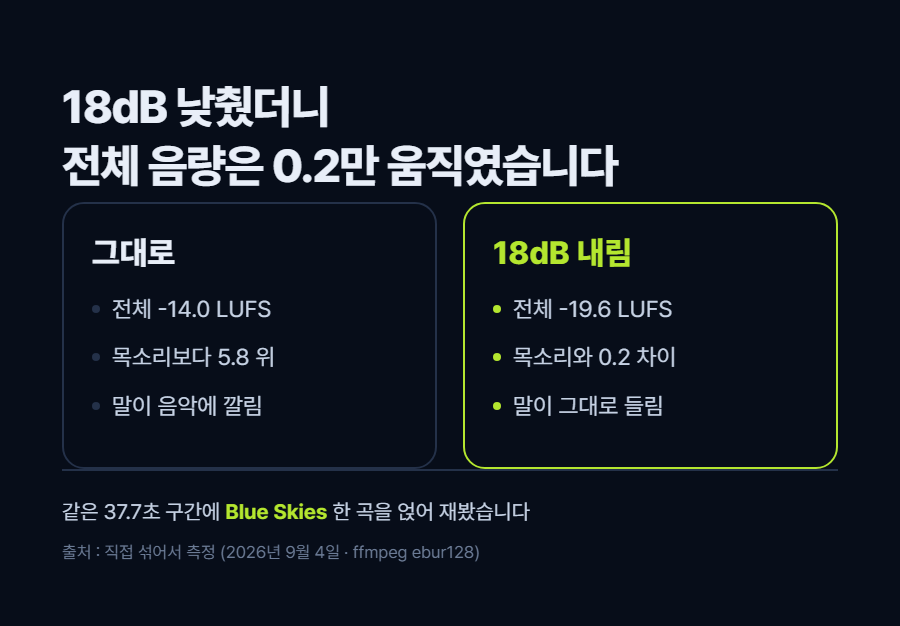 카드 2 — 그대로와 18dB 내림
말할 때만 음악을 낮출 수 있나요
됩니다. 그걸 더킹 이라고 불러요.
말이 나오는 동안만 음악을 내렸다가
말이 끝나면 다시 올리는 겁니다.
음악을 통으로 낮춰두면 말이 없는 구간이
심심해지거든요. 그럴 때 쓰는 거예요.
프리미어 프로의 에센셜 사운드나
필모라 같은 프로그램에 기능으로 들어 있어요.
손으로 하실 거면 음악 트랙에
볼륨 점을 네 개 찍으시면 돼요.
말 시작 0.3초 전에 내리기 시작하고,
말이 시작되는 순간엔 다 내려가 있고,
말이 끝나고 0.5초 뒤부터 올리기 시작해서,
1초쯤 걸려 원래대로 돌아오게 합니다.
저는 내리는 폭을 12쯤 씁니다.
내려가는 건 빨라야 첫 글자를 안 먹고,
올라오는 건 느려야 티가 덜 나더라고요.
다만 말이 촘촘한 영상에서는
음악이 계속 오르내려서 오히려 거슬려요.
그럴 땐 그냥 통으로 낮추는 쪽이 나았어요.
폰 스피커로는 다르게 들리나요
여기서 제가 알고 있던 게 틀렸습니다.
폰 스피커는 저음을 거의 못 냅니다.
그래서 저는 폰에서 음악이 더 튈 거라고
생각하고 있었어요.
확인해봤습니다.
500Hz 아래를 잘라내고 다시 쟀습니다.
목소리는 4.3 줄었고,
곡들은 3.0에서 6.0까지 줄었습니다.
곡에 따라 균형이 1에서 2 정도
틀어지긴 하는데 뒤집힐 정도는 아니었어요.
제가 알고 있던 게 과장이었습니다.
그런데도 폰으로 꼭 들어봐야 하는 이유는
다른 데 있었습니다.
전체가 통째로 4쯤 작아지거든요.
이어폰에서 '겨우 들리네' 싶던 목소리는
폰에서는 그냥 안 들려요.
한 가지 밝혀둘 게 있어요.
이건 500Hz 아래를 잘라내서 흉내 낸 결과지
실제 폰 스피커를 잰 게 아닙니다.
기종마다 다를 겁니다.
저스트컷으로는 어디까지 되나요
제가 만드는 프로그램이라
아쉬운 것부터 적을게요.
되는 건 목소리 기준을 잡는 부분까지입니다.
내보내기 창에서 [음량 자동 통일]을 켜면
-14 LUFS 로 맞춰서 내보냅니다.
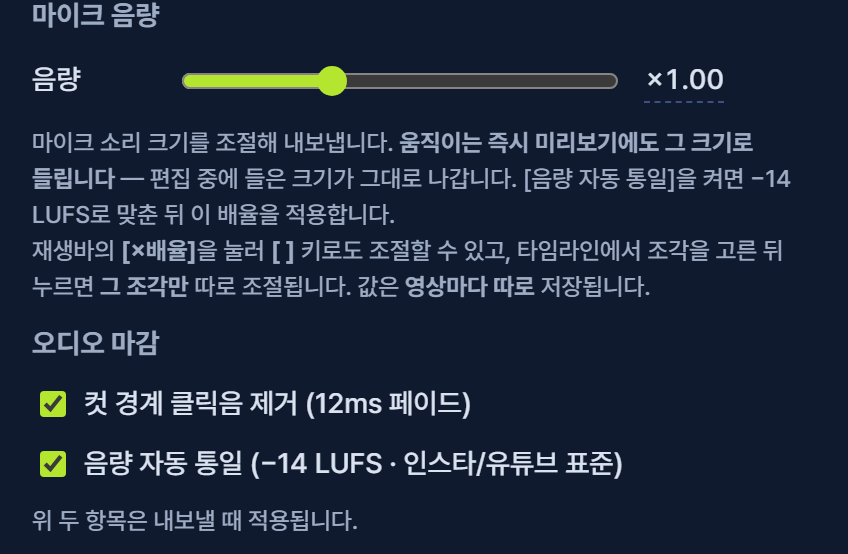 볼륨 설정값 화면 — 출처 : 저스트컷 내보내기 창의 [출력 품질 설정] · 2026년 9월 4일 직접 캡처
안 되는 건 음악 쪽입니다.
조각 음량을 ×0.50 에서 ×2.00 사이로만
조절할 수 있어서, 제일 낮춰도 6dB 정도예요.
위에서 필요하다고 한 18dB 에는
한참 못 미칩니다.
더킹도 아직 없습니다.
그래서 저는 음악 파일을 미리 낮춰서
따로 저장해 두고 얹거나,
음악은 다른 프로그램에서 얹고요.
일단은 이렇게 쓰고 있어요.
정리하면
세 줄입니다.
목소리를 먼저 재고 (제 건 -19.8 LUFS),
브금을 그보다 13쯤 아래로 내리고 (-33 근처),
마지막에 폰 스피커로 한 번 들어봅니다.
퍼센트는 곡마다 다르니 외우지 마세요.
제 파일에서는 6%에서 15% 사이였습니다.
쓰시는 편집 프로그램 이름이랑
지금 브금 볼륨을 몇으로 두셨는지
댓글에 적어주시면,
그 프로그램에서 어디를 만지면 되는지
아는 만큼 답글 드릴게요.
EBU R 128 · Loudness normalisation and permitted maximum level of audio signals 기사 열기사진이 필요하면 이 기사에서. 단 기사 사진은 언론사 저작물이라 그대로 퍼오면 안 됩니다 — 출처를 밝히고 꼭 필요한 만큼만.
정식 출시 전 무료
회원가입, 로그인 X
5분 영상 손편집 3시간이 4.4분 · 직접 체험 해보세요
▶ 무료로 받기 justcut.net/free
#배경음악 #브금 #영상편집 #오디오편집 #유튜브편집
소리 맞추기
▪ 브금 파일은 곡마다 원래 음량이 다릅니다. 유튜브 오디오 보관함에서 받아둔 네 곡을 재보니 -8.8 · -11.9 · -12.8 · -16.7 LUFS 로, 제일 큰 곡과 작은 곡이 7.9 벌어져 있었습니다 (2026년 9월 4일 ffmpeg ebur128 측정).
▪ 그래서 볼륨 퍼센트를 외우는 게 아니라, 내 목소리를 먼저 재고 브금을 그보다 13쯤 아래에 놓습니다. 제 촬영본이 -19.8 LUFS 였으니 브금 목표는 -33 LUFS 가 됐습니다.
▪ 같은 구간에 브금을 그대로 얹었더니 전체 음량이 -19.8 에서 -14.0 으로 5.8 올라갔고, 18dB 낮춰서 얹었더니 -19.6 으로 0.2만 올라갔습니다.
이어폰 끼고 편집할 땐
아무 문제가 없었어요.
폰을 들고 스피커로 다시 들어보니
제 말이 음악 밑에 깔려 있더라고요.
그때 제가 뭘 잘못하고 있었냐면,
음악 볼륨을 귀로만 맞추고 있었습니다.
남의 글에서 본 '브금은 20%' 를
그대로 걸어두고 있었거든요.
오늘은 그 20%가 왜 안 맞는지,
대신 무엇을 재면 되는지 적어볼게요.
[사진 1] 커피와 키보드 <<< 여기에 사진 넣고 이 줄 지우기 >>>
기준을 어디에 맞춰야 하나요
음악부터 만지면 계속 헤맵니다.
기준은 목소리예요.
브금 파일은 이미 완성된 상태로 와요.
반면 목소리는 촬영할 때마다 달라져요.
마이크도 다르고 방도 다르니까요.
그러니 움직이지 않는 쪽인 음악을
움직이는 쪽인 목소리에 맞춰야 해요.
반대로 하면 영상마다 처음부터 다시 하게 돼요.
여기서 쓰는 눈금이 LUFS 입니다.
사람이 실제로 느끼는 소리 크기를 재는 단위이고,
0에 가까울수록 큰 소리입니다.
방송용 권고값은 -23 LUFS 입니다 (EBU R 128).
유튜브·인스타 쪽은 -14 근처를 씁니다.
제가 만드는 저스트컷도 내보내기 화면에
'-14 LUFS · 인스타/유튜브 표준' 이라고 적어 뒀습니다.
다만 유튜브 공식 문서에서 이 숫자를
못 박아 둔 곳은 저도 못 찾았습니다.
널리 쓰이는 값이라고만 봐주세요.
그런데 사실 최종 음량은
너무 신경 안 쓰셔도 됩니다.
올리고 나면 플랫폼이 자기 기준으로 다시 맞추거든요.
정작 중요한 건 목소리와 음악의 차이입니다.
퍼센트가 아니라 차이입니다
실제로는 이렇습니다
제 촬영본부터 쟀습니다.
37.7초짜리 말하는 영상이고
-19.8 LUFS 로 나왔습니다.
그다음 유튜브 오디오 보관함에서
받아둔 브금 네 곡을 같은 방법으로 쟀어요.
About That Oldie -8.8 LUFS
Blue Skies -11.9 LUFS
Snack Time -12.8 LUFS
Sunday Stroll -16.7 LUFS
제일 큰 곡과 제일 작은 곡이
7.9 만큼 벌어져 있습니다.
이게 '브금은 20%' 가 안 되는 이유예요.
같은 20%를 걸어도 어느 곡을 골랐느냐에 따라
결과가 8 가까이 갈립니다.
저는 브금을 목소리보다
13쯤 아래에 둬요.
제 경우엔 -33 LUFS 근처예요.
거기에 맞추려면 곡마다
낮추는 양이 이렇게 달라져요.
About That Oldie 는 24.2dB,
Blue Skies 는 21.1dB, Snack Time 은 20.2dB,
Sunday Stroll 은 16.3dB 를 내려야 같은 크기가 됩니다.
퍼센트로 옮기면 6%에서 15% 사이입니다.
인터넷에 도는 20~30% 보다 낮은데,
제 목소리가 -19.8 로 작게 녹음돼서 그래요.
그러니 퍼센트를 외우지 마시고
목소리부터 재보시는 게 빠를 것 같아요.
말로만 하면 못 믿으실 것 같아서
실제로 섞어서도 확인했습니다.
같은 37.7초 구간에 Blue Skies 를 얹고
낮추는 양만 바꿔가며 다시 쟀어요.
그대로 얹었을 때 -14.0 LUFS
6dB 낮췄을 때 -17.5 LUFS
12dB 낮췄을 때 -19.1 LUFS
18dB 낮췄을 때 -19.6 LUFS
목소리만 있을 때가 -19.8 이었으니,
18dB 낮췄을 때는 0.2밖에 안 움직인 겁니다.
들리는 소리의 거의 전부가
목소리라는 뜻이에요.
출처 : 제 촬영본과 브금을 직접 재서 그린 파형 · 2026년 9월 4일 · ffmpeg ebur128 로 음량을 재고 showwavespic 으로 파형을 그렸습니다
말할 때만 음악을 낮출 수 있나요
됩니다. 그걸 더킹 이라고 불러요.
말이 나오는 동안만 음악을 내렸다가
말이 끝나면 다시 올리는 겁니다.
음악을 통으로 낮춰두면 말이 없는 구간이
심심해지거든요. 그럴 때 쓰는 거예요.
프리미어 프로의 에센셜 사운드나
필모라 같은 프로그램에 기능으로 들어 있어요.
손으로 하실 거면 음악 트랙에
볼륨 점을 네 개 찍으시면 돼요.
말 시작 0.3초 전에 내리기 시작하고,
말이 시작되는 순간엔 다 내려가 있고,
말이 끝나고 0.5초 뒤부터 올리기 시작해서,
1초쯤 걸려 원래대로 돌아오게 합니다.
저는 내리는 폭을 12쯤 씁니다.
내려가는 건 빨라야 첫 글자를 안 먹고,
올라오는 건 느려야 티가 덜 나더라고요.
다만 말이 촘촘한 영상에서는
음악이 계속 오르내려서 오히려 거슬려요.
그럴 땐 그냥 통으로 낮추는 쪽이 나았어요.
폰 스피커로는 다르게 들리나요
여기서 제가 알고 있던 게 틀렸습니다.
폰 스피커는 저음을 거의 못 냅니다.
그래서 저는 폰에서 음악이 더 튈 거라고
생각하고 있었어요.
확인해봤습니다.
500Hz 아래를 잘라내고 다시 쟀습니다.
목소리는 4.3 줄었고,
곡들은 3.0에서 6.0까지 줄었습니다.
곡에 따라 균형이 1에서 2 정도
틀어지긴 하는데 뒤집힐 정도는 아니었어요.
제가 알고 있던 게 과장이었습니다.
그런데도 폰으로 꼭 들어봐야 하는 이유는
다른 데 있었습니다.
전체가 통째로 4쯤 작아지거든요.
이어폰에서 '겨우 들리네' 싶던 목소리는
폰에서는 그냥 안 들려요.
한 가지 밝혀둘 게 있어요.
이건 500Hz 아래를 잘라내서 흉내 낸 결과지
실제 폰 스피커를 잰 게 아닙니다.
기종마다 다를 겁니다.
저스트컷으로는 어디까지 되나요
제가 만드는 프로그램이라
아쉬운 것부터 적을게요.
되는 건 목소리 기준을 잡는 부분까지입니다.
내보내기 창에서 [음량 자동 통일]을 켜면
-14 LUFS 로 맞춰서 내보냅니다.
출처 : 저스트컷 내보내기 창의 [출력 품질 설정] · 2026년 9월 4일 직접 캡처
안 되는 건 음악 쪽입니다.
조각 음량을 ×0.50 에서 ×2.00 사이로만
조절할 수 있어서, 제일 낮춰도 6dB 정도예요.
위에서 필요하다고 한 18dB 에는
한참 못 미칩니다.
더킹도 아직 없습니다.
그래서 저는 음악 파일을 미리 낮춰서
따로 저장해 두고 얹거나,
음악은 다른 프로그램에서 얹고요.
일단은 이렇게 쓰고 있어요.
정리하면
세 줄입니다.
목소리를 먼저 재고 (제 건 -19.8 LUFS),
브금을 그보다 13쯤 아래로 내리고 (-33 근처),
마지막에 폰 스피커로 한 번 들어봅니다.
퍼센트는 곡마다 다르니 외우지 마세요.
제 파일에서는 6%에서 15% 사이였습니다.
쓰시는 편집 프로그램 이름이랑
지금 브금 볼륨을 몇으로 두셨는지
댓글에 적어주시면,
그 프로그램에서 어디를 만지면 되는지
아는 만큼 답글 드릴게요.
EBU R 128 · Loudness normalisation and permitted maximum level of audio signals
https://tech.ebu.ch/publications/r128
정식 출시 전 무료
회원가입, 로그인 X
5분 영상 손편집 3시간이 4.4분 · 직접 체험 해보세요
#배경음악 #브금 #영상편집 #오디오편집 #유튜브편집


 저장
저장
- 같은 장면을 작업 전 / 작업 후 두 번 캡처합니다.
- 두 장을 나란히 붙여 한 장으로 만들면 훨씬 잘 읽힙니다.
- ⚠️ 두 캡처의 화면 크기·확대 배율을 같게 맞추세요. 다르면 비교가 안 됩니다.
- 어느 쪽이 '전'이고 '후'인지 사진 아래 반드시 적어줍니다.
 저장
저장
- 그 화면이 실제로 보이는 곳까지 갑니다.
- 키보드 [윈도우]+[Shift]+[S] 로 필요한 부분만 네모로 잘라 캡처합니다.
- 글에 적은 값과 화면에 보이는 값이 같은지 확인합니다. 다르면 독자가 헷갈립니다.
- ⚠️ 내 파일 이름·경로·계정 이름이 같이 찍히면 가리고 올립니다.
- ⚠️ 캡처한 날짜를 사진 아래 적어두세요. 화면은 업데이트로 바뀝니다.
발행 전 확인
- 제목 맨 앞에 검색되는 말이 들어갔는지 (컷편집·제품명은 검색이 거의 없습니다)
- 첫 문단 안에 그 말이 다시 나왔는지
- 글 맨 앞 [요약] 세 줄이 있는지 (AI 브리핑 인용에 제일 크게 작용합니다)
- 본문이 1,500자 이상인지 · 소제목 절반 넘게 질문형인지 (배포 때 경고가 뜹니다)
- 카드에 넣은 숫자를 본문 문장에도 썼는지 (AI는 그림 속 글자를 못 읽습니다)
- 사진 7~10장 넣었는지 (첫 사진은 도입 바로 아래)
- 확정 효과·과장 표현이 없는지 (표시광고법)
- 아직 없는 기능을 있는 것처럼 쓰지 않았는지
- 요금·규격 수치를 임의로 적지 않았는지 (공식 화면 캡처 + 날짜)
- 쓴 음원·폰트·이미지가 상업적 이용까지 되는지 확인했는지
- 남의 사진·영상을 그대로 퍼오지 않았는지