가리기
▪ 가릴 것은 얼굴만이 아닙니다. 차량 번호판, 명찰, 택배 송장, 화면에 뜬 알림, 창밖 간판까지 같이 봅니다.
▪ 모자이크는 칸 크기가 전부입니다. 가로 260픽셀짜리 번호판을 10칸(칸 하나가 24픽셀)으로 쪼갰을 때는 안 읽혔고, 43칸(칸 하나가 6픽셀)으로 쪼갰을 때는 숫자가 그대로 읽혔습니다.
▪ 이미 올린 유튜브 영상은 다시 올리지 않고 스튜디오 편집기 안에서 가릴 수 있습니다. 다만 2025년 6월부터는 저장한 뒤 '원본으로 되돌리기'를 눌러도 실행 취소가 안 됩니다(2026년 9월 3일 YouTube 고객센터 확인).
밖에서 찍은 영상,
그냥 올려도 될까요?
이 질문에는
바로 답을 못 드리겠더라고요.
화면 뒤쪽에 뭐가 같이 찍혔는지에 따라
답이 통째로 갈리거든요.
그래서 순서를 뒤집습니다.
가리는 방법을 먼저 배우는 게 아니라
무엇을 가릴지부터 세어보는 겁니다.
오늘은 그 순서대로 적어볼게요.
[사진 1] 촬영 현장
무엇부터 가려야 하나요
얼굴이 제일 먼저 떠오르실 거예요.
그런데 얼굴만 가리고 올렸다가
다시 내리는 경우가 많습니다.
같이 세어봐야 하는 게 여섯 가지 정도 됩니다.
얼굴. 정면만 보시면 안 돼요.
옆모습이나 뒷모습도
아는 사람은 알아봅니다.
차량 번호판. 주차된 차까지 포함입니다.
지나가는 차보다 세워둔 차가 더 오래 잡혀요.
이름이 적힌 것. 명찰, 사원증, 택배 송장,
문에 붙은 우편함 호수 같은 것입니다.
화면 속 화면. 노트북이나 폰이 같이 찍혔다면
거기 뜬 알림, 대화창 이름, 파일 경로까지 봅니다.
창밖과 간판. 아파트 동호수와 상호는
그 자리를 그대로 알려주는 정보입니다.
소리. 이건 화면이 아니라서
마지막에 따로 다루겠습니다.
저희도 블로그에 넣을 화면을 캡처하다가
즐겨찾기 줄에 개인 링크가 그대로 찍혀서
다시 찍은 적이 있어요.
가릴 걸 못 찾아서가 아니라
거기까지 안 봐서 생기는 일입니다.
한자리에 있는 건 어떤 순서로 가리나요
움직이지 않는 대상이 제일 쉽습니다.
순서는 세 단계예요.
첫째, 구간부터 잡습니다.
그 대상이 화면에 나오는 시작과 끝을 정하고
거기에만 씌웁니다.
영상 전체에 씌우면 무겁기만 하고 소용이 없어요.
둘째, 상자를 넉넉하게 잡습니다.
대상에 딱 맞게 잡으면
카메라가 조금만 흔들려도 가장자리가 샙니다.
셋째, 칸 크기를 정합니다.
여기가 오늘 글의 알맹이입니다.
번호판을 하나 그려놓고
칸 크기만 바꿔가며 씌워봤어요.
가릴 영역 가로가 260픽셀입니다.
칸 하나를 6픽셀로 잡으면 43칸이 되는데,
이건 '3456'이 그대로 읽혔습니다.
칸 하나를 12픽셀로 잡으면 21칸이고,
숫자를 못 읽을 것 같다가도
획 모양이 남아 있어서 짐작이 됩니다.
칸 하나를 24픽셀로 잡아 10칸이 됐을 때
비로소 덩어리만 남았어요.
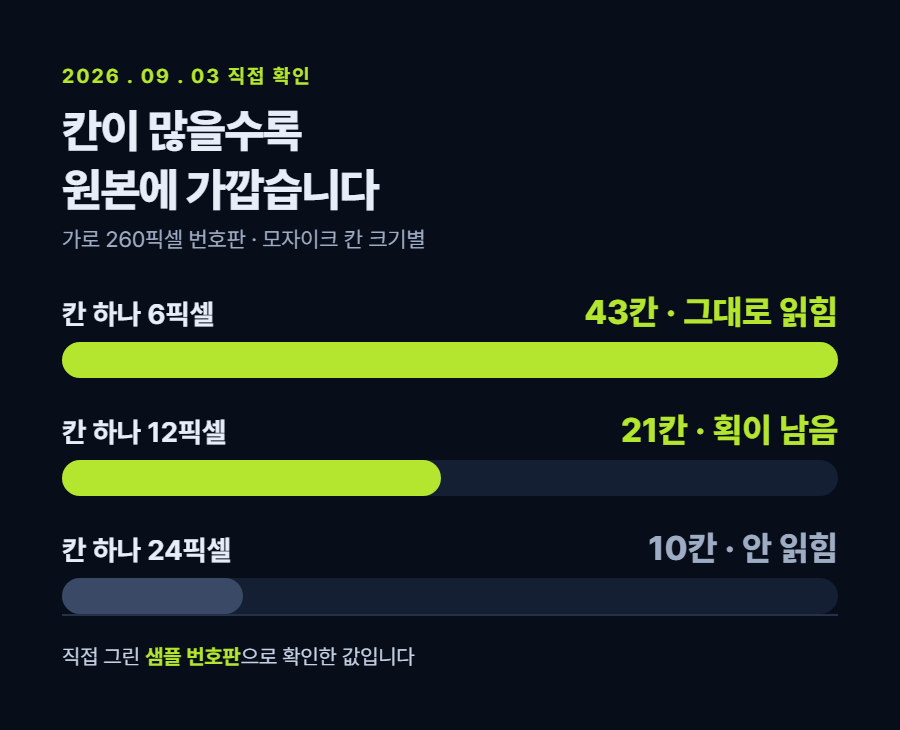 카드 1 — 칸이 많을수록 원본에 가깝습니다
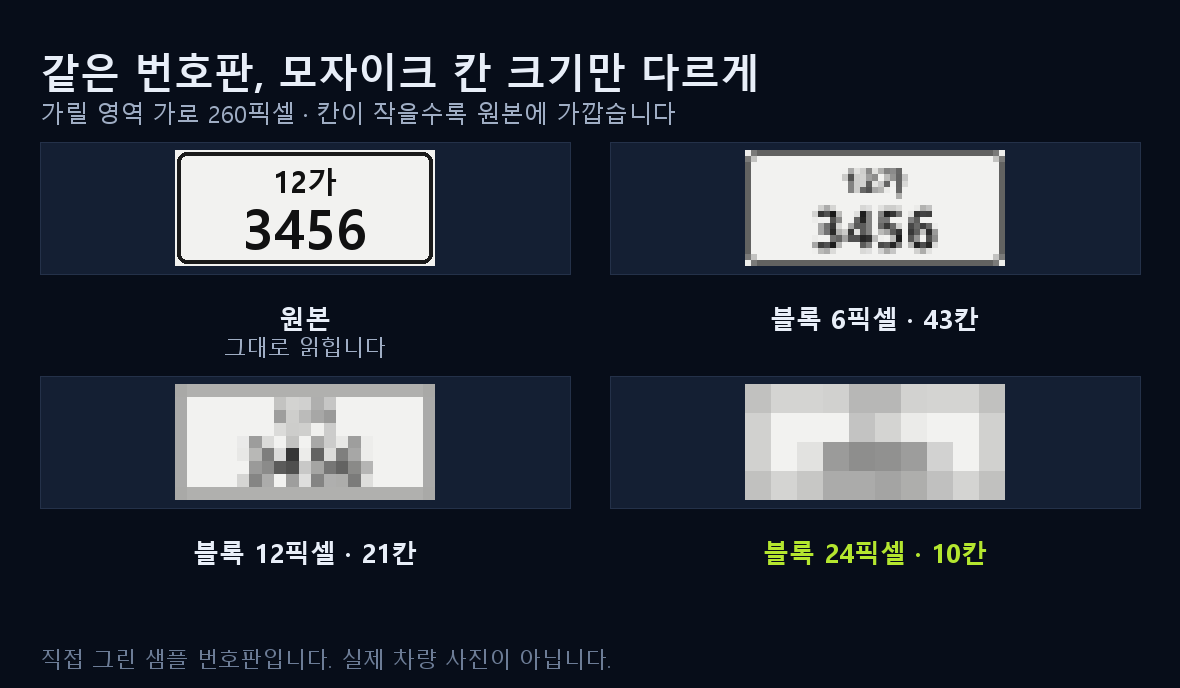 모자이크 칸 크기 비교 캡처 — 출처 : 직접 그린 샘플 번호판으로 만든 비교 이미지 · 2026년 9월 3일 · 실제 차량 사진이 아닙니다
그래서 저는 이렇게 잡습니다.
가릴 영역의 가로를 10칸 안팎으로 쪼갠다.
칸이 40개를 넘어가면 원본이나 다름없습니다.
그리고 확인은 반드시 100% 크기로 하세요.
편집 화면의 작은 미리보기에서는
다 가려진 것처럼 보이거든요.
미리보기가 작으면 다 가려진 것처럼 보입니다
이미 유튜브에 올린 영상이라면
다시 올리지 않고 그 안에서 할 수도 있어요.
스튜디오에서 [콘텐츠]로 들어가
영상을 열고 왼쪽 [편집기]를 누른 다음,
[흐리게 처리]에서 [맞춤 흐리게 처리]를 고릅니다.
상자를 끌어다 크기를 맞추고
[흐리게 처리하는 위치 고정]을 선택하면
그 자리에 그대로 머뭅니다.
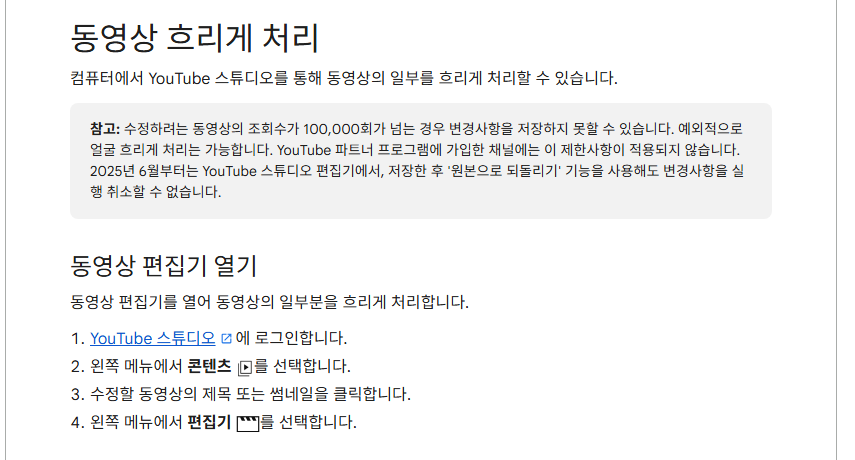 유튜브 흐리게 처리 도움말 화면 — 출처 : 출처 : YouTube 고객센터 '동영상 흐리게 처리' · 2026년 9월 3일 직접 캡처
움직이는 사람은 어떻게 따라가나요
대상이 움직이면 상자도 따라가야 합니다.
요즘은 대부분 추적 기능이 붙어 있어요.
유튜브 스튜디오에서는
[흐리게 처리된 영역의 이동 허용] 항목에서
[개체 추적]을 고르면 상자가 따라갑니다.
얼굴이라면 [얼굴 흐리게 처리]가 따로 있습니다.
처리가 끝나면 찾아낸 얼굴이 목록으로 뜨고,
가릴 얼굴만 골라서 [적용]을 누르는 방식입니다.
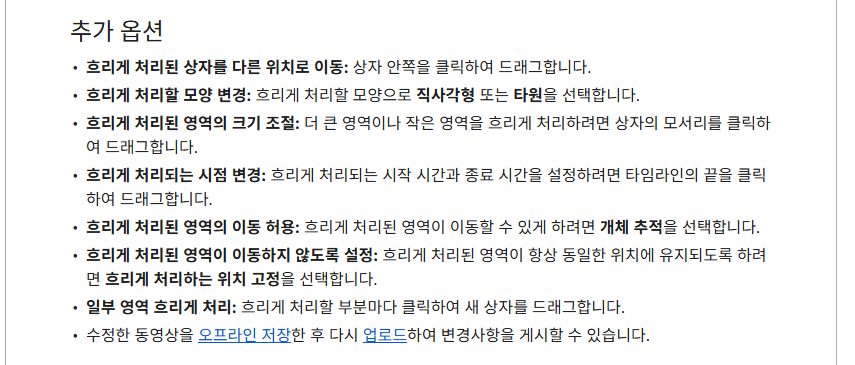 흐리게 처리 추가 옵션 화면 — 출처 : 출처 : YouTube 고객센터 '동영상 흐리게 처리' 추가 옵션 · 2026년 9월 3일 직접 캡처
그런데 추적은 생각보다 잘 놓칩니다.
놓칠 때는 세 가지를 해보세요.
상자를 더 크게 잡습니다.
빠듯하게 잡을수록 잘 벗어나요.
구간을 쪼갭니다.
대상이 방향을 바꾸는 지점에서 한 번 끊고
거기서부터 상자를 새로 잡습니다.
화면 밖으로 나가면 거기서 끝냅니다.
나갔다 들어오는 구간은
추적이 이어지지 않는 경우가 많아요.
들어오는 지점에서 새로 시작하는 게 빠릅니다.
일단은 추적을 걸었어도
처음부터 끝까지 한 번은 눈으로 보셔야 합니다.
특히 고개를 돌리는 순간에 잘 벗겨지거든요.
가렸는데 왜 아직 끝이 아닐까요
화면을 다 가려도 남는 길이 있습니다.
소리. 이게 제일 흔해요.
"○○ 씨" 한 번이면
화면을 아무리 가려도 소용이 없습니다.
그 구간을 음소거하거나 잘라내야 합니다.
앞뒤 장면. 같은 사람이 다른 컷에서는
안 가려진 채로 나오는 경우입니다.
한 장면만 보고 넘어가면 놓칩니다.
썸네일. 본문은 가렸는데
썸네일로 쓴 장면이 안 가려진 경우가 있어요.
썸네일은 따로 만드니까 따로 확인해야 합니다.
자막. 자동 자막을 쓰면
소리에 나온 이름이 글자로 박힙니다.
가리는 것보다 오히려 더 잘 읽혀요.
원본 파일. 가린 건 내보낸 파일이지
원본이 아닙니다.
원본을 공유 폴더에 그대로 두면
가린 의미가 없어집니다.
저희도 메일에 넣을 화면 캡처에서
파일 이름 세 군데를 가린 적이 있는데요,
그때 하나 배운 게 있어요.
가린 자국만 남겨두면 "왜 가렸지"가 됩니다.
밑에 '파일명만 가렸습니다' 한 줄을 적으니까
그게 오히려 진짜 작업 화면이라는 증거가 되더라고요.
마지막으로 하나만 더
유튜브 안에서 가리는 방법은 편한데
대신 되돌릴 수가 없습니다.
고객센터에 이렇게 적혀 있어요.
2025년 6월부터는 YouTube 스튜디오 편집기에서, 저장한 후 '원본으로 되돌리기' 기능을 사용해도 변경사항을 실행 취소할 수 없습니다.
같은 안내에 하나가 더 붙어 있습니다.
조회수가 100,000회를 넘으면
변경사항이 저장되지 않을 수 있고,
얼굴 흐리게 처리만 예외라고 되어 있어요.
파트너 프로그램에 가입한 채널에는
이 제한이 적용되지 않는다고 적혀 있습니다.
그래서 저라면
아직 안 올린 영상은 편집 프로그램에서 가리고,
이미 올려서 주소를 살려야 하는 영상만
유튜브 안에서 가릴 것 같아요.
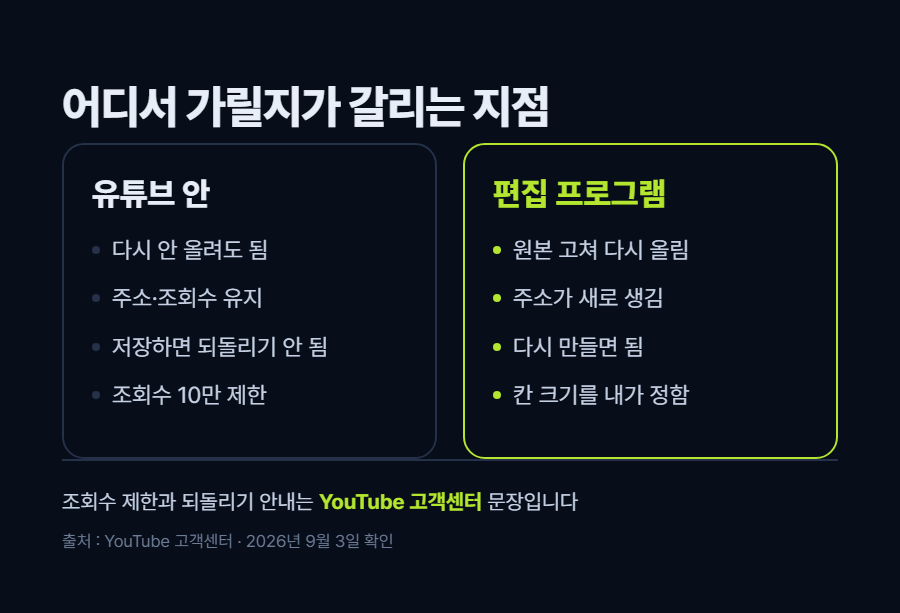 카드 2 — 어디서 가릴지 갈리는 지점
아쉬운 점도 적어둘게요.
오늘 칸 크기는 제가 그린 번호판 한 장으로 본 것입니다.
글자 크기나 보는 화면 크기가 달라지면
읽히는 정도도 달라져요.
숫자보다는 방향으로 봐주시는 게 맞습니다.
그리고 초상권 이야기는
이번 글에서 확인 안 됨으로 남겨둘게요.
법 조항 번호까지 적어놓은 글이 여럿 보이던데,
저는 원문과 대조하지 못했습니다.
여기 적은 건 법률 자문이 아니고,
정확한 기준은 개인정보보호위원회 안내에서
확인하시는 게 맞을 것 같아요.
저희가 만드는 저스트컷에는
아직 모자이크 기능이 없습니다.
그래서 오늘 글에서는 뺐어요.
없는 걸 있는 것처럼 적을 수는 없으니까요.
오늘은 여기까지 할게요
지금 못 올리고 계신 영상이 있다면
한 가지만 여쭤볼게요.
걸리는 게 화면인가요, 소리인가요?
둘 중 어느 쪽인지랑
영상 길이만 댓글로 적어주시면
어디부터 손대면 될지 답글 드릴게요.
"3분짜리인데 뒤에 지나가는 사람이 많아요"
이 정도면 충분합니다.
장소나 상황이 밝히기 껄끄러우면
비공개 댓글로 남기셔도 됩니다.
YouTube 고객센터 「동영상 흐리게 처리」 기사 열기사진이 필요하면 이 기사에서. 단 기사 사진은 언론사 저작물이라 그대로 퍼오면 안 됩니다 — 출처를 밝히고 꼭 필요한 만큼만.
정식 출시 전 무료
회원가입, 로그인 X
5분 영상 손편집 3시간이 4.4분 · 직접 체험 해보세요
▶ 무료로 받기 justcut.net/free
#동영상모자이크 #얼굴모자이크 #번호판모자이크 #영상편집 #초상권
가리기
▪ 가릴 것은 얼굴만이 아닙니다. 차량 번호판, 명찰, 택배 송장, 화면에 뜬 알림, 창밖 간판까지 같이 봅니다.
▪ 모자이크는 칸 크기가 전부입니다. 가로 260픽셀짜리 번호판을 10칸(칸 하나가 24픽셀)으로 쪼갰을 때는 안 읽혔고, 43칸(칸 하나가 6픽셀)으로 쪼갰을 때는 숫자가 그대로 읽혔습니다.
▪ 이미 올린 유튜브 영상은 다시 올리지 않고 스튜디오 편집기 안에서 가릴 수 있습니다. 다만 2025년 6월부터는 저장한 뒤 '원본으로 되돌리기'를 눌러도 실행 취소가 안 됩니다(2026년 9월 3일 YouTube 고객센터 확인).
밖에서 찍은 영상,
그냥 올려도 될까요?
이 질문에는
바로 답을 못 드리겠더라고요.
화면 뒤쪽에 뭐가 같이 찍혔는지에 따라
답이 통째로 갈리거든요.
그래서 순서를 뒤집습니다.
가리는 방법을 먼저 배우는 게 아니라
무엇을 가릴지부터 세어보는 겁니다.
오늘은 그 순서대로 적어볼게요.
[사진 1] 촬영 현장 <<< 여기에 사진 넣고 이 줄 지우기 >>>
무엇부터 가려야 하나요
얼굴이 제일 먼저 떠오르실 거예요.
그런데 얼굴만 가리고 올렸다가
다시 내리는 경우가 많습니다.
같이 세어봐야 하는 게 여섯 가지 정도 됩니다.
얼굴. 정면만 보시면 안 돼요.
옆모습이나 뒷모습도
아는 사람은 알아봅니다.
차량 번호판. 주차된 차까지 포함입니다.
지나가는 차보다 세워둔 차가 더 오래 잡혀요.
이름이 적힌 것. 명찰, 사원증, 택배 송장,
문에 붙은 우편함 호수 같은 것입니다.
화면 속 화면. 노트북이나 폰이 같이 찍혔다면
거기 뜬 알림, 대화창 이름, 파일 경로까지 봅니다.
창밖과 간판. 아파트 동호수와 상호는
그 자리를 그대로 알려주는 정보입니다.
소리. 이건 화면이 아니라서
마지막에 따로 다루겠습니다.
저희도 블로그에 넣을 화면을 캡처하다가
즐겨찾기 줄에 개인 링크가 그대로 찍혀서
다시 찍은 적이 있어요.
가릴 걸 못 찾아서가 아니라
거기까지 안 봐서 생기는 일입니다.
한자리에 있는 건 어떤 순서로 가리나요
움직이지 않는 대상이 제일 쉽습니다.
순서는 세 단계예요.
첫째, 구간부터 잡습니다.
그 대상이 화면에 나오는 시작과 끝을 정하고
거기에만 씌웁니다.
영상 전체에 씌우면 무겁기만 하고 소용이 없어요.
둘째, 상자를 넉넉하게 잡습니다.
대상에 딱 맞게 잡으면
카메라가 조금만 흔들려도 가장자리가 샙니다.
셋째, 칸 크기를 정합니다.
여기가 오늘 글의 알맹이입니다.
번호판을 하나 그려놓고
칸 크기만 바꿔가며 씌워봤어요.
가릴 영역 가로가 260픽셀입니다.
칸 하나를 6픽셀로 잡으면 43칸이 되는데,
이건 '3456'이 그대로 읽혔습니다.
칸 하나를 12픽셀로 잡으면 21칸이고,
숫자를 못 읽을 것 같다가도
획 모양이 남아 있어서 짐작이 됩니다.
칸 하나를 24픽셀로 잡아 10칸이 됐을 때
비로소 덩어리만 남았어요.
출처 : 직접 그린 샘플 번호판으로 만든 비교 이미지 · 2026년 9월 3일 · 실제 차량 사진이 아닙니다
그래서 저는 이렇게 잡습니다.
가릴 영역의 가로를 10칸 안팎으로 쪼갠다.
칸이 40개를 넘어가면 원본이나 다름없습니다.
그리고 확인은 반드시 100% 크기로 하세요.
편집 화면의 작은 미리보기에서는
다 가려진 것처럼 보이거든요.
미리보기가 작으면 다 가려진 것처럼 보입니다
이미 유튜브에 올린 영상이라면
다시 올리지 않고 그 안에서 할 수도 있어요.
스튜디오에서 [콘텐츠]로 들어가
영상을 열고 왼쪽 [편집기]를 누른 다음,
[흐리게 처리]에서 [맞춤 흐리게 처리]를 고릅니다.
상자를 끌어다 크기를 맞추고
[흐리게 처리하는 위치 고정]을 선택하면
그 자리에 그대로 머뭅니다.
출처 : 출처 : YouTube 고객센터 '동영상 흐리게 처리' · 2026년 9월 3일 직접 캡처
움직이는 사람은 어떻게 따라가나요
대상이 움직이면 상자도 따라가야 합니다.
요즘은 대부분 추적 기능이 붙어 있어요.
유튜브 스튜디오에서는
[흐리게 처리된 영역의 이동 허용] 항목에서
[개체 추적]을 고르면 상자가 따라갑니다.
얼굴이라면 [얼굴 흐리게 처리]가 따로 있습니다.
처리가 끝나면 찾아낸 얼굴이 목록으로 뜨고,
가릴 얼굴만 골라서 [적용]을 누르는 방식입니다.
출처 : 출처 : YouTube 고객센터 '동영상 흐리게 처리' 추가 옵션 · 2026년 9월 3일 직접 캡처
그런데 추적은 생각보다 잘 놓칩니다.
놓칠 때는 세 가지를 해보세요.
상자를 더 크게 잡습니다.
빠듯하게 잡을수록 잘 벗어나요.
구간을 쪼갭니다.
대상이 방향을 바꾸는 지점에서 한 번 끊고
거기서부터 상자를 새로 잡습니다.
화면 밖으로 나가면 거기서 끝냅니다.
나갔다 들어오는 구간은
추적이 이어지지 않는 경우가 많아요.
들어오는 지점에서 새로 시작하는 게 빠릅니다.
일단은 추적을 걸었어도
처음부터 끝까지 한 번은 눈으로 보셔야 합니다.
특히 고개를 돌리는 순간에 잘 벗겨지거든요.
가렸는데 왜 아직 끝이 아닐까요
화면을 다 가려도 남는 길이 있습니다.
소리. 이게 제일 흔해요.
"○○ 씨" 한 번이면
화면을 아무리 가려도 소용이 없습니다.
그 구간을 음소거하거나 잘라내야 합니다.
앞뒤 장면. 같은 사람이 다른 컷에서는
안 가려진 채로 나오는 경우입니다.
한 장면만 보고 넘어가면 놓칩니다.
썸네일. 본문은 가렸는데
썸네일로 쓴 장면이 안 가려진 경우가 있어요.
썸네일은 따로 만드니까 따로 확인해야 합니다.
자막. 자동 자막을 쓰면
소리에 나온 이름이 글자로 박힙니다.
가리는 것보다 오히려 더 잘 읽혀요.
원본 파일. 가린 건 내보낸 파일이지
원본이 아닙니다.
원본을 공유 폴더에 그대로 두면
가린 의미가 없어집니다.
저희도 메일에 넣을 화면 캡처에서
파일 이름 세 군데를 가린 적이 있는데요,
그때 하나 배운 게 있어요.
가린 자국만 남겨두면 "왜 가렸지"가 됩니다.
밑에 '파일명만 가렸습니다' 한 줄을 적으니까
그게 오히려 진짜 작업 화면이라는 증거가 되더라고요.
마지막으로 하나만 더
유튜브 안에서 가리는 방법은 편한데
대신 되돌릴 수가 없습니다.
고객센터에 이렇게 적혀 있어요.
2025년 6월부터는 YouTube 스튜디오 편집기에서, 저장한 후 '원본으로 되돌리기' 기능을 사용해도 변경사항을 실행 취소할 수 없습니다.
같은 안내에 하나가 더 붙어 있습니다.
조회수가 100,000회를 넘으면
변경사항이 저장되지 않을 수 있고,
얼굴 흐리게 처리만 예외라고 되어 있어요.
파트너 프로그램에 가입한 채널에는
이 제한이 적용되지 않는다고 적혀 있습니다.
그래서 저라면
아직 안 올린 영상은 편집 프로그램에서 가리고,
이미 올려서 주소를 살려야 하는 영상만
유튜브 안에서 가릴 것 같아요.
아쉬운 점도 적어둘게요.
오늘 칸 크기는 제가 그린 번호판 한 장으로 본 것입니다.
글자 크기나 보는 화면 크기가 달라지면
읽히는 정도도 달라져요.
숫자보다는 방향으로 봐주시는 게 맞습니다.
그리고 초상권 이야기는
이번 글에서 확인 안 됨으로 남겨둘게요.
법 조항 번호까지 적어놓은 글이 여럿 보이던데,
저는 원문과 대조하지 못했습니다.
여기 적은 건 법률 자문이 아니고,
정확한 기준은 개인정보보호위원회 안내에서
확인하시는 게 맞을 것 같아요.
저희가 만드는 저스트컷에는
아직 모자이크 기능이 없습니다.
그래서 오늘 글에서는 뺐어요.
없는 걸 있는 것처럼 적을 수는 없으니까요.
오늘은 여기까지 할게요
지금 못 올리고 계신 영상이 있다면
한 가지만 여쭤볼게요.
걸리는 게 화면인가요, 소리인가요?
둘 중 어느 쪽인지랑
영상 길이만 댓글로 적어주시면
어디부터 손대면 될지 답글 드릴게요.
"3분짜리인데 뒤에 지나가는 사람이 많아요"
이 정도면 충분합니다.
장소나 상황이 밝히기 껄끄러우면
비공개 댓글로 남기셔도 됩니다.
YouTube 고객센터 「동영상 흐리게 처리」
https://support.google.com/youtube/answer/9057652?hl=ko
정식 출시 전 무료
회원가입, 로그인 X
5분 영상 손편집 3시간이 4.4분 · 직접 체험 해보세요
#동영상모자이크 #얼굴모자이크 #번호판모자이크 #영상편집 #초상권


 저장
저장
- 같은 장면을 작업 전 / 작업 후 두 번 캡처합니다.
- 두 장을 나란히 붙여 한 장으로 만들면 훨씬 잘 읽힙니다.
- ⚠️ 두 캡처의 화면 크기·확대 배율을 같게 맞추세요. 다르면 비교가 안 됩니다.
- 어느 쪽이 '전'이고 '후'인지 사진 아래 반드시 적어줍니다.
 저장
저장
- 위 [유튜브 고객센터 열기] 단추를 누릅니다.
- 오른쪽 위 돋보기에 찾는 말(예: 'Shorts 만들기')을 칩니다.
- 규격이 적힌 문단만 잘라서 캡처합니다.
- 글에 올릴 때 사진 아래 '출처 : YouTube 고객센터' 라고 적습니다.
- ⚠️ 규격은 자주 바뀝니다. 캡처한 날짜를 같이 적어두세요.
 저장
저장
- 그 화면이 실제로 보이는 곳까지 갑니다.
- 키보드 [윈도우]+[Shift]+[S] 로 필요한 부분만 네모로 잘라 캡처합니다.
- 글에 적은 값과 화면에 보이는 값이 같은지 확인합니다. 다르면 독자가 헷갈립니다.
- ⚠️ 내 파일 이름·경로·계정 이름이 같이 찍히면 가리고 올립니다.
- ⚠️ 캡처한 날짜를 사진 아래 적어두세요. 화면은 업데이트로 바뀝니다.
발행 전 확인
- 제목 맨 앞에 검색되는 말이 들어갔는지 (컷편집·제품명은 검색이 거의 없습니다)
- 첫 문단 안에 그 말이 다시 나왔는지
- 글 맨 앞 [요약] 세 줄이 있는지 (AI 브리핑 인용에 제일 크게 작용합니다)
- 본문이 1,500자 이상인지 · 소제목 절반 넘게 질문형인지 (배포 때 경고가 뜹니다)
- 카드에 넣은 숫자를 본문 문장에도 썼는지 (AI는 그림 속 글자를 못 읽습니다)
- 사진 7~10장 넣었는지 (첫 사진은 도입 바로 아래)
- 확정 효과·과장 표현이 없는지 (표시광고법)
- 아직 없는 기능을 있는 것처럼 쓰지 않았는지
- 요금·규격 수치를 임의로 적지 않았는지 (공식 화면 캡처 + 날짜)
- 쓴 음원·폰트·이미지가 상업적 이용까지 되는지 확인했는지
- 남의 사진·영상을 그대로 퍼오지 않았는지