프로그램 비교
▪ 브루·캡컷·곰믹스는 셋 다 무료로 시작하는데 무료가 끝나는 방식이 다릅니다. 브루는 매달 주는 크레딧 200개를 다 썼을 때, 캡컷은 잠긴 기능을 열려고 할 때, 곰믹스는 체험 기간이 끝날 때입니다.
▪ 유료로 올라가면 브루 Light가 연 143,000원(월 환산 11,917원), 캡컷은 월 9,900원과 19,800원 두 가지에 연 89,000원, 곰믹스는 평생 이용권 43,000원입니다. 2026년 9월 2일 각 사 공식 화면에서 확인했고 부가세가 포함된 금액입니다.
▪ 브루와 캡컷은 매달 내는 구독이고 곰믹스는 한 번 사는 방식이라, 넉 달에서 다섯 달을 넘겨 쓸 생각이면 총액 계산이 뒤집힙니다. 대신 곰믹스는 AI 기능을 크레딧으로 따로 삽니다.
편집 프로그램 뭐가 제일 좋냐고
물어보시는 분들이 많아요.
저는 그 질문에는
답을 못 드리겠더라고요.
대신 되묻습니다.
뭘 만드시려고요.
말이 많은 강의 영상인지
30초짜리 릴스인지에 따라
답이 통째로 갈리거든요.
오늘은 이름이 제일 많이 오르내리는
브루·캡컷·곰믹스 셋을
공식 요금 화면 열어놓고 적어볼게요.
기능 자랑이 아니라
무료가 어디서 끝나는지를 봅니다.
[사진 1] 편집 작업 책상
"뭐가 제일 좋냐"에 왜 답이 없을까요
셋은 잘하는 부분이 서로 달라요.
그래서 순서를 뒤집는 게 빠릅니다.
프로그램을 먼저 고르지 말고
내 작업이 어디에 속하는지부터 정하는 겁니다.
크게 세 갈래로 나뉩니다.
말이 많아서 자막에 시간을 제일 많이 쓰는지,
길게 찍어놓고 컷을 쳐내는 게 일인지,
짧게 만들어 효과와 템플릿으로 미는지.
셋 중에 뭐가 제일 오래 걸리는지만 아셔도
후보가 하나로 줄어듭니다.
편집을 아직 안 해보셨다면
지난주에 제일 오래 걸린 작업을 떠올려 보세요.
그게 답입니다.
셋은 각각 어디에 강한가요
여기서는 우열을 매기지 않고
각자 내세우는 것만 적을게요.
브루는 자막이 축입니다.
음성을 분석해 자막을 만들고
그 자막 줄을 지우면 영상도 같이 잘립니다.
무음 구간 줄이기와 장면 전환 감지가
모든 플랜에 들어 있어요.
요금 화면의 공통 기능 목록에 적혀 있습니다.
캡컷은 템플릿과 효과 쪽입니다.
앱스토어 소개 화면에 원클릭 템플릿 적용,
오버레이, 화면 효과가 나란히 걸려 있어요.
만드는 사람이 정하는 게 아니라
이미 만들어진 틀에 내 영상을 끼우는 방식이라
빠르게 여러 편을 뽑을 때 유리합니다.
곰믹스는 숫자가 공개되어 있는 편이에요.
공식 제품 페이지에 적힌 값을 그대로 옮기면
템플릿 61가지, 자막 프리셋 124가지,
스티커 248가지, 비디오팩 33가지입니다.
AI 자막은 18개 언어를 지원하고
최대 4시간짜리 영상까지 받는다고 적혀 있어요.
한 번 만든 설정을 프리셋으로 저장해서
다음 영상에 그대로 쓰는 기능도 있습니다.
무료로는 어디까지 되나요
여기가 오늘 글의 알맹이입니다.
셋 다 무료라고 적혀 있는데
무료의 뜻이 서로 다릅니다.
브루는 Free가 0원이고
매달 200 크레딧을 줍니다.
그 크레딧을 한 기능에만 몰아 쓰면
음성 분석 200분, 잡음 제거 200분,
AI 목소리 2만 자, 번역 6만 자,
AI 이미지 200개까지 됩니다.
요금표에 이렇게 적혀 있어요.
모든 기능에 크레딧을 나눠 쓰거나, 하나에 집중할 수 있어요.
200분과 2만 자를 다 쓰는 게 아니라
그중 하나를 고르는 것입니다.
내보내기는 모든 플랜이 무제한인데,
Vrew 워터마크 삭제는 Light부터 들어갑니다.
Free로 뽑으면 워터마크가 붙는다는 뜻이에요.
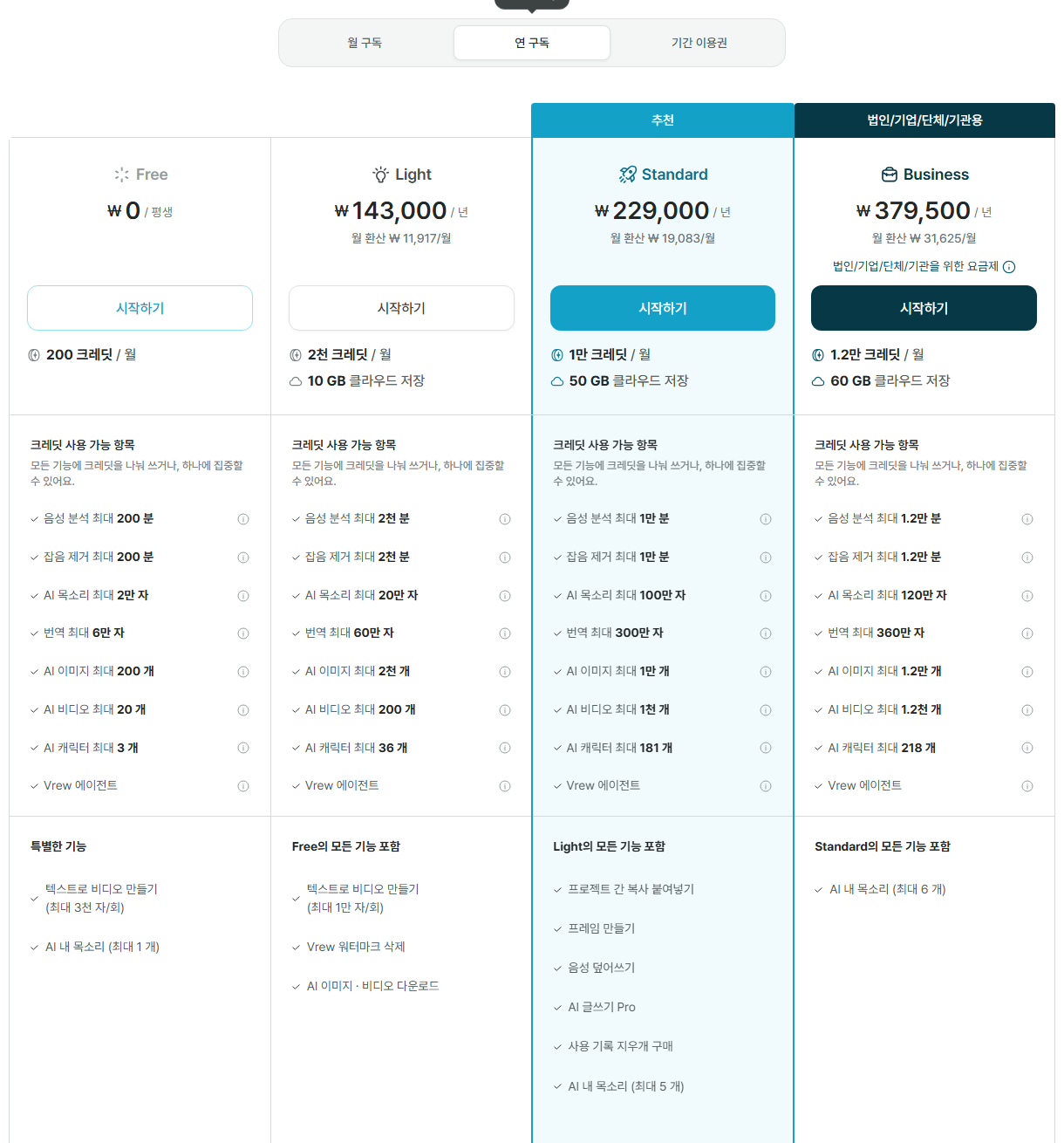 브루 요금제 화면 — 출처 : 브루(Vrew) 가격 정책 페이지 · 2026년 9월 2일 직접 캡처 · 연 구독 탭
캡컷은 앱스토어에
'무료 · 앱 내 구입'으로 올라와 있습니다.
앱 자체는 계속 무료고,
잠겨 있는 것을 열 때 돈을 내는 구조예요.
곰믹스는 결이 다릅니다.
제품 페이지의 단추 이름이
'무료체험 다운로드'거든요.
그런데 체험이 며칠인지,
그동안 무엇이 막히는지는
곰랩 사이트에서 못 찾았습니다.
자주 하는 질문에서 '무료'로 검색하면
다섯 건이 나오는데
곰믹스의 무료 범위를 설명한 항목은 없었어요.
일단은 확인 안 됨으로 남겨둘게요.
받아서 직접 켜보시는 게 제일 빠를 것 같습니다.
무료가 끝나는 지점이 셋 다 다릅니다
덧붙이자면, 셋은 돈 내는 방식이 다릅니다
무료가 끝나면 얼마인지도 적어둘게요.
2026년 9월 2일에 공식 화면에서 본 값입니다.
브루는 연 구독 기준으로
Light 143,000원, Standard 229,000원,
법인용 Business 379,500원입니다.
월로 환산하면 각각
11,917원, 19,083원, 31,625원이라고
같은 화면에 적혀 있어요.
캡컷은 애플 앱스토어 앱 내 구입 목록에
월 9,900원과 월 19,800원,
그리고 연 89,000원이 올라와 있습니다.
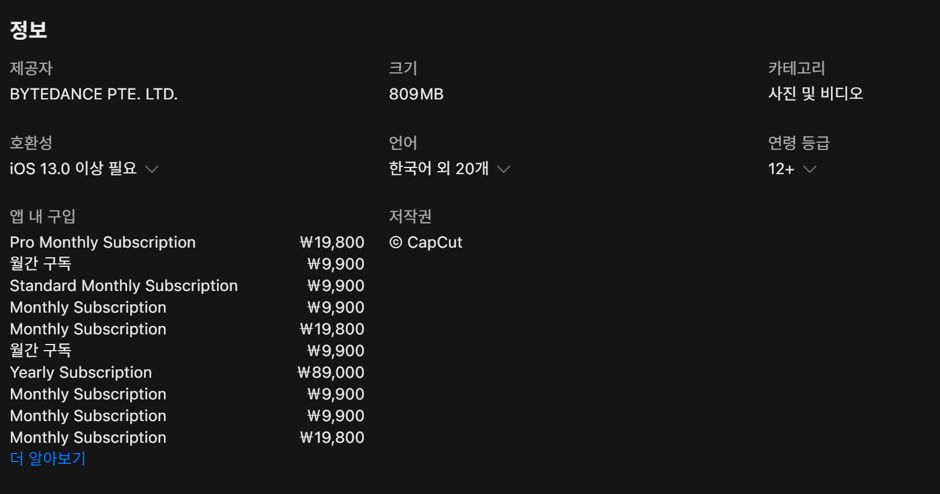 캡컷 앱스토어 가격 화면 — 출처 : 애플 앱스토어 CapCut 앱 정보 · 2026년 9월 2일 직접 캡처
곰믹스는 평생 이용권 43,000원입니다.
정가 69,000원에서 38% 깎은 이벤트 값이에요.
전 제품을 묶은 곰이지패스가 월 2,900원,
AI 크레딧까지 붙인 것이 월 9,900원입니다.
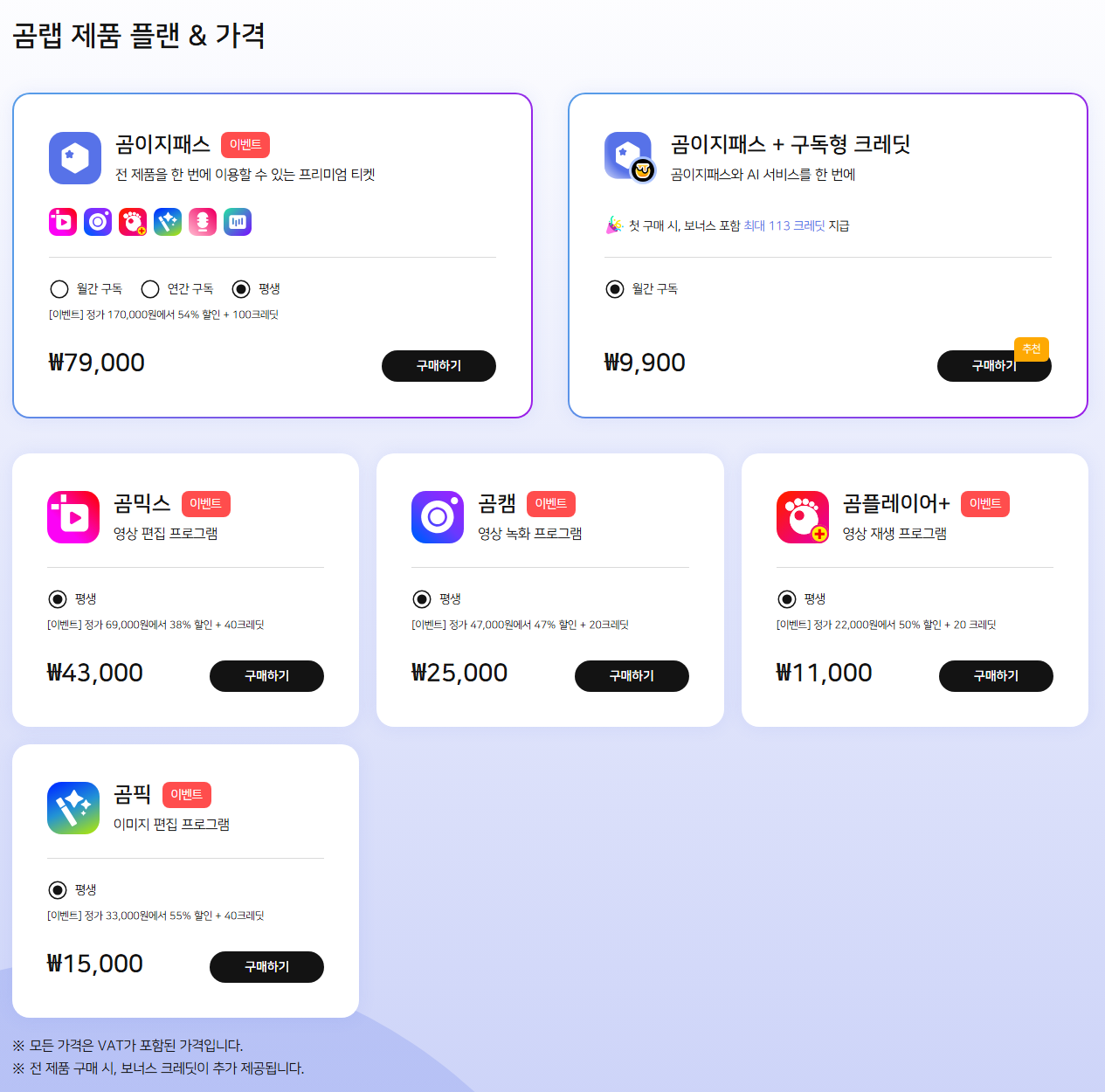 곰랩 플랜 가격 화면 — 출처 : 곰랩 제품 플랜 & 가격 페이지 · 2026년 9월 2일 직접 캡처
여기서 한 번 곱해보면 그림이 달라집니다.
캡컷 9,900원짜리를 1년 채우면 118,800원,
브루 Light는 143,000원,
곰믹스는 43,000원을 한 번 내고 끝입니다.
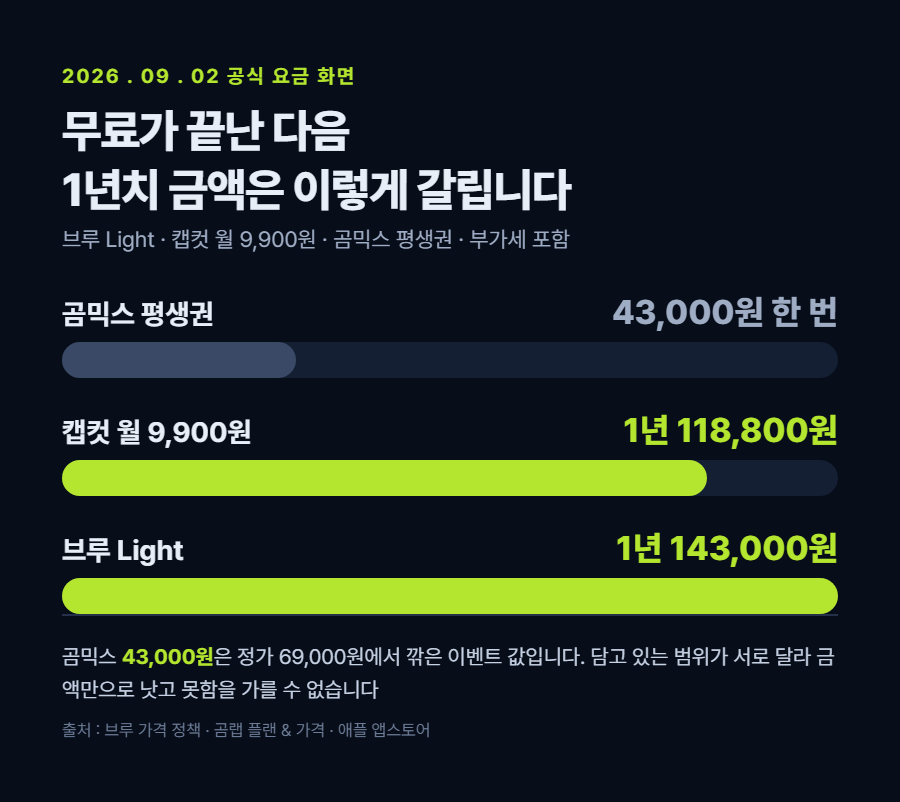 카드 1 — 1년을 채워 쓰면
뒤집히는 지점도 계산이 됩니다.
캡컷 월 9,900원이면 다섯 달째에 49,500원이 되어
곰믹스 43,000원을 넘어섭니다.
브루 Light는 월 환산 11,917원이니
넉 달째에 47,668원으로 넘고요.
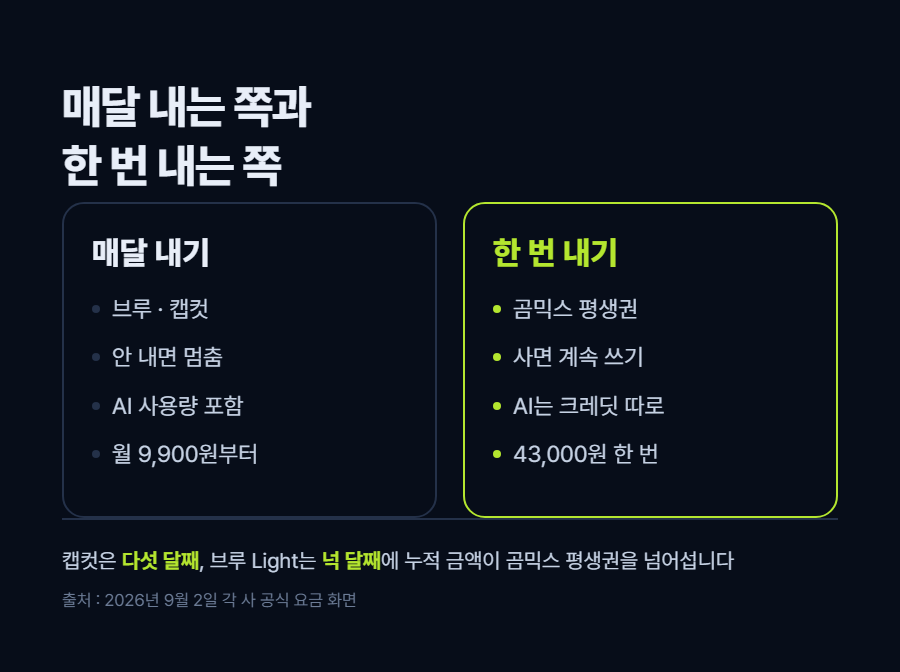 카드 2 — 매달 내기와 한 번 내기
그래서 어떤 경우에 뭘 쓰면 될까요
정리하면 이렇게 갈립니다.
자막을 다듬는 데 시간을 제일 많이 쓰고
영상 길이가 길다면 브루 쪽이 편할 거예요.
자막을 지워 컷을 치는 방식이 여기밖에 없습니다.
짧은 영상을 자주, 많이 만들어야 하고
유행하는 모양을 빨리 따라가야 한다면
템플릿이 많은 캡컷이 손에 붙습니다.
한 대의 PC에서 오래 쓸 생각이고
매달 결제되는 게 부담이라면
평생권이 있는 곰믹스가 계산이 맞습니다.
셋을 같이 쓰셔도 됩니다.
자막은 브루로 뽑고 마무리는 다른 데서 하는 식으로요.
어차피 무료 범위 안에서는 겹쳐 써도 돈이 안 듭니다.
저희가 만드는 저스트컷은
아직 사전예약 중이라 오늘 비교에서 뺐어요.
안 나온 것을 넣고 견주는 건 반칙이라서요.
아쉬운 점도 적어둘게요
위 숫자만 보고 줄을 세우시면 안 됩니다.
세 프로그램이 담고 있는 범위가 서로 달라요.
브루 요금에는 AI 사용량이 들어 있는데,
곰믹스는 AI 기능을 크레딧으로 따로 삽니다.
같은 4만 원이 같은 4만 원이 아니에요.
곰믹스 43,000원은 이벤트 값이라
언제 정가 69,000원으로 돌아갈지 모릅니다.
브루 값은 제가 연 구독 탭을 열어놓고 적은 것이라
월 구독으로 결제하면 금액이 달라져요.
그 탭은 오늘 안 열어봤습니다.
캡컷 앱스토어 목록에는 같은 금액이 여러 줄 겹쳐 있어서,
실제 결제 화면에 뜨는 이름과 다를 수 있어요.
결제 직전에 화면에 적힌 값을 다시 보시는 게 안전합니다.
저라면 첫 프로그램은
무료로 계속 쓸 수 있는 쪽에서 고를 것 같아요.
편집이 나랑 맞는지부터 알아야 하니까요.
다만 만들 것이 이미 정해져 있고
1년 넘게 쓸 게 분명하다면 반대일 수도 있습니다.
그땐 한 번 사고 끝내는 쪽이 마음이 편하거든요.
오늘은 여기까지 할게요
읽다가 걸리는 게 있으면 댓글로 남겨주세요.
만드시는 영상의 길이와
제일 오래 걸리는 작업을 한 줄로 적어주시면,
셋 중에 뭐부터 깔아보실지 답글 드릴게요.
"10분짜리 강의, 자막이 제일 오래 걸려요"
이 정도면 충분합니다.
결제 내역처럼 밝히기 껄끄러운 게 섞이면
비공개 댓글로 남기셔도 됩니다.
다음 글에서는 오늘 확인 안 됨으로 남긴
곰믹스 무료체험 범위를
직접 받아서 켜보고 적어볼게요.
브루(Vrew) 「가격 정책」 기사 열기사진이 필요하면 이 기사에서. 단 기사 사진은 언론사 저작물이라 그대로 퍼오면 안 됩니다 — 출처를 밝히고 꼭 필요한 만큼만.
곰랩 「제품 플랜 & 가격」 기사 열기사진이 필요하면 이 기사에서. 단 기사 사진은 언론사 저작물이라 그대로 퍼오면 안 됩니다 — 출처를 밝히고 꼭 필요한 만큼만.
애플 앱스토어 「CapCut 앱 내 구입」 기사 열기사진이 필요하면 이 기사에서. 단 기사 사진은 언론사 저작물이라 그대로 퍼오면 안 됩니다 — 출처를 밝히고 꼭 필요한 만큼만.
정식 출시 전 무료
회원가입, 로그인 X
5분 영상 손편집 3시간이 4.4분 · 직접 체험 해보세요
▶ 무료로 받기 justcut.net/free
#영상편집프로그램 #브루 #캡컷 #곰믹스 #편집프로그램비교
프로그램 비교
▪ 브루·캡컷·곰믹스는 셋 다 무료로 시작하는데 무료가 끝나는 방식이 다릅니다. 브루는 매달 주는 크레딧 200개를 다 썼을 때, 캡컷은 잠긴 기능을 열려고 할 때, 곰믹스는 체험 기간이 끝날 때입니다.
▪ 유료로 올라가면 브루 Light가 연 143,000원(월 환산 11,917원), 캡컷은 월 9,900원과 19,800원 두 가지에 연 89,000원, 곰믹스는 평생 이용권 43,000원입니다. 2026년 9월 2일 각 사 공식 화면에서 확인했고 부가세가 포함된 금액입니다.
▪ 브루와 캡컷은 매달 내는 구독이고 곰믹스는 한 번 사는 방식이라, 넉 달에서 다섯 달을 넘겨 쓸 생각이면 총액 계산이 뒤집힙니다. 대신 곰믹스는 AI 기능을 크레딧으로 따로 삽니다.
편집 프로그램 뭐가 제일 좋냐고
물어보시는 분들이 많아요.
저는 그 질문에는
답을 못 드리겠더라고요.
대신 되묻습니다.
뭘 만드시려고요.
말이 많은 강의 영상인지
30초짜리 릴스인지에 따라
답이 통째로 갈리거든요.
오늘은 이름이 제일 많이 오르내리는
브루·캡컷·곰믹스 셋을
공식 요금 화면 열어놓고 적어볼게요.
기능 자랑이 아니라
무료가 어디서 끝나는지를 봅니다.
[사진 1] 편집 작업 책상 <<< 여기에 사진 넣고 이 줄 지우기 >>>
"뭐가 제일 좋냐"에 왜 답이 없을까요
셋은 잘하는 부분이 서로 달라요.
그래서 순서를 뒤집는 게 빠릅니다.
프로그램을 먼저 고르지 말고
내 작업이 어디에 속하는지부터 정하는 겁니다.
크게 세 갈래로 나뉩니다.
말이 많아서 자막에 시간을 제일 많이 쓰는지,
길게 찍어놓고 컷을 쳐내는 게 일인지,
짧게 만들어 효과와 템플릿으로 미는지.
셋 중에 뭐가 제일 오래 걸리는지만 아셔도
후보가 하나로 줄어듭니다.
편집을 아직 안 해보셨다면
지난주에 제일 오래 걸린 작업을 떠올려 보세요.
그게 답입니다.
셋은 각각 어디에 강한가요
여기서는 우열을 매기지 않고
각자 내세우는 것만 적을게요.
브루는 자막이 축입니다.
음성을 분석해 자막을 만들고
그 자막 줄을 지우면 영상도 같이 잘립니다.
무음 구간 줄이기와 장면 전환 감지가
모든 플랜에 들어 있어요.
요금 화면의 공통 기능 목록에 적혀 있습니다.
캡컷은 템플릿과 효과 쪽입니다.
앱스토어 소개 화면에 원클릭 템플릿 적용,
오버레이, 화면 효과가 나란히 걸려 있어요.
만드는 사람이 정하는 게 아니라
이미 만들어진 틀에 내 영상을 끼우는 방식이라
빠르게 여러 편을 뽑을 때 유리합니다.
곰믹스는 숫자가 공개되어 있는 편이에요.
공식 제품 페이지에 적힌 값을 그대로 옮기면
템플릿 61가지, 자막 프리셋 124가지,
스티커 248가지, 비디오팩 33가지입니다.
AI 자막은 18개 언어를 지원하고
최대 4시간짜리 영상까지 받는다고 적혀 있어요.
한 번 만든 설정을 프리셋으로 저장해서
다음 영상에 그대로 쓰는 기능도 있습니다.
무료로는 어디까지 되나요
여기가 오늘 글의 알맹이입니다.
셋 다 무료라고 적혀 있는데
무료의 뜻이 서로 다릅니다.
브루는 Free가 0원이고
매달 200 크레딧을 줍니다.
그 크레딧을 한 기능에만 몰아 쓰면
음성 분석 200분, 잡음 제거 200분,
AI 목소리 2만 자, 번역 6만 자,
AI 이미지 200개까지 됩니다.
요금표에 이렇게 적혀 있어요.
모든 기능에 크레딧을 나눠 쓰거나, 하나에 집중할 수 있어요.
200분과 2만 자를 다 쓰는 게 아니라
그중 하나를 고르는 것입니다.
내보내기는 모든 플랜이 무제한인데,
Vrew 워터마크 삭제는 Light부터 들어갑니다.
Free로 뽑으면 워터마크가 붙는다는 뜻이에요.
출처 : 브루(Vrew) 가격 정책 페이지 · 2026년 9월 2일 직접 캡처 · 연 구독 탭
캡컷은 앱스토어에
'무료 · 앱 내 구입'으로 올라와 있습니다.
앱 자체는 계속 무료고,
잠겨 있는 것을 열 때 돈을 내는 구조예요.
곰믹스는 결이 다릅니다.
제품 페이지의 단추 이름이
'무료체험 다운로드'거든요.
그런데 체험이 며칠인지,
그동안 무엇이 막히는지는
곰랩 사이트에서 못 찾았습니다.
자주 하는 질문에서 '무료'로 검색하면
다섯 건이 나오는데
곰믹스의 무료 범위를 설명한 항목은 없었어요.
일단은 확인 안 됨으로 남겨둘게요.
받아서 직접 켜보시는 게 제일 빠를 것 같습니다.
무료가 끝나는 지점이 셋 다 다릅니다
덧붙이자면, 셋은 돈 내는 방식이 다릅니다
무료가 끝나면 얼마인지도 적어둘게요.
2026년 9월 2일에 공식 화면에서 본 값입니다.
브루는 연 구독 기준으로
Light 143,000원, Standard 229,000원,
법인용 Business 379,500원입니다.
월로 환산하면 각각
11,917원, 19,083원, 31,625원이라고
같은 화면에 적혀 있어요.
캡컷은 애플 앱스토어 앱 내 구입 목록에
월 9,900원과 월 19,800원,
그리고 연 89,000원이 올라와 있습니다.
출처 : 애플 앱스토어 CapCut 앱 정보 · 2026년 9월 2일 직접 캡처
곰믹스는 평생 이용권 43,000원입니다.
정가 69,000원에서 38% 깎은 이벤트 값이에요.
전 제품을 묶은 곰이지패스가 월 2,900원,
AI 크레딧까지 붙인 것이 월 9,900원입니다.
출처 : 곰랩 제품 플랜 & 가격 페이지 · 2026년 9월 2일 직접 캡처
여기서 한 번 곱해보면 그림이 달라집니다.
캡컷 9,900원짜리를 1년 채우면 118,800원,
브루 Light는 143,000원,
곰믹스는 43,000원을 한 번 내고 끝입니다.
뒤집히는 지점도 계산이 됩니다.
캡컷 월 9,900원이면 다섯 달째에 49,500원이 되어
곰믹스 43,000원을 넘어섭니다.
브루 Light는 월 환산 11,917원이니
넉 달째에 47,668원으로 넘고요.
그래서 어떤 경우에 뭘 쓰면 될까요
정리하면 이렇게 갈립니다.
자막을 다듬는 데 시간을 제일 많이 쓰고
영상 길이가 길다면 브루 쪽이 편할 거예요.
자막을 지워 컷을 치는 방식이 여기밖에 없습니다.
짧은 영상을 자주, 많이 만들어야 하고
유행하는 모양을 빨리 따라가야 한다면
템플릿이 많은 캡컷이 손에 붙습니다.
한 대의 PC에서 오래 쓸 생각이고
매달 결제되는 게 부담이라면
평생권이 있는 곰믹스가 계산이 맞습니다.
셋을 같이 쓰셔도 됩니다.
자막은 브루로 뽑고 마무리는 다른 데서 하는 식으로요.
어차피 무료 범위 안에서는 겹쳐 써도 돈이 안 듭니다.
저희가 만드는 저스트컷은
아직 사전예약 중이라 오늘 비교에서 뺐어요.
안 나온 것을 넣고 견주는 건 반칙이라서요.
아쉬운 점도 적어둘게요
위 숫자만 보고 줄을 세우시면 안 됩니다.
세 프로그램이 담고 있는 범위가 서로 달라요.
브루 요금에는 AI 사용량이 들어 있는데,
곰믹스는 AI 기능을 크레딧으로 따로 삽니다.
같은 4만 원이 같은 4만 원이 아니에요.
곰믹스 43,000원은 이벤트 값이라
언제 정가 69,000원으로 돌아갈지 모릅니다.
브루 값은 제가 연 구독 탭을 열어놓고 적은 것이라
월 구독으로 결제하면 금액이 달라져요.
그 탭은 오늘 안 열어봤습니다.
캡컷 앱스토어 목록에는 같은 금액이 여러 줄 겹쳐 있어서,
실제 결제 화면에 뜨는 이름과 다를 수 있어요.
결제 직전에 화면에 적힌 값을 다시 보시는 게 안전합니다.
저라면 첫 프로그램은
무료로 계속 쓸 수 있는 쪽에서 고를 것 같아요.
편집이 나랑 맞는지부터 알아야 하니까요.
다만 만들 것이 이미 정해져 있고
1년 넘게 쓸 게 분명하다면 반대일 수도 있습니다.
그땐 한 번 사고 끝내는 쪽이 마음이 편하거든요.
오늘은 여기까지 할게요
읽다가 걸리는 게 있으면 댓글로 남겨주세요.
만드시는 영상의 길이와
제일 오래 걸리는 작업을 한 줄로 적어주시면,
셋 중에 뭐부터 깔아보실지 답글 드릴게요.
"10분짜리 강의, 자막이 제일 오래 걸려요"
이 정도면 충분합니다.
결제 내역처럼 밝히기 껄끄러운 게 섞이면
비공개 댓글로 남기셔도 됩니다.
다음 글에서는 오늘 확인 안 됨으로 남긴
곰믹스 무료체험 범위를
직접 받아서 켜보고 적어볼게요.
브루(Vrew) 「가격 정책」
https://vrew.ai/ko/payment/pricepolicy/
곰랩 「제품 플랜 & 가격」
https://www.gomlab.com/plans
애플 앱스토어 「CapCut 앱 내 구입」
https://apps.apple.com/kr/app/id1500855883
정식 출시 전 무료
회원가입, 로그인 X
5분 영상 손편집 3시간이 4.4분 · 직접 체험 해보세요
#영상편집프로그램 #브루 #캡컷 #곰믹스 #편집프로그램비교


 저장
저장
- 그 화면이 실제로 보이는 곳까지 갑니다.
- 키보드 [윈도우]+[Shift]+[S] 로 필요한 부분만 네모로 잘라 캡처합니다.
- 글에 적은 값과 화면에 보이는 값이 같은지 확인합니다. 다르면 독자가 헷갈립니다.
- ⚠️ 내 파일 이름·경로·계정 이름이 같이 찍히면 가리고 올립니다.
- ⚠️ 캡처한 날짜를 사진 아래 적어두세요. 화면은 업데이트로 바뀝니다.
 저장
저장
- 그 화면이 실제로 보이는 곳까지 갑니다.
- 키보드 [윈도우]+[Shift]+[S] 로 필요한 부분만 네모로 잘라 캡처합니다.
- 글에 적은 값과 화면에 보이는 값이 같은지 확인합니다. 다르면 독자가 헷갈립니다.
- ⚠️ 내 파일 이름·경로·계정 이름이 같이 찍히면 가리고 올립니다.
- ⚠️ 캡처한 날짜를 사진 아래 적어두세요. 화면은 업데이트로 바뀝니다.
 저장
저장
- 그 화면이 실제로 보이는 곳까지 갑니다.
- 키보드 [윈도우]+[Shift]+[S] 로 필요한 부분만 네모로 잘라 캡처합니다.
- 글에 적은 값과 화면에 보이는 값이 같은지 확인합니다. 다르면 독자가 헷갈립니다.
- ⚠️ 내 파일 이름·경로·계정 이름이 같이 찍히면 가리고 올립니다.
- ⚠️ 캡처한 날짜를 사진 아래 적어두세요. 화면은 업데이트로 바뀝니다.
발행 전 확인
- 제목 맨 앞에 검색되는 말이 들어갔는지 (컷편집·제품명은 검색이 거의 없습니다)
- 첫 문단 안에 그 말이 다시 나왔는지
- 글 맨 앞 [요약] 세 줄이 있는지 (AI 브리핑 인용에 제일 크게 작용합니다)
- 본문이 1,500자 이상인지 · 소제목 절반 넘게 질문형인지 (배포 때 경고가 뜹니다)
- 카드에 넣은 숫자를 본문 문장에도 썼는지 (AI는 그림 속 글자를 못 읽습니다)
- 사진 7~10장 넣었는지 (첫 사진은 도입 바로 아래)
- 확정 효과·과장 표현이 없는지 (표시광고법)
- 아직 없는 기능을 있는 것처럼 쓰지 않았는지
- 요금·규격 수치를 임의로 적지 않았는지 (공식 화면 캡처 + 날짜)
- 쓴 음원·폰트·이미지가 상업적 이용까지 되는지 확인했는지
- 남의 사진·영상을 그대로 퍼오지 않았는지