편집 기본기
▪ 자막이 안 읽히는 건 폰트가 아니라 배경과 안 갈라져서입니다. 흰 글씨에 검정 외곽선 하나만 넣어도 밝은 화면에서 바로 살아납니다.
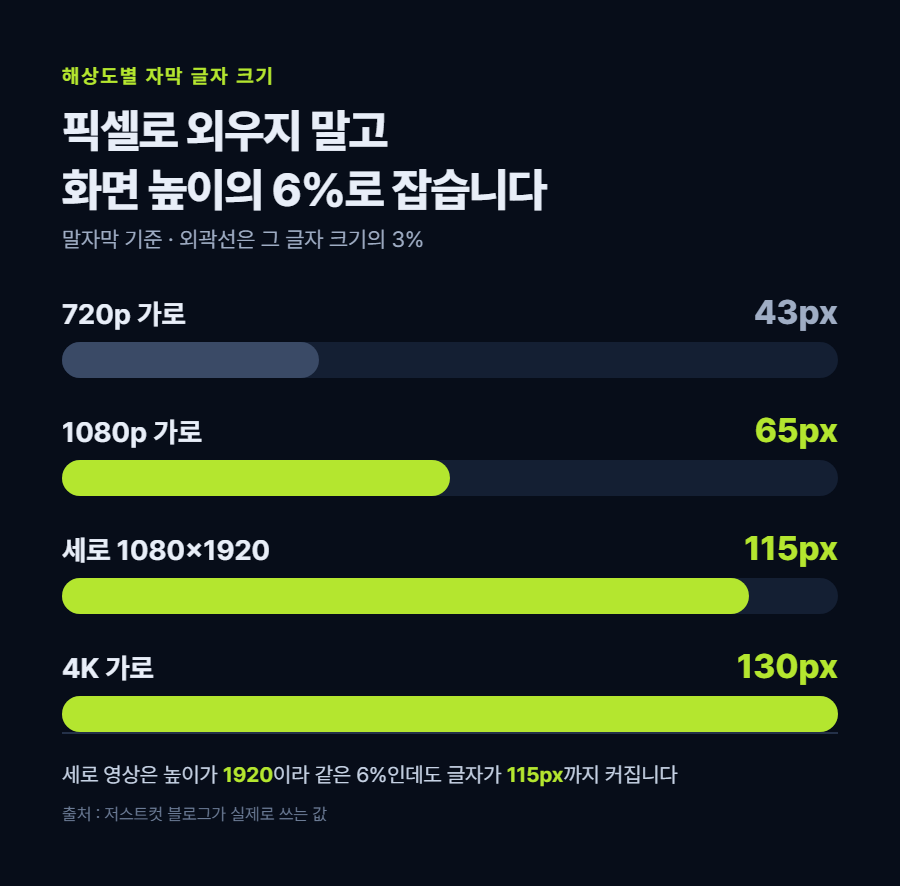
▪ 크기는 픽셀로 외우지 말고 화면 높이의 6%로 잡습니다. 1080p 가로는 65픽셀, 세로 영상(1080×1920)은 115픽셀, 720p는 43픽셀, 4K는 130픽셀입니다. 외곽선은 그 글자 크기의 3%입니다.
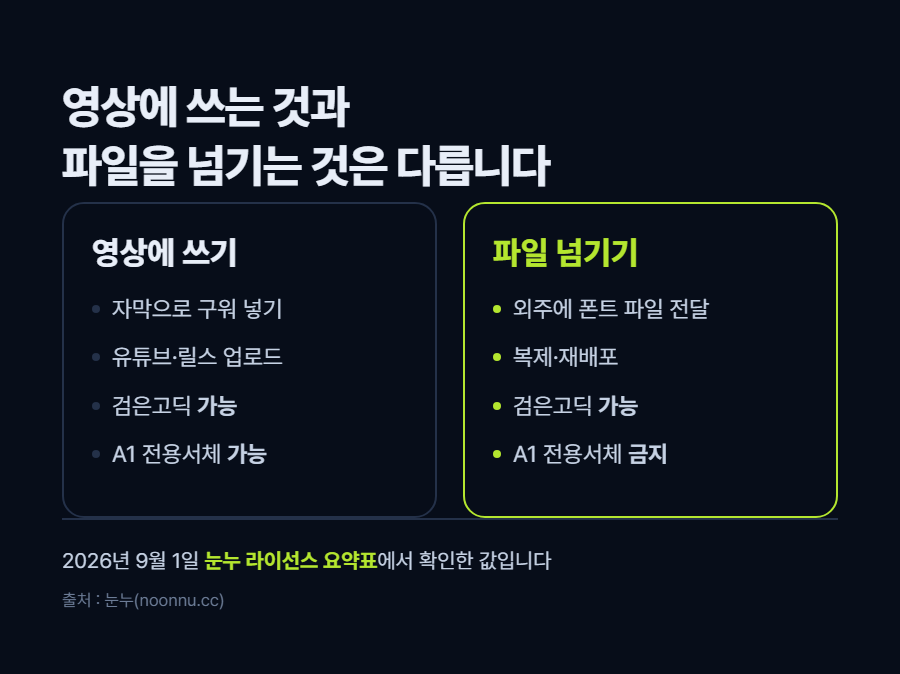
▪ 무료 폰트는 '상업적 이용 가능'만 보면 모자라고, 라이선스 요약표의 [영상] 칸을 봅니다. 검은고딕은 일곱 칸이 전부 사용 가능인데, A1 전용서체는 영상은 되고 폰트 파일 배포는 금지입니다. (2026년 9월 1일 눈누에서 확인)
지난주에 이런 말을 들었어요.
"폰트를 예쁜 걸로 바꿨는데
폰으로 보니까 더 안 보여요."
폰트가 문제였을까요.
저는 아니라고 봅니다.
밝은 화면에 흰 글씨를 얹으면
어떤 폰트를 써도 묻히거든요.
어제 글 끝에
자막 크기를 재서 적어보겠다고 써뒀는데,
오늘 그 값을 그대로 꺼낼게요.
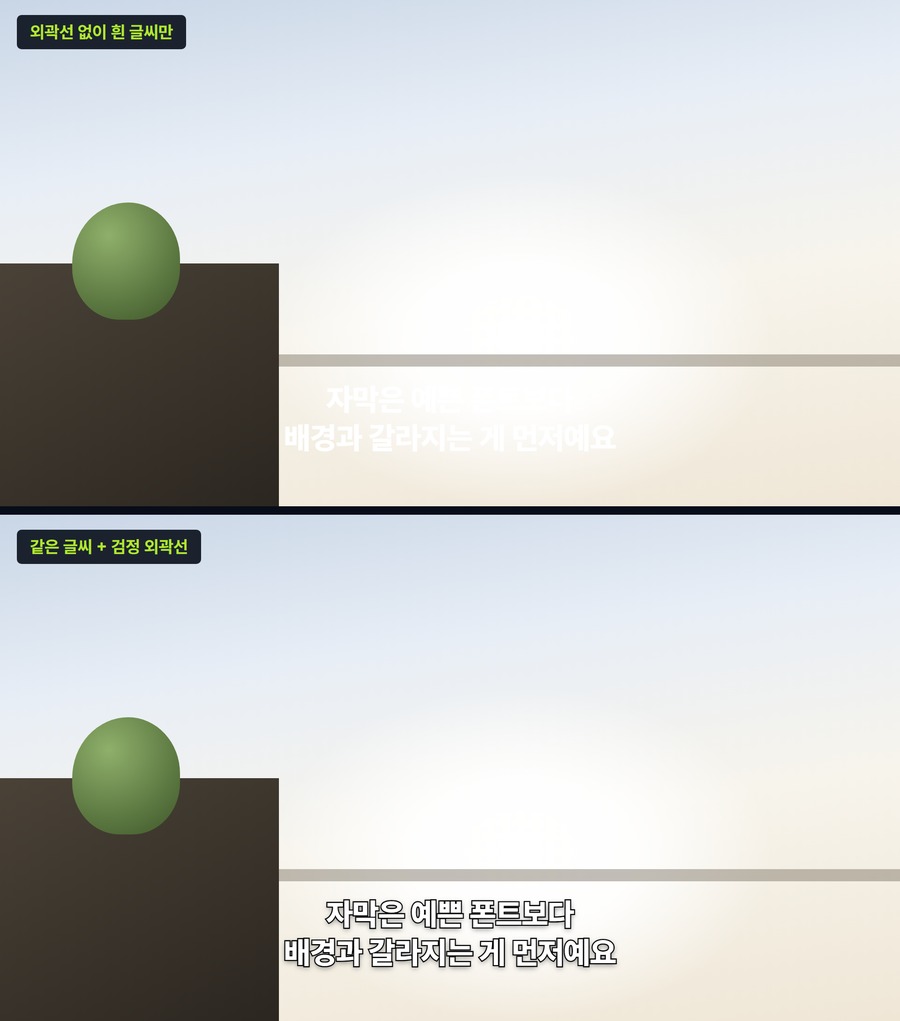 자막 외곽선 전후 비교 화면 — 출처 : 이 글에서 직접 만든 예시 화면 · 2026년 9월 1일 · 같은 65픽셀 글씨로, 아래쪽에만 검정 외곽선과 그림자를 넣었습니다
폰트를 바꿔도 왜 안 읽힐까요
위 두 화면은 같은 글씨, 같은 크기입니다.
1080p 기준 65픽셀이고 폰트도 같아요.
다른 건 하나뿐입니다.
아래쪽에만 검정 외곽선과 그림자를 넣었어요.
위쪽은 첫 줄이 거의 안 보이시죠.
흰 글씨가 밝은 벽에 그대로 얹혀서 그렇습니다.
자막이 안 읽히는 건
대개 폰트가 아니라
배경과 안 갈라져서입니다.
읽히는 자막에 필요한 건 넷이에요.
굵기, 크기, 외곽선, 그림자.
이 중에 셋은 글자를 키우는 일이고
외곽선 하나만 배경에서 떼어내는 일입니다.
그래서 순서를 이렇게 잡아요.
먼저 외곽선을 넣어 배경에서 떼고,
그다음에 크기를 맞추고,
폰트는 제일 나중에 고릅니다.
폰트는 제일 나중에 고릅니다
굵기부터 말씀드리면
Light나 Thin은 자막에 안 맞아요.
획이 얇아서 외곽선을 넣는 순간
글자 속이 먹혀버리거든요.
SemiBold 위쪽으로 잡으시는 게 편합니다.
그래서 크기와 외곽선을 몇으로 잡나요
여기서 픽셀로 외우면
영상 규격이 바뀔 때마다 다시 재게 됩니다.
화면 높이의 6%로 기억하시는 게 나아요.
1080p 가로 영상은 높이가 1080이니까
1080 × 0.06 = 64.8, 반올림해서 65픽셀입니다.
세로 영상은 높이가 1920이라
1920 × 0.06 = 115픽셀이고요.
720p는 43픽셀, 4K는 130픽셀입니다.
 카드 1 — 해상도별 자막 크기
다른 글에서 흔히 보이는
'1080p면 60~80픽셀'도
화면 높이로 바꾸면 5.6~7.4%입니다.
같은 이야기예요.
다만 %로 두면 세로 영상에서 다시 안 잽니다.
외곽선은 그 글자 크기의 3%입니다.
65픽셀 글자면 2픽셀,
115픽셀 글자면 3.5픽셀쯤 됩니다.
그림자는 배경이 복잡할 때만 얹어요.
아래로 4픽셀, 번짐 12픽셀, 검정 50%면 충분합니다.
이 글에 넣은 두 화면도
65픽셀 글씨로 만들었어요.
아래쪽에만 저 값을 넣은 겁니다.
무료라는데 영상에 써도 되나요
여기가 제일 자주 미끄러지는 부분입니다.
폰트 소개 글에는
'상업적 이용 가능'이라고만 적혀 있는데,
그 한 줄로는 영상에 써도 되는지 알 수 없어요.
눈누(noonnu.cc)에서 폰트 이름을 누르면
아래쪽에 [라이선스 요약표]가 있습니다.
칸이 일곱 개예요.
인쇄 · 웹사이트 · 포장지 · 영상 · 임베딩 · BI/CI · OFL
우리가 볼 건 네 번째 [영상] 칸입니다.
거기 사용 범위가 이렇게 적혀 있습니다.
유튜브, CF, 상업영화, 뮤직비디오, 영상 자막, 영상 오프닝/엔딩 크레딧 등
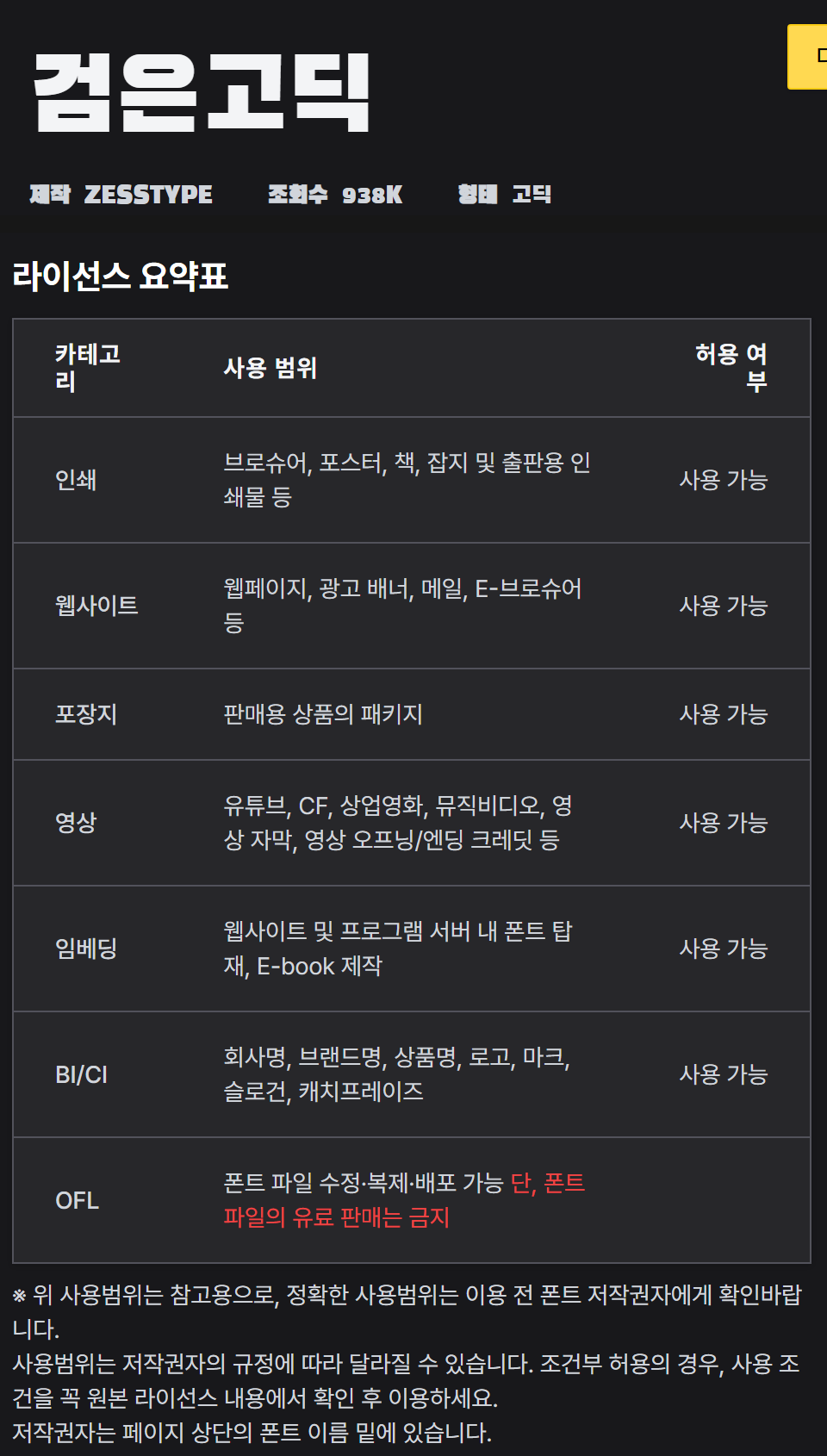 눈누 라이선스 요약표 화면 — 출처 : 눈누(noonnu.cc) 검은고딕 폰트 페이지 · 2026년 9월 1일 직접 캡처
검은고딕(제작 ZESSTYPE)을 열어봤어요.
일곱 칸이 전부 사용 가능이었습니다.
OFL 칸에는 폰트 파일을
수정·복제·배포까지 해도 되고
유료 판매만 안 된다고 적혀 있고요.
A1 전용서체(제작 얼리폰트)도 열어봤는데
여기서 갈립니다.
영상은 똑같이 사용 가능인데,
임베딩은 조건부 허용이고
폰트 파일의 수정·복제·배포는 금지입니다.
 카드 2 — 영상에 쓰는 것과 파일을 넘기는 것
무슨 차이냐면,
자막을 구워 넣은 영상을 올리는 건 둘 다 됩니다.
그런데 편집을 남에게 맡기면서
폰트 파일을 같이 보내는 건 다른 이야기예요.
A1 전용서체는 그게 막혀 있습니다.
폰트를 하나씩 열어보기 번거로우시면
목록 위 [허용 범위] 단추를 누르고
[영상] 에 체크해두시면 돼요. — 30초~3분, 직접 녹화
그 칸이 열린 폰트만 남습니다.
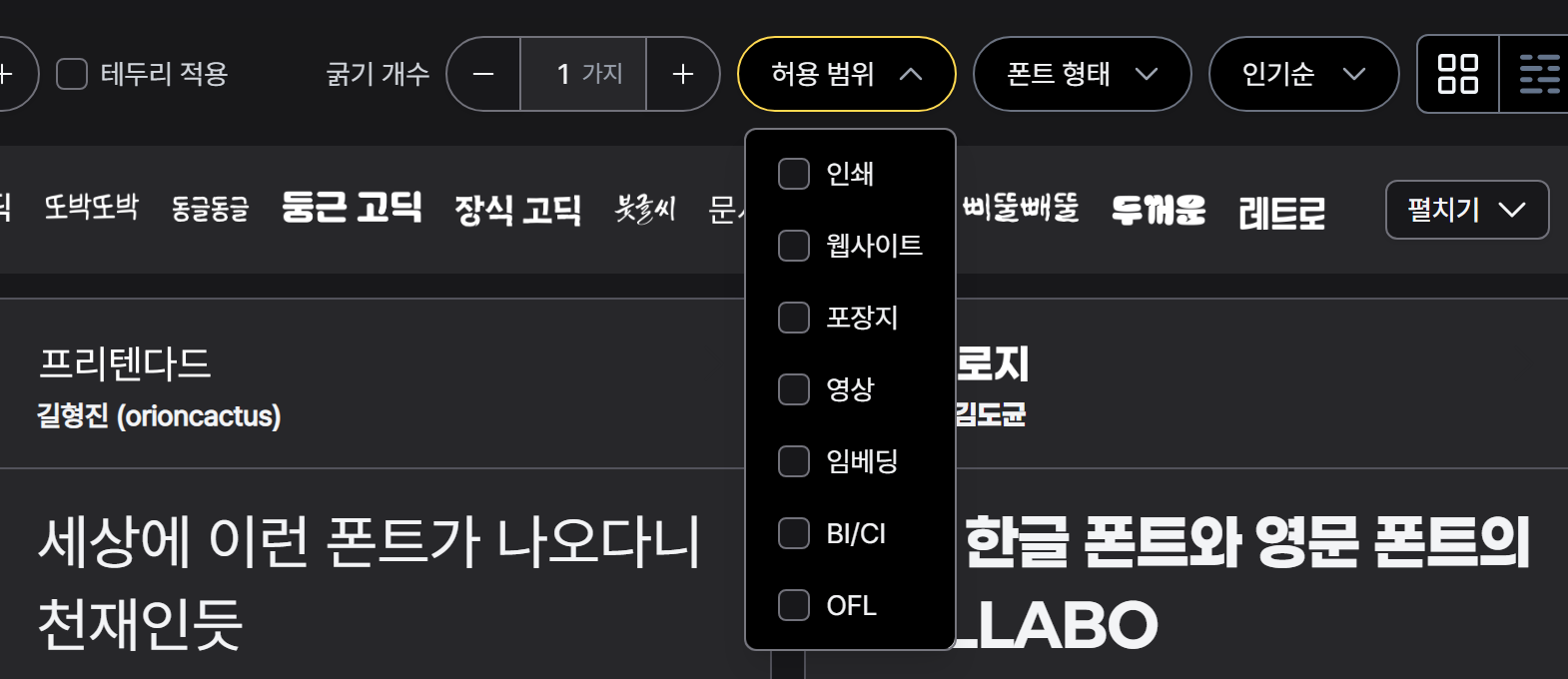 눈누 허용 범위 필터 화면 — 출처 : 눈누(noonnu.cc) 무료 폰트 목록 · 2026년 9월 1일 직접 캡처
한 번 정한 값, 매번 다시 만드시나요
여기까지 정하셨으면
다음 영상에서 또 만들 일이 없어야 합니다.
프로그램마다 이름이 다른데
대체로 [스타일] · [프리셋] · [트랙 스타일] 중에 있어요.
자막 한 줄을 원하는 모양으로 만들어두고
그걸 저장하는 방식입니다.
이름이 안 보이시면
자막을 고른 상태에서
마우스 오른쪽 단추를 눌러보세요.
거기 [스타일 저장]이 들어 있는 프로그램이 많습니다.
저장하는 김에
숫자를 메모에도 적어두시길 권해요.
프로그램을 새로 깔거나 버전을 올리면
프리셋이 안 따라오는 경우가 있거든요.
크기 65, 외곽선 2, 그림자 4·12·50%.
이 한 줄만 있으면 어디서든 다시 만듭니다.
아쉬운 점도 적어둘게요
외곽선을 두껍게 할수록 잘 보인다고
생각하기 쉬운데 그렇지 않아요.
3%를 넘기면 받침 있는 글자에서
속이 먹혀 뭉개집니다.
'값'이나 '읽' 같은 글자를 보면 바로 티가 나요.
그리고 6%는 말자막 기준입니다.
화면을 채우는 강조 자막은
더 크게 잡으셔야 해요.
라이선스도 하나 더 있습니다.
눈누 표 밑에 이렇게 적혀 있어요.
위 사용범위는 참고용으로, 정확한 사용범위는 이용 전 폰트 저작권자에게 확인바랍니다.
일단은 표를 기준으로 고르되,
수익이 크게 걸린 영상이라면
원문 라이선스를 한 번 더 여시는 게 안전합니다.
저라면 폰트 고르는 데 시간을 쓰기보다
외곽선부터 넣을 것 같아요.
그게 제일 빨리 바뀌거든요.
다만 채널 색이 이미 정해져 있다면
반대일 수도 있습니다.
폰트가 채널 얼굴인 경우엔
폰트를 먼저 정하고 값을 거기 맞추는 게 맞아요.
정리하면서 드리는 말씀
세 줄로 줄이면 이렇습니다.
1) 크기는 화면 높이의 6%, 외곽선은 글자 크기의 3%
2) 무료 폰트는 눈누 요약표에서 [영상] 칸을 본다
3) 정한 값은 프리셋으로 저장하고 숫자도 따로 적어둔다
이 셋 중에 지금 제일 헷갈리는 게
몇 번인지만 댓글로 적어주세요.
"2번이 걸립니다"처럼 번호만 적어주셔도
그 부분 기준으로 답글 드릴게요.
쓰시는 프로그램 이름을 같이 적어주시면
그 프로그램 화면에 적힌 이름으로 알려드릴게요.
눈누 「검은고딕 라이선스 요약표」 기사 열기사진이 필요하면 이 기사에서. 단 기사 사진은 언론사 저작물이라 그대로 퍼오면 안 됩니다 — 출처를 밝히고 꼭 필요한 만큼만.
눈누 「A1 전용서체 라이선스 요약표」 기사 열기사진이 필요하면 이 기사에서. 단 기사 사진은 언론사 저작물이라 그대로 퍼오면 안 됩니다 — 출처를 밝히고 꼭 필요한 만큼만.
정식 출시 전 무료
회원가입, 로그인 X
5분 영상 손편집 3시간이 4.4분 · 직접 체험 해보세요
▶ 무료로 받기 justcut.net/free
#자막폰트 #영상자막 #무료폰트 #유튜브자막 #영상편집
편집 기본기
▪ 자막이 안 읽히는 건 폰트가 아니라 배경과 안 갈라져서입니다. 흰 글씨에 검정 외곽선 하나만 넣어도 밝은 화면에서 바로 살아납니다.
▪ 크기는 픽셀로 외우지 말고 화면 높이의 6%로 잡습니다. 1080p 가로는 65픽셀, 세로 영상(1080×1920)은 115픽셀, 720p는 43픽셀, 4K는 130픽셀입니다. 외곽선은 그 글자 크기의 3%입니다.
▪ 무료 폰트는 '상업적 이용 가능'만 보면 모자라고, 라이선스 요약표의 [영상] 칸을 봅니다. 검은고딕은 일곱 칸이 전부 사용 가능인데, A1 전용서체는 영상은 되고 폰트 파일 배포는 금지입니다. (2026년 9월 1일 눈누에서 확인)
지난주에 이런 말을 들었어요.
"폰트를 예쁜 걸로 바꿨는데
폰으로 보니까 더 안 보여요."
폰트가 문제였을까요.
저는 아니라고 봅니다.
밝은 화면에 흰 글씨를 얹으면
어떤 폰트를 써도 묻히거든요.
어제 글 끝에
자막 크기를 재서 적어보겠다고 써뒀는데,
오늘 그 값을 그대로 꺼낼게요.
출처 : 이 글에서 직접 만든 예시 화면 · 2026년 9월 1일 · 같은 65픽셀 글씨로, 아래쪽에만 검정 외곽선과 그림자를 넣었습니다
폰트를 바꿔도 왜 안 읽힐까요
위 두 화면은 같은 글씨, 같은 크기입니다.
1080p 기준 65픽셀이고 폰트도 같아요.
다른 건 하나뿐입니다.
아래쪽에만 검정 외곽선과 그림자를 넣었어요.
위쪽은 첫 줄이 거의 안 보이시죠.
흰 글씨가 밝은 벽에 그대로 얹혀서 그렇습니다.
자막이 안 읽히는 건
대개 폰트가 아니라
배경과 안 갈라져서입니다.
읽히는 자막에 필요한 건 넷이에요.
굵기, 크기, 외곽선, 그림자.
이 중에 셋은 글자를 키우는 일이고
외곽선 하나만 배경에서 떼어내는 일입니다.
그래서 순서를 이렇게 잡아요.
먼저 외곽선을 넣어 배경에서 떼고,
그다음에 크기를 맞추고,
폰트는 제일 나중에 고릅니다.
폰트는 제일 나중에 고릅니다
굵기부터 말씀드리면
Light나 Thin은 자막에 안 맞아요.
획이 얇아서 외곽선을 넣는 순간
글자 속이 먹혀버리거든요.
SemiBold 위쪽으로 잡으시는 게 편합니다.
그래서 크기와 외곽선을 몇으로 잡나요
여기서 픽셀로 외우면
영상 규격이 바뀔 때마다 다시 재게 됩니다.
화면 높이의 6%로 기억하시는 게 나아요.
1080p 가로 영상은 높이가 1080이니까
1080 × 0.06 = 64.8, 반올림해서 65픽셀입니다.
세로 영상은 높이가 1920이라
1920 × 0.06 = 115픽셀이고요.
720p는 43픽셀, 4K는 130픽셀입니다.
다른 글에서 흔히 보이는
'1080p면 60~80픽셀'도
화면 높이로 바꾸면 5.6~7.4%입니다.
같은 이야기예요.
다만 %로 두면 세로 영상에서 다시 안 잽니다.
외곽선은 그 글자 크기의 3%입니다.
65픽셀 글자면 2픽셀,
115픽셀 글자면 3.5픽셀쯤 됩니다.
그림자는 배경이 복잡할 때만 얹어요.
아래로 4픽셀, 번짐 12픽셀, 검정 50%면 충분합니다.
이 글에 넣은 두 화면도
65픽셀 글씨로 만들었어요.
아래쪽에만 저 값을 넣은 겁니다.
무료라는데 영상에 써도 되나요
여기가 제일 자주 미끄러지는 부분입니다.
폰트 소개 글에는
'상업적 이용 가능'이라고만 적혀 있는데,
그 한 줄로는 영상에 써도 되는지 알 수 없어요.
눈누(noonnu.cc)에서 폰트 이름을 누르면
아래쪽에 [라이선스 요약표]가 있습니다.
칸이 일곱 개예요.
인쇄 · 웹사이트 · 포장지 · 영상 · 임베딩 · BI/CI · OFL
우리가 볼 건 네 번째 [영상] 칸입니다.
거기 사용 범위가 이렇게 적혀 있습니다.
유튜브, CF, 상업영화, 뮤직비디오, 영상 자막, 영상 오프닝/엔딩 크레딧 등
출처 : 눈누(noonnu.cc) 검은고딕 폰트 페이지 · 2026년 9월 1일 직접 캡처
검은고딕(제작 ZESSTYPE)을 열어봤어요.
일곱 칸이 전부 사용 가능이었습니다.
OFL 칸에는 폰트 파일을
수정·복제·배포까지 해도 되고
유료 판매만 안 된다고 적혀 있고요.
A1 전용서체(제작 얼리폰트)도 열어봤는데
여기서 갈립니다.
영상은 똑같이 사용 가능인데,
임베딩은 조건부 허용이고
폰트 파일의 수정·복제·배포는 금지입니다.
무슨 차이냐면,
자막을 구워 넣은 영상을 올리는 건 둘 다 됩니다.
그런데 편집을 남에게 맡기면서
폰트 파일을 같이 보내는 건 다른 이야기예요.
A1 전용서체는 그게 막혀 있습니다.
폰트를 하나씩 열어보기 번거로우시면
목록 위 [허용 범위] 단추를 누르고
[영상] 에 체크해두시면 돼요. <<< 여기에 동영상 넣고 이 줄 지우기 >>>
그 칸이 열린 폰트만 남습니다.
출처 : 눈누(noonnu.cc) 무료 폰트 목록 · 2026년 9월 1일 직접 캡처
한 번 정한 값, 매번 다시 만드시나요
여기까지 정하셨으면
다음 영상에서 또 만들 일이 없어야 합니다.
프로그램마다 이름이 다른데
대체로 [스타일] · [프리셋] · [트랙 스타일] 중에 있어요.
자막 한 줄을 원하는 모양으로 만들어두고
그걸 저장하는 방식입니다.
이름이 안 보이시면
자막을 고른 상태에서
마우스 오른쪽 단추를 눌러보세요.
거기 [스타일 저장]이 들어 있는 프로그램이 많습니다.
저장하는 김에
숫자를 메모에도 적어두시길 권해요.
프로그램을 새로 깔거나 버전을 올리면
프리셋이 안 따라오는 경우가 있거든요.
크기 65, 외곽선 2, 그림자 4·12·50%.
이 한 줄만 있으면 어디서든 다시 만듭니다.
아쉬운 점도 적어둘게요
외곽선을 두껍게 할수록 잘 보인다고
생각하기 쉬운데 그렇지 않아요.
3%를 넘기면 받침 있는 글자에서
속이 먹혀 뭉개집니다.
'값'이나 '읽' 같은 글자를 보면 바로 티가 나요.
그리고 6%는 말자막 기준입니다.
화면을 채우는 강조 자막은
더 크게 잡으셔야 해요.
라이선스도 하나 더 있습니다.
눈누 표 밑에 이렇게 적혀 있어요.
위 사용범위는 참고용으로, 정확한 사용범위는 이용 전 폰트 저작권자에게 확인바랍니다.
일단은 표를 기준으로 고르되,
수익이 크게 걸린 영상이라면
원문 라이선스를 한 번 더 여시는 게 안전합니다.
저라면 폰트 고르는 데 시간을 쓰기보다
외곽선부터 넣을 것 같아요.
그게 제일 빨리 바뀌거든요.
다만 채널 색이 이미 정해져 있다면
반대일 수도 있습니다.
폰트가 채널 얼굴인 경우엔
폰트를 먼저 정하고 값을 거기 맞추는 게 맞아요.
정리하면서 드리는 말씀
세 줄로 줄이면 이렇습니다.
1) 크기는 화면 높이의 6%, 외곽선은 글자 크기의 3%
2) 무료 폰트는 눈누 요약표에서 [영상] 칸을 본다
3) 정한 값은 프리셋으로 저장하고 숫자도 따로 적어둔다
이 셋 중에 지금 제일 헷갈리는 게
몇 번인지만 댓글로 적어주세요.
"2번이 걸립니다"처럼 번호만 적어주셔도
그 부분 기준으로 답글 드릴게요.
쓰시는 프로그램 이름을 같이 적어주시면
그 프로그램 화면에 적힌 이름으로 알려드릴게요.
눈누 「검은고딕 라이선스 요약표」
https://noonnu.cc/font_page/106
눈누 「A1 전용서체 라이선스 요약표」
https://noonnu.cc/font_page/1029
정식 출시 전 무료
회원가입, 로그인 X
5분 영상 손편집 3시간이 4.4분 · 직접 체험 해보세요
#자막폰트 #영상자막 #무료폰트 #유튜브자막 #영상편집


 저장
저장
- 같은 장면을 작업 전 / 작업 후 두 번 캡처합니다.
- 두 장을 나란히 붙여 한 장으로 만들면 훨씬 잘 읽힙니다.
- ⚠️ 두 캡처의 화면 크기·확대 배율을 같게 맞추세요. 다르면 비교가 안 됩니다.
- 어느 쪽이 '전'이고 '후'인지 사진 아래 반드시 적어줍니다.
 저장
저장
- 위 [공유마당 열기] 단추를 누릅니다. 로그인 안 해도 둘러볼 수 있습니다.
- 쓰려는 자료 종류(이미지·음악·영상)를 고릅니다.
- 자료를 하나 열면 아래에 이용 조건 표시(CC 라이선스)가 나옵니다.
- 그 조건 부분만 잘라서 캡처합니다. '상업적 이용 가능'인지가 핵심입니다.
- ⚠️ 조건은 자료마다 다릅니다. 하나 확인했다고 다 되는 게 아닙니다.
 저장
저장
- 그 화면이 실제로 보이는 곳까지 갑니다.
- 키보드 [윈도우]+[Shift]+[S] 로 필요한 부분만 네모로 잘라 캡처합니다.
- 글에 적은 값과 화면에 보이는 값이 같은지 확인합니다. 다르면 독자가 헷갈립니다.
- ⚠️ 내 파일 이름·경로·계정 이름이 같이 찍히면 가리고 올립니다.
- ⚠️ 캡처한 날짜를 사진 아래 적어두세요. 화면은 업데이트로 바뀝니다.
발행 전 확인
- 제목 맨 앞에 검색되는 말이 들어갔는지 (컷편집·제품명은 검색이 거의 없습니다)
- 첫 문단 안에 그 말이 다시 나왔는지
- 글 맨 앞 [요약] 세 줄이 있는지 (AI 브리핑 인용에 제일 크게 작용합니다)
- 본문이 1,500자 이상인지 · 소제목 절반 넘게 질문형인지 (배포 때 경고가 뜹니다)
- 카드에 넣은 숫자를 본문 문장에도 썼는지 (AI는 그림 속 글자를 못 읽습니다)
- 사진 7~10장 넣었는지 (첫 사진은 도입 바로 아래)
- 확정 효과·과장 표현이 없는지 (표시광고법)
- 아직 없는 기능을 있는 것처럼 쓰지 않았는지
- 요금·규격 수치를 임의로 적지 않았는지 (공식 화면 캡처 + 날짜)
- 쓴 음원·폰트·이미지가 상업적 이용까지 되는지 확인했는지
- 남의 사진·영상을 그대로 퍼오지 않았는지