자동 자막
▪ 자동 자막은 고유명사와 숫자 뒤에 붙는 말에서 틀립니다. 제가 찍은 36.5초짜리 영상을 작은 인식 모델로 돌려보니 사람이 고친 자막과 다른 자리가 10곳이었고, 그중 3곳은 뜻이 뒤집혔습니다. '전용 85제곱 이하'가 '전용 85제곱이야'로, '특약이 없으면'이 '특이하게 없으면'으로 나왔습니다.
▪ 고치는 순서는 고유명사 → 숫자 뒤에 붙은 말 → 소리가 비슷한 전문용어 → 마지막에 소리 켜고 통으로 한 번입니다. 고유명사는 같은 방향으로 틀리기 때문에 찾아 바꾸기 한 번이면 다 잡힙니다. 프리미어 공식 안내에도 전사본에서 [바꾸기]와 [모두 바꾸기]를 쓸 수 있다고 적혀 있습니다.
▪ 유튜브 공식 안내는 잘못된 발음·억양·방언·배경 소음 때문에 자동 자막이 실제 발화 내용과 다르게 표시될 수 있으니 반드시 검토하라고 적어놨습니다. 자동 자막을 지원하는 언어에 한국어가 들어 있고, 그 목록의 언어를 세면 67개입니다. (2026년 8월 29일 확인)
자동으로 뽑은 자막을 고칠 때
저는 늘 처음부터 다시 들었어요.
그게 잘못이었어요.
틀리는 자리가 정해져 있는데,
그걸 모르고 전체를 훑고 있었거든요.
오늘은 그 자리를 숫자로 보려고
제가 직접 찍은 영상 두 편을
다시 돌려봤습니다.
한 편은 36.5초, 다른 한 편은 38.1초예요.
조용한 방에서 마이크를 달고 찍은,
말하는 사람 한 명뿐인 영상입니다.
[사진 1] 편집하는 사람
자동 자막, 어디까지는 믿어도 되나요
또박또박 말한 일상 문장은 실제로 잘 잡습니다.
오늘 돌린 두 편에서
"소득만 맞으면 되는 줄 아셨죠",
"집은 바꿀 수가 없거든요" 같은 줄은
한 글자도 안 틀렸어요.
이런 문장은 손댈 게 없어요.
그러니까 자동 자막을 안 쓸 이유는 없고,
다 믿지만 않으면 됩니다.
지원 언어도 걱정 안 하셔도 돼요.
유튜브 공식 안내에 자동 자막을 지원하는
언어 목록이 그대로 나와 있는데,
맨 앞이 한국어입니다.
목록에 적힌 언어를 세어보니 67개였어요.
(페이지에 총 몇 개라고는 안 적혀 있습니다)
프리미어 프로도 마찬가지예요.
'음성을 텍스트로' 기능이 지원하는 언어는
공식 문서 기준 18개이고
한국어가 들어 있습니다.
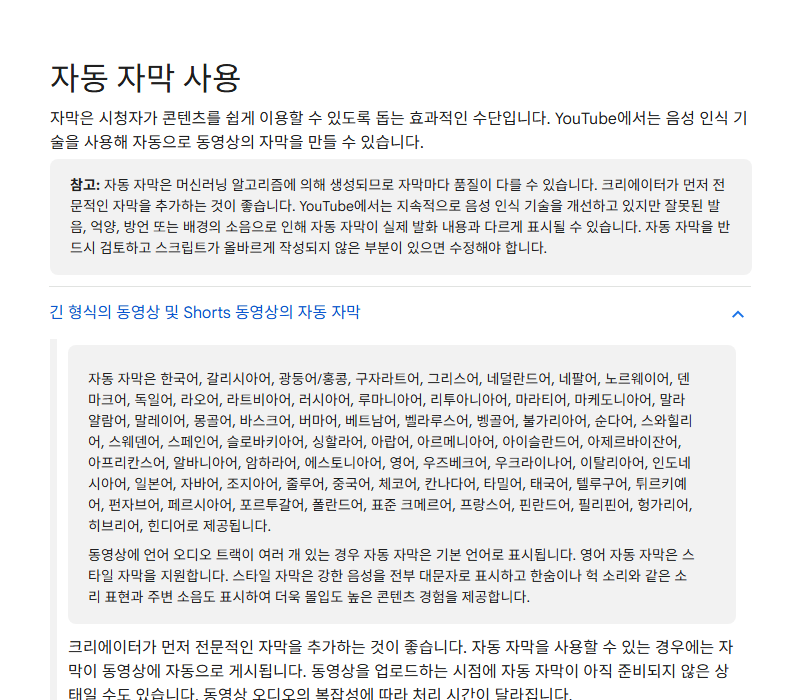 유튜브 자동 자막 공식 안내 화면 — 출처 : YouTube 고객센터 '자동 자막 사용' (2026-08-29 확인)
그럼 어디서 틀리나요
세 자리입니다.
고유명사, 숫자 뒤에 붙는 말,
소리가 비슷한 전문용어예요.
36.5초짜리 한 편을
작은 인식 모델로 돌려봤어요.
제가 손으로 고쳐서 발행한 자막과
글자가 다른 자리가 !! 10곳 나왔습니다 !!
하나씩 볼게요.
고유명사.
'디딤돌'이 '디림돌'로 나왔어요.
영상에서 세 번 나오는데
세 번 다 똑같이 디림돌이었습니다.
'국토부 안내에'는
'국토바 안 내에'가 됐어요.
숫자 뒤에 붙는 말.
이게 제일 위험해요.
'전용 85제곱 이하'가
'전용 85제곱이야'로 나왔습니다.
'시세 5억 이하'는 '시세 5억이야'가 됐고요.
숫자는 85도 5억도 맞게 적었어요.
그런데 뒤에 붙은 '이하' 두 글자가 날아가면서
조건이 통째로 사라졌습니다.
숫자만 확인하고 넘어가면
이건 못 잡아요.
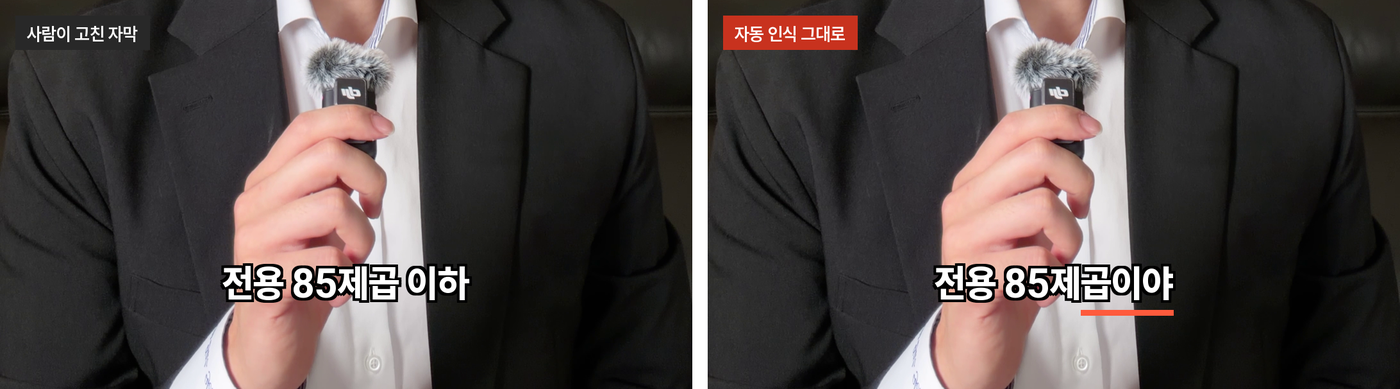 자동 인식 자막 오류 화면 — 출처 : 제가 찍은 36.5초 영상을 공개 음성인식 모델(작은 쪽)로 전사한 결과를 그 영상 화면에 그대로 얹은 것 (2026-08-29 측정)
소리가 비슷한 전문용어.
'특약이 없으면'이
'특이하게 없으면'으로 나왔어요.
말이 안 되는 문장이라 눈에는 띄는데,
자막 줄만 훑으면 그냥 지나가기 쉽습니다.
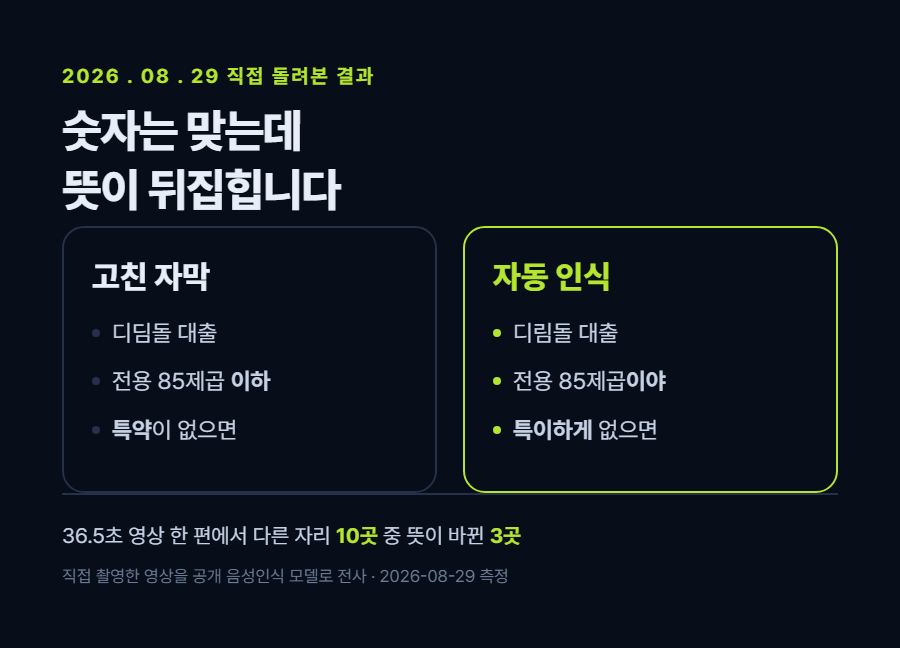 카드 1 — 자동 인식이 틀린 자리 세 개
같은 소리를 큰 모델로 다시 돌려봤어요.
이번엔 다른 자리가 1곳이었습니다.
'은행이 따로 봐요'를
'은행에 따로 봐요'라고 한 것 하나예요.
대신 시간이 들어요.
같은 36.5초를 처리하는 데
작은 모델은 30초,
큰 모델은 116초가 걸렸습니다.
제 노트북에서 잰 시간이라
쓰시는 컴퓨터마다 다를 거예요.
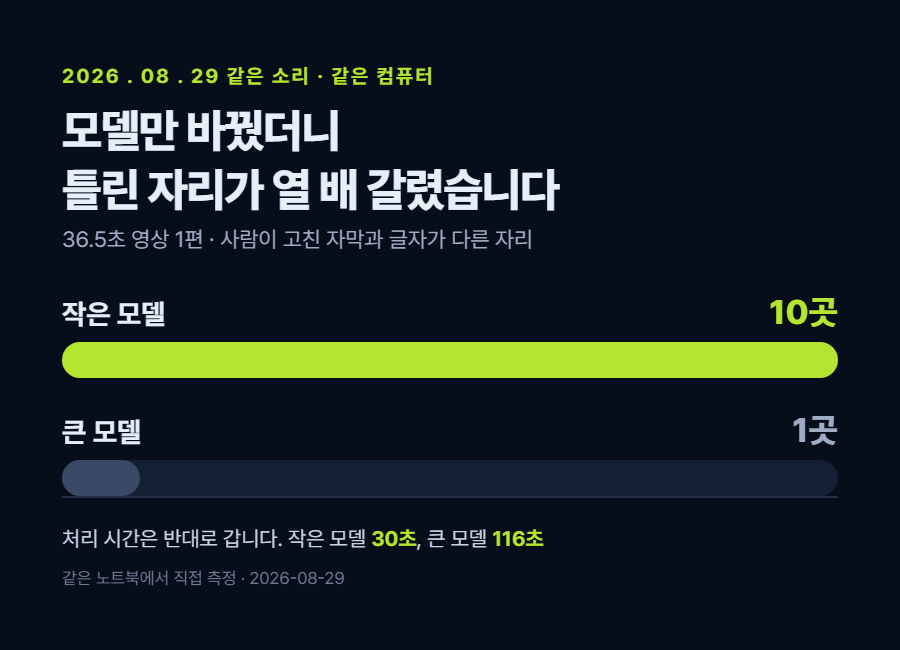 카드 2 — 같은 36.5초, 모델만 바꿨을 때
왜 이런 자리에서 틀리는지는
제 짐작으로는 이래요.
'디딤돌'이나 '특약'처럼 자주 안 쓰이는 말은
소리가 비슷하면서 더 흔한 말로 바뀌는 것 같아요.
다만 이건 확인한 게 아니라 추측입니다.
미리 말씀드리면, 제일 무서운 건 틀린 글자가 아니에요
통째로 빠진 말입니다.
두 번째 영상에서 이걸 봤어요.
큰 모델로 38.1초를 한 번에 돌렸는데,
'확인서 들고'라는 네 글자가
자막에 아예 안 나왔습니다.
소리에는 분명히 있어요.
그 구간만 5초로 잘라서
같은 모델에 다시 넣어보니
'확인서 들고 집주인한테 보증금 정산할 때 같이 받으세요'로
멀쩡하게 나왔거든요.
전체를 한 번에 넣었을 때만 빠진 겁니다.
빠진 말은 화면에 흔적이 없어요.
빨간 줄이 뜨는 것도 아니고
글자가 이상하게 박히는 것도 아니라서,
자막 줄만 눈으로 훑으면 절대 안 보입니다.
긴 말일수록 인식이 흔들린다는 건
논문에도 나와 있어요.
2024년 '말소리와 음성과학'에 실린
한국어 음성인식 비교 연구인데,
25초가 넘는 발화에서는 모델에 따라
글자 오류율이 6.65%에서 70.12%까지
크게 벌어졌다고 적혀 있습니다.
제 경우가 같은 원인인지는 확인 안 됨입니다.
다만 결이 비슷해 보이긴 해요.
어디부터 고쳐야 빠른가요
순서를 정해두면
전체를 다시 안 들어도 됩니다.
① 고유명사부터.
같은 말을 같은 방향으로 틀리거든요.
'디림돌'이 세 곳이었는데
찾아 바꾸기 한 번이면 세 곳이 같이 잡혀요.
프리미어 공식 안내에도 이 기능이 있습니다.
"검색 필드를 사용하여 전사본에서 단어를 찾고
[바꾸기] 또는 [모두 바꾸기] 버튼을 사용하여
바꿀 수 있습니다"라고 적혀 있어요.
② 숫자 뒤에 붙은 말.
숫자가 나오는 줄만 골라서
'이하·이상·까지·부터'가
제대로 붙었는지 봅니다.
숫자 자체는 대체로 맞으니
뒤 두세 글자만 보면 돼요.
③ 소리가 비슷한 전문용어.
말이 안 되는 문장이 있는지
자막을 소리 없이 한 번 읽어봐요.
'특이하게 없으면' 같은 건
읽어보면 바로 걸려요.
④ 마지막에 소리를 켜고 통으로 한 번.
빠진 말은 이때만 잡힙니다.
앞의 셋은 글자를 보는 일이고,
이건 소리와 글자를 맞춰보는 일이라
성격이 아예 달라요.
메뉴 자리도 적어둘게요.
프리미어는 [창] → [작업 영역] → [자막 및 그래픽]으로
작업 영역을 바꾼 다음
[캡션] → [대본에서 캡션 만들기]입니다.
유튜브는 스튜디오 왼쪽 메뉴에서 [자막]을 누르고,
영상을 고른 뒤 자막 옆 [더보기]에서 고칩니다.
대본이 있으면 더 빠르지 않나요
유튜브는 그게 됩니다.
말한 내용을 글로 갖고 계시면
그 텍스트를 올려서
영상에 시간을 맞추게 할 수 있어요.
유튜브 공식 안내에
"대본 텍스트는 동영상에 자동으로 동기화된다"고
그대로 적혀 있습니다.
음성 인식이 지원하는 언어여야 한다는
조건이 붙어 있고요.
이 방식이 정확한 이유는 간단해요.
받아쓰기를 안 시키고
이미 맞는 글자를 놓을 자리만 찾게 하니까,
글자를 틀릴 자리가 없거든요.
다만 편집 프로그램 쪽은 다릅니다.
프리미어 공식 문서에서 확인되는 건
이미 시간이 들어 있는 자막 파일을
가져와서 얹는 기능입니다.
SRT 파일을 프로젝트에 불러와
시퀀스에 끌어다 놓으면
캡션 트랙이 새로 생긴다고 되어 있어요.
대본 글만 넣으면 알아서 시간을 맞춰준다는
문구는 못 찾았습니다. 확인 안 됨입니다.
일단은 대본이 있어도
편집 프로그램에서는 자동 인식을 돌린 뒤
찾아 바꾸기로 고치는 쪽이 현실적일 것 같아요.
아쉬운 점도 적어둘게요
오늘 돌린 건 편집 프로그램에 들어 있는
자동 자막 기능이 아닙니다.
제 컴퓨터에서 공개된 음성인식 모델
두 가지로 돌린 결과예요.
유튜브·프리미어·캡컷이 쓰는 엔진은
저마다 다르기 때문에,
똑같이 틀린다는 뜻은 아닙니다.
'이런 종류의 자리에서 흔들린다'는
성격만 보시면 될 것 같아요.
그리고 제가 쓴 소재는
조용한 방에서 마이크를 달고 찍은,
말하는 사람 한 명짜리 영상입니다.
조건이 좋은 쪽이에요.
공식 문서들도 여기를 짚고 있어요.
캡컷 공식 도움말은 자동 자막이
배경 소음, 억양, 빠른 말, 낮은 음질 때문에
단어를 잘못 알아들을 수 있다고 적어놨고,
깨끗한 오디오를 쓰고 천천히 또렷하게 말하고
말이 겹치지 않게 하라고 권합니다.
유튜브는 자동 자막이 아예 안 만들어지는 경우도
따로 적어놨습니다.
영상이 너무 길거나, 음질이 나빠 말을 못 알아듣거나,
시작 부분에 무음이 길거나,
여러 사람의 말이 겹치거나
여러 언어가 동시에 나올 때입니다.
한 가지 더요.
저는 두 편만 돌려봤습니다.
표본이 적어서 '10곳'이라는 숫자를
일반적인 정확도로 읽으시면 안 됩니다.
다른 영상에서는 다르게 나올 거예요.
다빈치 리졸브의 한국어 지원 여부는
공식 매뉴얼 원문을 못 열어서
오늘은 확인 안 됨으로 남깁니다.
마무리
자동 자막은 잘 잡는 편이고,
틀리는 자리는 고유명사·숫자 뒤에 붙는 말·
소리가 비슷한 전문용어 세 군데예요.
고유명사부터 찾아 바꾸기로 잡고,
마지막에 소리를 켜고 통으로 한 번 보시면
빠진 말까지 걸립니다.
지금 만드시는 영상에
자동 자막이 자꾸 틀리는 말이 있나요.
그 말 하나만 댓글로 적어주시면
찾아 바꾸기로 잡을 수 있는 종류인지,
아니면 소리를 다시 들어야 하는 종류인지
갈라서 답글 드릴게요.
브랜드 이름이나 거래처 이름처럼
밝히기 어려운 말이면
비공개 댓글로 남기셔도 됩니다.
YouTube 고객센터 「자동 자막 사용」 기사 열기사진이 필요하면 이 기사에서. 단 기사 사진은 언론사 저작물이라 그대로 퍼오면 안 됩니다 — 출처를 밝히고 꼭 필요한 만큼만.
Adobe 도움말 「전사에서 텍스트 찾기 및 바꾸기」 기사 열기사진이 필요하면 이 기사에서. 단 기사 사진은 언론사 저작물이라 그대로 퍼오면 안 됩니다 — 출처를 밝히고 꼭 필요한 만큼만.
Adobe 도움말 「음성을 텍스트로 변환에서 지원되는 언어」 기사 열기사진이 필요하면 이 기사에서. 단 기사 사진은 언론사 저작물이라 그대로 퍼오면 안 됩니다 — 출처를 밝히고 꼭 필요한 만큼만.
CapCut Help 「Auto captions in CapCut」 기사 열기사진이 필요하면 이 기사에서. 단 기사 사진은 언론사 저작물이라 그대로 퍼오면 안 됩니다 — 출처를 밝히고 꼭 필요한 만큼만.
말소리와 음성과학 16권 3호 「트랜스포머 기반 모델의 한국어 음성인식 성능 비교 연구」 기사 열기사진이 필요하면 이 기사에서. 단 기사 사진은 언론사 저작물이라 그대로 퍼오면 안 됩니다 — 출처를 밝히고 꼭 필요한 만큼만.
정식 출시 전 무료
회원가입, 로그인 X
5분 영상 손편집 3시간이 4.4분 · 직접 체험 해보세요
▶ 무료로 받기 justcut.net/free
#자동자막 #영상자막넣기 #자막 #영상편집 #유튜브자막
자동 자막
▪ 자동 자막은 고유명사와 숫자 뒤에 붙는 말에서 틀립니다. 제가 찍은 36.5초짜리 영상을 작은 인식 모델로 돌려보니 사람이 고친 자막과 다른 자리가 10곳이었고, 그중 3곳은 뜻이 뒤집혔습니다. '전용 85제곱 이하'가 '전용 85제곱이야'로, '특약이 없으면'이 '특이하게 없으면'으로 나왔습니다.
▪ 고치는 순서는 고유명사 → 숫자 뒤에 붙은 말 → 소리가 비슷한 전문용어 → 마지막에 소리 켜고 통으로 한 번입니다. 고유명사는 같은 방향으로 틀리기 때문에 찾아 바꾸기 한 번이면 다 잡힙니다. 프리미어 공식 안내에도 전사본에서 [바꾸기]와 [모두 바꾸기]를 쓸 수 있다고 적혀 있습니다.
▪ 유튜브 공식 안내는 잘못된 발음·억양·방언·배경 소음 때문에 자동 자막이 실제 발화 내용과 다르게 표시될 수 있으니 반드시 검토하라고 적어놨습니다. 자동 자막을 지원하는 언어에 한국어가 들어 있고, 그 목록의 언어를 세면 67개입니다. (2026년 8월 29일 확인)
자동으로 뽑은 자막을 고칠 때
저는 늘 처음부터 다시 들었어요.
그게 잘못이었어요.
틀리는 자리가 정해져 있는데,
그걸 모르고 전체를 훑고 있었거든요.
오늘은 그 자리를 숫자로 보려고
제가 직접 찍은 영상 두 편을
다시 돌려봤습니다.
한 편은 36.5초, 다른 한 편은 38.1초예요.
조용한 방에서 마이크를 달고 찍은,
말하는 사람 한 명뿐인 영상입니다.
[사진 1] 편집하는 사람 <<< 여기에 사진 넣고 이 줄 지우기 >>>
자동 자막, 어디까지는 믿어도 되나요
또박또박 말한 일상 문장은 실제로 잘 잡습니다.
오늘 돌린 두 편에서
"소득만 맞으면 되는 줄 아셨죠",
"집은 바꿀 수가 없거든요" 같은 줄은
한 글자도 안 틀렸어요.
이런 문장은 손댈 게 없어요.
그러니까 자동 자막을 안 쓸 이유는 없고,
다 믿지만 않으면 됩니다.
지원 언어도 걱정 안 하셔도 돼요.
유튜브 공식 안내에 자동 자막을 지원하는
언어 목록이 그대로 나와 있는데,
맨 앞이 한국어입니다.
목록에 적힌 언어를 세어보니 67개였어요.
(페이지에 총 몇 개라고는 안 적혀 있습니다)
프리미어 프로도 마찬가지예요.
'음성을 텍스트로' 기능이 지원하는 언어는
공식 문서 기준 18개이고
한국어가 들어 있습니다.
출처 : YouTube 고객센터 '자동 자막 사용' (2026-08-29 확인)
그럼 어디서 틀리나요
세 자리입니다.
고유명사, 숫자 뒤에 붙는 말,
소리가 비슷한 전문용어예요.
36.5초짜리 한 편을
작은 인식 모델로 돌려봤어요.
제가 손으로 고쳐서 발행한 자막과
글자가 다른 자리가 !! 10곳 나왔습니다 !!
하나씩 볼게요.
고유명사.
'디딤돌'이 '디림돌'로 나왔어요.
영상에서 세 번 나오는데
세 번 다 똑같이 디림돌이었습니다.
'국토부 안내에'는
'국토바 안 내에'가 됐어요.
숫자 뒤에 붙는 말.
이게 제일 위험해요.
'전용 85제곱 이하'가
'전용 85제곱이야'로 나왔습니다.
'시세 5억 이하'는 '시세 5억이야'가 됐고요.
숫자는 85도 5억도 맞게 적었어요.
그런데 뒤에 붙은 '이하' 두 글자가 날아가면서
조건이 통째로 사라졌습니다.
숫자만 확인하고 넘어가면
이건 못 잡아요.
출처 : 제가 찍은 36.5초 영상을 공개 음성인식 모델(작은 쪽)로 전사한 결과를 그 영상 화면에 그대로 얹은 것 (2026-08-29 측정)
소리가 비슷한 전문용어.
'특약이 없으면'이
'특이하게 없으면'으로 나왔어요.
말이 안 되는 문장이라 눈에는 띄는데,
자막 줄만 훑으면 그냥 지나가기 쉽습니다.
같은 소리를 큰 모델로 다시 돌려봤어요.
이번엔 다른 자리가 1곳이었습니다.
'은행이 따로 봐요'를
'은행에 따로 봐요'라고 한 것 하나예요.
대신 시간이 들어요.
같은 36.5초를 처리하는 데
작은 모델은 30초,
큰 모델은 116초가 걸렸습니다.
제 노트북에서 잰 시간이라
쓰시는 컴퓨터마다 다를 거예요.
왜 이런 자리에서 틀리는지는
제 짐작으로는 이래요.
'디딤돌'이나 '특약'처럼 자주 안 쓰이는 말은
소리가 비슷하면서 더 흔한 말로 바뀌는 것 같아요.
다만 이건 확인한 게 아니라 추측입니다.
미리 말씀드리면, 제일 무서운 건 틀린 글자가 아니에요
통째로 빠진 말입니다.
두 번째 영상에서 이걸 봤어요.
큰 모델로 38.1초를 한 번에 돌렸는데,
'확인서 들고'라는 네 글자가
자막에 아예 안 나왔습니다.
소리에는 분명히 있어요.
그 구간만 5초로 잘라서
같은 모델에 다시 넣어보니
'확인서 들고 집주인한테 보증금 정산할 때 같이 받으세요'로
멀쩡하게 나왔거든요.
전체를 한 번에 넣었을 때만 빠진 겁니다.
빠진 말은 화면에 흔적이 없어요.
빨간 줄이 뜨는 것도 아니고
글자가 이상하게 박히는 것도 아니라서,
자막 줄만 눈으로 훑으면 절대 안 보입니다.
긴 말일수록 인식이 흔들린다는 건
논문에도 나와 있어요.
2024년 '말소리와 음성과학'에 실린
한국어 음성인식 비교 연구인데,
25초가 넘는 발화에서는 모델에 따라
글자 오류율이 6.65%에서 70.12%까지
크게 벌어졌다고 적혀 있습니다.
제 경우가 같은 원인인지는 확인 안 됨입니다.
다만 결이 비슷해 보이긴 해요.
어디부터 고쳐야 빠른가요
순서를 정해두면
전체를 다시 안 들어도 됩니다.
① 고유명사부터.
같은 말을 같은 방향으로 틀리거든요.
'디림돌'이 세 곳이었는데
찾아 바꾸기 한 번이면 세 곳이 같이 잡혀요.
프리미어 공식 안내에도 이 기능이 있습니다.
"검색 필드를 사용하여 전사본에서 단어를 찾고
[바꾸기] 또는 [모두 바꾸기] 버튼을 사용하여
바꿀 수 있습니다"라고 적혀 있어요.
② 숫자 뒤에 붙은 말.
숫자가 나오는 줄만 골라서
'이하·이상·까지·부터'가
제대로 붙었는지 봅니다.
숫자 자체는 대체로 맞으니
뒤 두세 글자만 보면 돼요.
③ 소리가 비슷한 전문용어.
말이 안 되는 문장이 있는지
자막을 소리 없이 한 번 읽어봐요.
'특이하게 없으면' 같은 건
읽어보면 바로 걸려요.
④ 마지막에 소리를 켜고 통으로 한 번.
빠진 말은 이때만 잡힙니다.
앞의 셋은 글자를 보는 일이고,
이건 소리와 글자를 맞춰보는 일이라
성격이 아예 달라요.
메뉴 자리도 적어둘게요.
프리미어는 [창] → [작업 영역] → [자막 및 그래픽]으로
작업 영역을 바꾼 다음
[캡션] → [대본에서 캡션 만들기]입니다.
유튜브는 스튜디오 왼쪽 메뉴에서 [자막]을 누르고,
영상을 고른 뒤 자막 옆 [더보기]에서 고칩니다.
대본이 있으면 더 빠르지 않나요
유튜브는 그게 됩니다.
말한 내용을 글로 갖고 계시면
그 텍스트를 올려서
영상에 시간을 맞추게 할 수 있어요.
유튜브 공식 안내에
"대본 텍스트는 동영상에 자동으로 동기화된다"고
그대로 적혀 있습니다.
음성 인식이 지원하는 언어여야 한다는
조건이 붙어 있고요.
이 방식이 정확한 이유는 간단해요.
받아쓰기를 안 시키고
이미 맞는 글자를 놓을 자리만 찾게 하니까,
글자를 틀릴 자리가 없거든요.
다만 편집 프로그램 쪽은 다릅니다.
프리미어 공식 문서에서 확인되는 건
이미 시간이 들어 있는 자막 파일을
가져와서 얹는 기능입니다.
SRT 파일을 프로젝트에 불러와
시퀀스에 끌어다 놓으면
캡션 트랙이 새로 생긴다고 되어 있어요.
대본 글만 넣으면 알아서 시간을 맞춰준다는
문구는 못 찾았습니다. 확인 안 됨입니다.
일단은 대본이 있어도
편집 프로그램에서는 자동 인식을 돌린 뒤
찾아 바꾸기로 고치는 쪽이 현실적일 것 같아요.
아쉬운 점도 적어둘게요
오늘 돌린 건 편집 프로그램에 들어 있는
자동 자막 기능이 아닙니다.
제 컴퓨터에서 공개된 음성인식 모델
두 가지로 돌린 결과예요.
유튜브·프리미어·캡컷이 쓰는 엔진은
저마다 다르기 때문에,
똑같이 틀린다는 뜻은 아닙니다.
'이런 종류의 자리에서 흔들린다'는
성격만 보시면 될 것 같아요.
그리고 제가 쓴 소재는
조용한 방에서 마이크를 달고 찍은,
말하는 사람 한 명짜리 영상입니다.
조건이 좋은 쪽이에요.
공식 문서들도 여기를 짚고 있어요.
캡컷 공식 도움말은 자동 자막이
배경 소음, 억양, 빠른 말, 낮은 음질 때문에
단어를 잘못 알아들을 수 있다고 적어놨고,
깨끗한 오디오를 쓰고 천천히 또렷하게 말하고
말이 겹치지 않게 하라고 권합니다.
유튜브는 자동 자막이 아예 안 만들어지는 경우도
따로 적어놨습니다.
영상이 너무 길거나, 음질이 나빠 말을 못 알아듣거나,
시작 부분에 무음이 길거나,
여러 사람의 말이 겹치거나
여러 언어가 동시에 나올 때입니다.
한 가지 더요.
저는 두 편만 돌려봤습니다.
표본이 적어서 '10곳'이라는 숫자를
일반적인 정확도로 읽으시면 안 됩니다.
다른 영상에서는 다르게 나올 거예요.
다빈치 리졸브의 한국어 지원 여부는
공식 매뉴얼 원문을 못 열어서
오늘은 확인 안 됨으로 남깁니다.
마무리
자동 자막은 잘 잡는 편이고,
틀리는 자리는 고유명사·숫자 뒤에 붙는 말·
소리가 비슷한 전문용어 세 군데예요.
고유명사부터 찾아 바꾸기로 잡고,
마지막에 소리를 켜고 통으로 한 번 보시면
빠진 말까지 걸립니다.
지금 만드시는 영상에
자동 자막이 자꾸 틀리는 말이 있나요.
그 말 하나만 댓글로 적어주시면
찾아 바꾸기로 잡을 수 있는 종류인지,
아니면 소리를 다시 들어야 하는 종류인지
갈라서 답글 드릴게요.
브랜드 이름이나 거래처 이름처럼
밝히기 어려운 말이면
비공개 댓글로 남기셔도 됩니다.
YouTube 고객센터 「자동 자막 사용」
https://support.google.com/youtube/answer/6373554
Adobe 도움말 「전사에서 텍스트 찾기 및 바꾸기」
https://helpx.adobe.com/kr/premiere/desktop/add-text-images/insert-captions/find-and-replace-text-in-transcription.html
Adobe 도움말 「음성을 텍스트로 변환에서 지원되는 언어」
https://helpx.adobe.com/kr/premiere/desktop/add-text-images/insert-captions/languages-supported-by-speech-to-text.html
CapCut Help 「Auto captions in CapCut」
https://www.capcut.com/help/auto-captions-in-capcut
말소리와 음성과학 16권 3호 「트랜스포머 기반 모델의 한국어 음성인식 성능 비교 연구」
https://www.eksss.org/archive/view_article?pid=pss-16-3-79
정식 출시 전 무료
회원가입, 로그인 X
5분 영상 손편집 3시간이 4.4분 · 직접 체험 해보세요
#자동자막 #영상자막넣기 #자막 #영상편집 #유튜브자막


 저장
저장
- 위 [유튜브 고객센터 열기] 단추를 누릅니다.
- 오른쪽 위 돋보기에 찾는 말(예: 'Shorts 만들기')을 칩니다.
- 규격이 적힌 문단만 잘라서 캡처합니다.
- 글에 올릴 때 사진 아래 '출처 : YouTube 고객센터' 라고 적습니다.
- ⚠️ 규격은 자주 바뀝니다. 캡처한 날짜를 같이 적어두세요.
 저장
저장
- 그 화면이 실제로 보이는 곳까지 갑니다.
- 키보드 [윈도우]+[Shift]+[S] 로 필요한 부분만 네모로 잘라 캡처합니다.
- 글에 적은 값과 화면에 보이는 값이 같은지 확인합니다. 다르면 독자가 헷갈립니다.
- ⚠️ 내 파일 이름·경로·계정 이름이 같이 찍히면 가리고 올립니다.
- ⚠️ 캡처한 날짜를 사진 아래 적어두세요. 화면은 업데이트로 바뀝니다.
발행 전 확인
- 제목 맨 앞에 검색되는 말이 들어갔는지 (컷편집·제품명은 검색이 거의 없습니다)
- 첫 문단 안에 그 말이 다시 나왔는지
- 글 맨 앞 [요약] 세 줄이 있는지 (AI 브리핑 인용에 제일 크게 작용합니다)
- 본문이 1,500자 이상인지 · 소제목 절반 넘게 질문형인지 (배포 때 경고가 뜹니다)
- 카드에 넣은 숫자를 본문 문장에도 썼는지 (AI는 그림 속 글자를 못 읽습니다)
- 사진 7~10장 넣었는지 (첫 사진은 도입 바로 아래)
- 확정 효과·과장 표현이 없는지 (표시광고법)
- 아직 없는 기능을 있는 것처럼 쓰지 않았는지
- 요금·규격 수치를 임의로 적지 않았는지 (공식 화면 캡처 + 날짜)
- 쓴 음원·폰트·이미지가 상업적 이용까지 되는지 확인했는지
- 남의 사진·영상을 그대로 퍼오지 않았는지