저장이 안 될 때
▪ 곰믹스 공식 최소 요구사항에 디스크 빈 공간 10GB 이상, SSD 권장이 적혀 있습니다. 내보내기는 원본을 그대로 둔 채 새 파일을 하나 더 만드는 일이라 빈 공간부터 봅니다. (2026-08-24 공식 안내 확인)
▪ 프로젝트가 안 열리고 "미디어 파일이 없습니다"가 뜨면, 편집할 때 쓴 원본의 위치나 이름이 바뀐 경우입니다. 어느 경로의 어느 파일에서 실패했는지가 그 메시지에 그대로 나옵니다.
▪ 강제 종료로 날아간 작업은 C:\Users\USER\AppData\Roaming\GOM\GOMMIX(폴더)\dat 에 자동 저장본이 남습니다. 곰랩은 환경설정(F5) > 저장에서 자동 백업을 1분으로 두라고 안내합니다.
내보내기가 실패하면
컴퓨터가 낡아서 그렇다고
생각하기 쉬워요.
저도 한동안 그렇게 알고
사양표부터 들여다봤거든요.
그런데 오늘 곰랩 고객센터 글을
하나씩 열어보니 순서가 반대였어요.
사양 이야기는 맨 뒤에 나오고,
그 앞에 볼 게 세 개 더 있더라고요.
먼저 밝혀둘게요.
저는 곰믹스를 켜서 오류를
재현해보지는 못했어요.
그래서 화면 이름과 순서는
곰랩 공식 안내에 적힌 그대로만 옮기고,
오늘 확인한 날짜를 같이 적었습니다.
대신 빈 공간과 파일 크기는
제 컴퓨터에서 직접 재봤어요.
[사진 1] 쌓인 영상 파일
순서대로 적어볼게요.
빈 공간이 얼마나 남아 있나요
내보내기는 편집한 걸
원본에 덮어쓰는 게 아니에요.
원본은 그대로 두고
새 영상 파일을 하나 더 만듭니다.
그러니 만들 자리가 없으면
막판에 멈춰요.
곰믹스 공식 사양표에는
Disk 10GB 이상의 하드디스크 빈공간,
SSD 권장이라고 적혀 있습니다.
이건 프로그램이 돌아가기 위한 최소치라
내보낼 영상 크기는 여기에 더해서 봐야 해요.
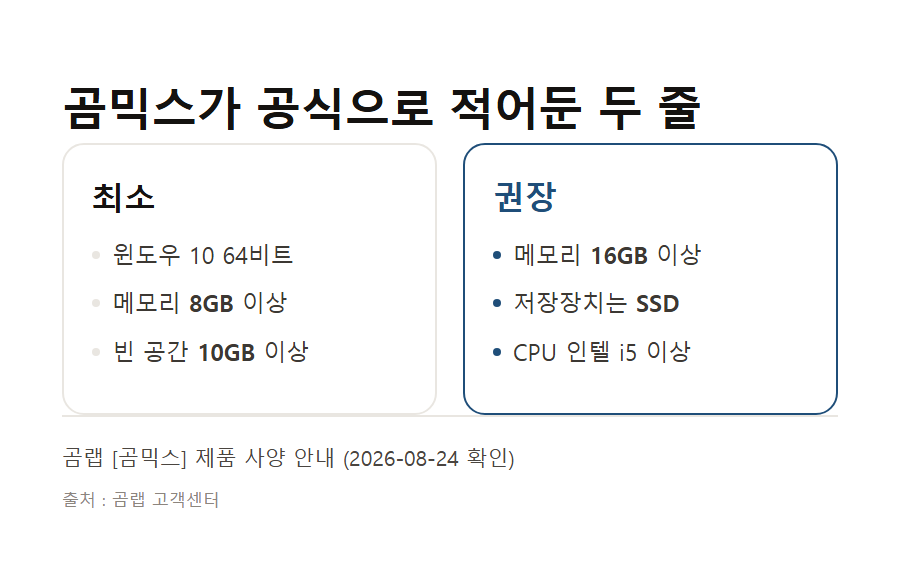 카드 1 — 곰믹스가 공식으로 적어둔 최소와 권장
새로 생길 파일이 얼마나 될지는
간단히 어림잡을 수 있어요.
비트레이트에 시간을 곱하고
8로 나누면 됩니다.
10분짜리를 8Mbps로 내보내면
600MB가 생겨요.
4Mbps면 300MB,
16Mbps면 1,200MB입니다.
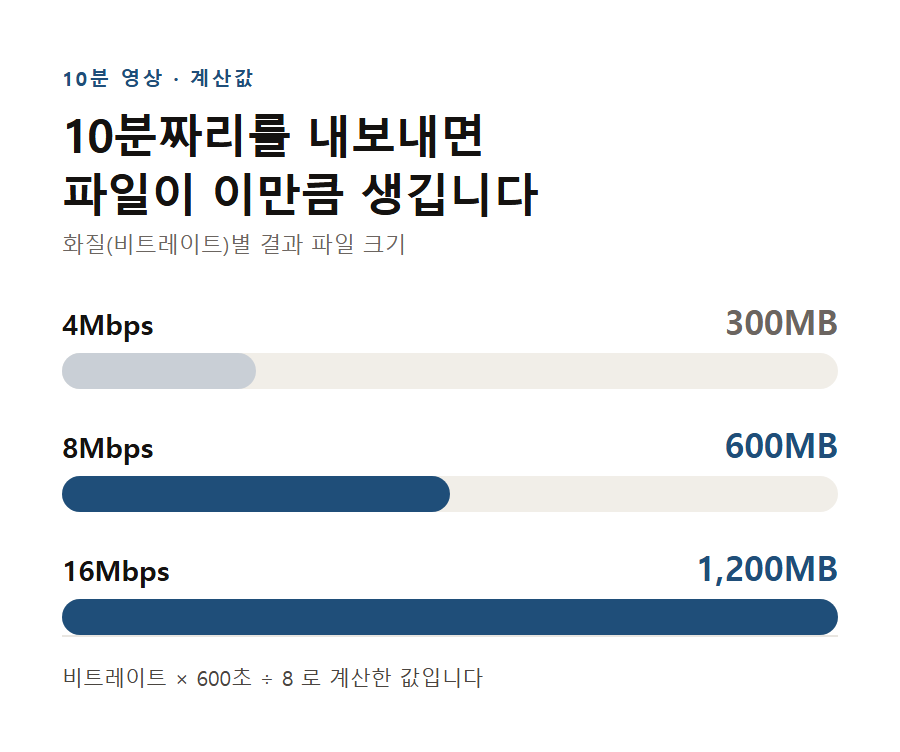 카드 2 — 10분짜리를 내보내면 파일이 이만큼 생깁니다
오늘 제 컴퓨터에서도 재봤는데요,
샘플 폴더에 넣어둔
1분 13초짜리 영상이 773KB였어요.
이건 화질을 아주 낮춰 만든 파일이라
이만큼 작은 거예요.
같은 길이라도 화질을 올리면
자릿수가 달라집니다.
빈 공간은 [내 PC]를 열면
드라이브마다 막대로 보여줘요.
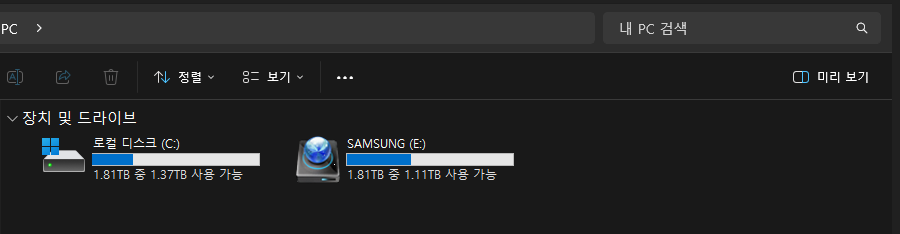 드라이브 빈 공간 화면 — 출처 : 2026-08-24 직접 캡처 (윈도우 파일 탐색기 [내 PC])
프로젝트를 여는데 "미디어 파일이 없습니다"가 뜨나요
이건 저장 자체가 안 된 게 아니라
원본을 못 찾는 것이에요.
곰랩 안내에 예시가 있습니다.
'A'라는 영상이 바탕화면에 있었고
그걸로 편집해서 저장했다면,
프로젝트를 다시 열 때도
'A'가 바탕화면에 그대로 있어야 합니다.
이름을 'A1'로 바꿨거나
자리를 내 문서로 옮겼으면
불러오기에 실패한다고 적혀 있어요.
여기서 제일 쓸모 있는 건
실패 메시지 그 자체예요.
어느 경로의 어느 파일에서 막혔는지가
메시지에 같이 나오거든요.
그 경로와 이름을
원래대로 되돌려놓고
다시 열어보면 됩니다.
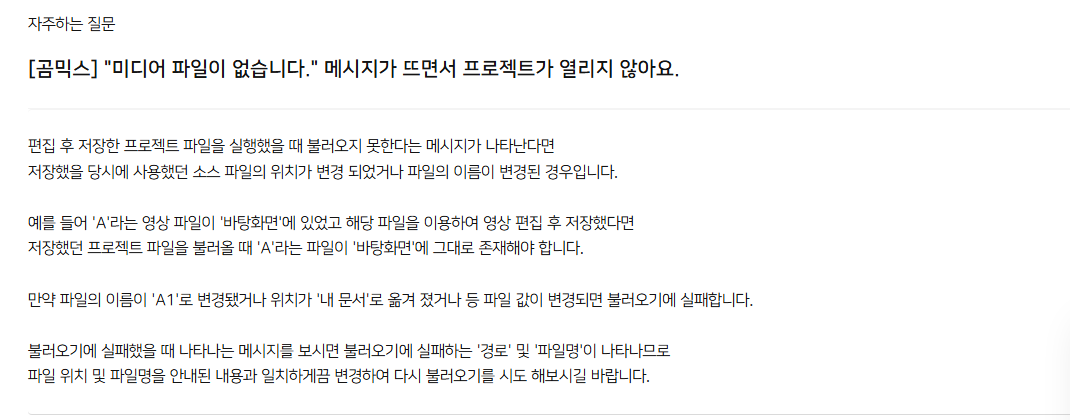 미디어 파일이 없습니다 안내 화면 — 출처 : 2026-08-24 직접 캡처 (곰랩 고객센터 FAQ, 로그인하지 않은 상태)
편집하다 말고 폴더를 정리하거나
파일 이름을 예쁘게 바꾸는 습관이 있으면
이 자리에서 자주 걸릴 것 같아요.
그 파일 하나만 안 되나요
다른 영상은 되는데
특정 파일에서만 멈춘다면
형식을 한 번 보는 게 좋아요.
곰믹스가 공식으로 적어둔
지원 포맷은 이렇습니다.
mpg, mpeg, m1v, m2v, mp4, m4v,
3gp, 3g2, 3gp2, mov, mts, m2ts, m2t,
flv, f4v, wmv, asf, avi, mkv, ts, tp 입니다.
이미지는 jpeg, jpg, bmp, gif, png,
소리는 mp3, wav, m4a, flac, mp2 입니다.
이 목록에 없는 형식이면
불러오기부터 막힙니다.
요즘 화면 녹화 도구가 자주 내놓는
webm은 이 목록에 없어요.
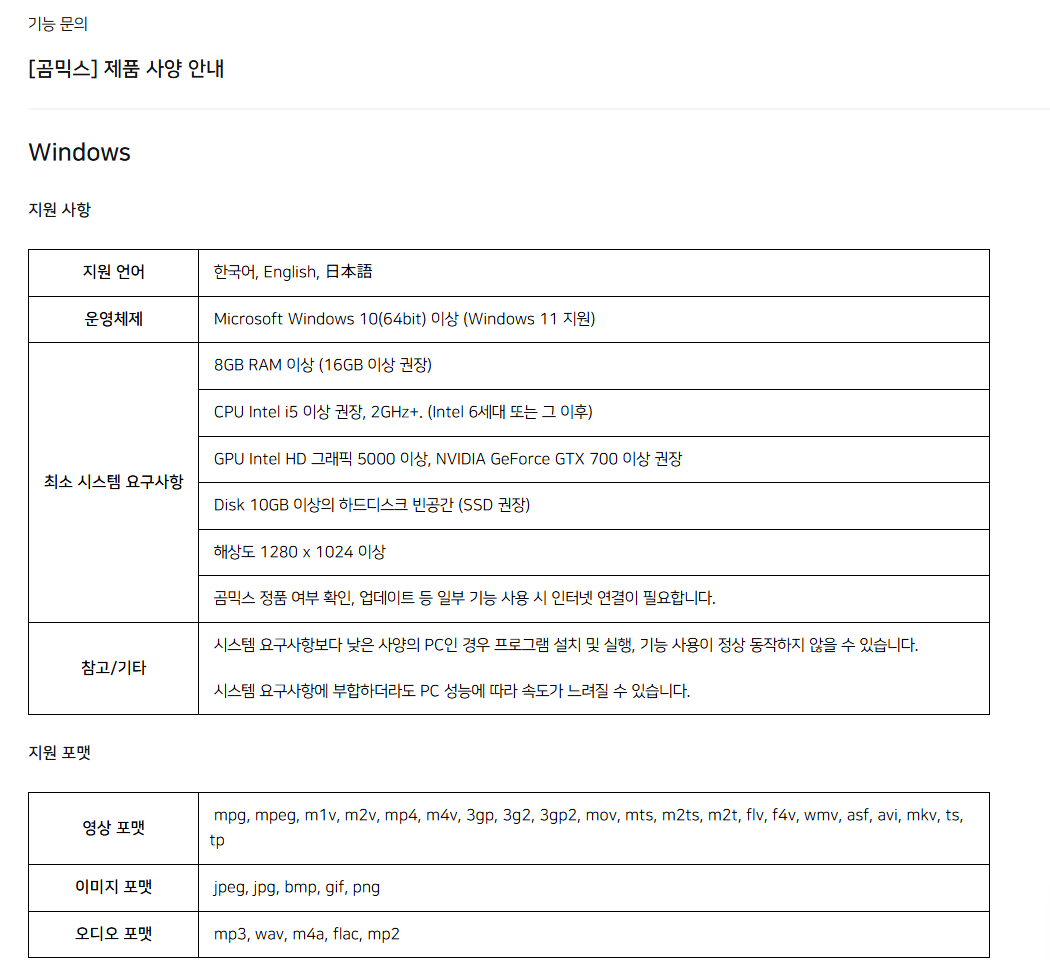 곰믹스 공식 사양 화면 — 출처 : 2026-08-24 직접 캡처 (곰랩 고객센터 [곰믹스] 제품 사양 안내, 로그인하지 않은 상태)
다만 확장자가 같아도
안쪽 코덱이 다를 때 어떻게 되는지는
공식 안내에 따로 적혀 있지 않아
오늘은 확인 안 됨으로 둡니다.
내보내기 도중에 멈추면 무엇을 낮춰야 하나요
곰랩은 이때 사양 부족일 가능성이 높다고 보고,
내보내기 설정을 최대한 낮춰서
다시 해보라고 안내합니다.
무엇을 낮추라는 건지는
속도 관련 안내에 좀 더 적혀 있어요.
프레임을 60이 아니라
30프레임 미만으로 바꾸거나,
해상도를 1080p 미만으로
내려서 내보내라고 합니다.
한 번에 다 바꾸지 말고
프레임만 먼저 내려보는 쪽을
저라면 택할 것 같아요.
화질은 해상도 쪽이 더 크게 티가 나거든요.
여기까지 해도 안 되면 어떻게 하나요
아쉬운 점도 같이 적어둘게요.
곰랩 안내는 내보내기 속도에 대해
CPU와 그래픽카드를 올리는 것 말고는
유의미한 해결 방안이 없다고
분명하게 적어두고 있습니다.
공식 사양표의 숫자는 이렇습니다.
메모리는 8GB 이상,
권장은 16GB 이상입니다.
CPU는 인텔 i5 이상 권장,
운영체제는 윈도우 10 64비트 이상입니다.
그리고 다른 컴퓨터에서
같은 프로젝트를 열어보려 할 때
프로젝트 파일만 옮기면 안 열립니다
곰랩은 [파일] > [프로젝트 전체 저장]으로
저장한 뒤 그 폴더째 압축해서 옮기고,
푼 다음에 프로젝트 파일을 실행하라고 안내합니다.
gmxp 파일 하나만 들고 가면
소스가 없어서 그대로 막혀요.
저도 여기까지가 한계예요.
곰믹스 화면을 직접 재현하지 못했으니,
버전에 따라 메뉴 이름이 다르면
공식 안내 쪽을 믿으시는 게 정확합니다.
마지막으로 하나만 더
이미 날아간 뒤에 읽고 계실 수도 있으니
그 얘기를 마지막에 둘게요.
곰믹스는 작업 중인 프로젝트를
따로 자동 저장해 둡니다.
경로는 C:\Users\USER\AppData\Roaming\GOM\GOMMIX(폴더)\dat 입니다.
여기가 안 보이면
숨김 파일이 꺼져 있어서 그래요.
탐색기 위쪽 [...] 에서 [옵션]을 누르고
[보기]에서 숨김 파일, 폴더 및 드라이브 표시를
켜면 보입니다.
불러와졌으면 그 자리에서
[파일] > [다른 이름으로 저장]으로
원하는 자리에 먼저 저장해 두세요.
그리고 앞으로를 위해
환경설정(F5) > 저장에서
자동 백업을 1분으로 바꿔둡니다.
곰랩이 권하는 값이 1분이에요.
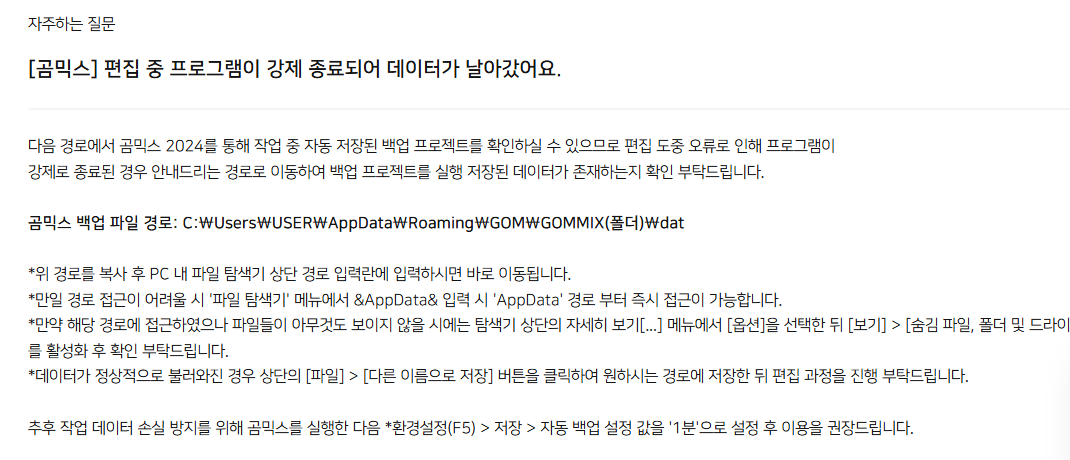 자동 백업 설정 화면 — 출처 : 2026-08-24 직접 캡처 (곰랩 고객센터 FAQ, 로그인하지 않은 상태)
마무리
정리하면 순서는 이래요.
빈 공간을 보고,
원본 파일이 제자리에 있는지 보고,
그 형식이 지원 목록에 있는지 봅니다.
설정을 낮춰보는 건 그다음이고,
사양은 맨 마지막이에요.
저는 이 순서가
대부분의 경우에 맞다고 보는데요,
반대인 분도 있을 거예요.
4K 소재를 8GB 메모리에서 만지고 있다면
앞의 세 가지가 다 멀쩡해도
결국 사양에서 막힐 수 있거든요.
막힌 자리 편하게 댓글로 남겨주세요.
아는 만큼 답글 드릴게요.
곰랩 고객센터 「[곰믹스] 제품 사양 안내」 기사 열기사진이 필요하면 이 기사에서. 단 기사 사진은 언론사 저작물이라 그대로 퍼오면 안 됩니다 — 출처를 밝히고 꼭 필요한 만큼만.
곰랩 고객센터 「[곰믹스] "미디어 파일이 없습니다." 메시지가 뜨면서 프로젝트가 열리지 않아요.」 기사 열기사진이 필요하면 이 기사에서. 단 기사 사진은 언론사 저작물이라 그대로 퍼오면 안 됩니다 — 출처를 밝히고 꼭 필요한 만큼만.
곰랩 고객센터 「[곰믹스] 편집 중 프로그램이 강제 종료되어 데이터가 날아갔어요.」 기사 열기사진이 필요하면 이 기사에서. 단 기사 사진은 언론사 저작물이라 그대로 퍼오면 안 됩니다 — 출처를 밝히고 꼭 필요한 만큼만.
곰랩 고객센터 「내보내기 중간에 PC가 재부팅 되거나 멈추는 등 문제가 발생해요.」 기사 열기사진이 필요하면 이 기사에서. 단 기사 사진은 언론사 저작물이라 그대로 퍼오면 안 됩니다 — 출처를 밝히고 꼭 필요한 만큼만.
곰랩 고객센터 「[곰믹스] 영상 내보내기(인코딩) 속도가 너무 느려요.」 기사 열기사진이 필요하면 이 기사에서. 단 기사 사진은 언론사 저작물이라 그대로 퍼오면 안 됩니다 — 출처를 밝히고 꼭 필요한 만큼만.
정식 출시 전 무료
회원가입, 로그인 X
5분 영상 손편집 3시간이 4.4분 · 직접 체험 해보세요
▶ 무료로 받기 justcut.net/free
#곰믹스 #영상저장오류 #내보내기 #영상편집 #동영상편집
저장이 안 될 때
▪ 곰믹스 공식 최소 요구사항에 디스크 빈 공간 10GB 이상, SSD 권장이 적혀 있습니다. 내보내기는 원본을 그대로 둔 채 새 파일을 하나 더 만드는 일이라 빈 공간부터 봅니다. (2026-08-24 공식 안내 확인)
▪ 프로젝트가 안 열리고 "미디어 파일이 없습니다"가 뜨면, 편집할 때 쓴 원본의 위치나 이름이 바뀐 경우입니다. 어느 경로의 어느 파일에서 실패했는지가 그 메시지에 그대로 나옵니다.
▪ 강제 종료로 날아간 작업은 C:\Users\USER\AppData\Roaming\GOM\GOMMIX(폴더)\dat 에 자동 저장본이 남습니다. 곰랩은 환경설정(F5) > 저장에서 자동 백업을 1분으로 두라고 안내합니다.
내보내기가 실패하면
컴퓨터가 낡아서 그렇다고
생각하기 쉬워요.
저도 한동안 그렇게 알고
사양표부터 들여다봤거든요.
그런데 오늘 곰랩 고객센터 글을
하나씩 열어보니 순서가 반대였어요.
사양 이야기는 맨 뒤에 나오고,
그 앞에 볼 게 세 개 더 있더라고요.
먼저 밝혀둘게요.
저는 곰믹스를 켜서 오류를
재현해보지는 못했어요.
그래서 화면 이름과 순서는
곰랩 공식 안내에 적힌 그대로만 옮기고,
오늘 확인한 날짜를 같이 적었습니다.
대신 빈 공간과 파일 크기는
제 컴퓨터에서 직접 재봤어요.
[사진 1] 쌓인 영상 파일 <<< 여기에 사진 넣고 이 줄 지우기 >>>
순서대로 적어볼게요.
빈 공간이 얼마나 남아 있나요
내보내기는 편집한 걸
원본에 덮어쓰는 게 아니에요.
원본은 그대로 두고
새 영상 파일을 하나 더 만듭니다.
그러니 만들 자리가 없으면
막판에 멈춰요.
곰믹스 공식 사양표에는
Disk 10GB 이상의 하드디스크 빈공간,
SSD 권장이라고 적혀 있습니다.
이건 프로그램이 돌아가기 위한 최소치라
내보낼 영상 크기는 여기에 더해서 봐야 해요.
새로 생길 파일이 얼마나 될지는
간단히 어림잡을 수 있어요.
비트레이트에 시간을 곱하고
8로 나누면 됩니다.
10분짜리를 8Mbps로 내보내면
600MB가 생겨요.
4Mbps면 300MB,
16Mbps면 1,200MB입니다.
오늘 제 컴퓨터에서도 재봤는데요,
샘플 폴더에 넣어둔
1분 13초짜리 영상이 773KB였어요.
이건 화질을 아주 낮춰 만든 파일이라
이만큼 작은 거예요.
같은 길이라도 화질을 올리면
자릿수가 달라집니다.
빈 공간은 [내 PC]를 열면
드라이브마다 막대로 보여줘요.
출처 : 2026-08-24 직접 캡처 (윈도우 파일 탐색기 [내 PC])
프로젝트를 여는데 "미디어 파일이 없습니다"가 뜨나요
이건 저장 자체가 안 된 게 아니라
원본을 못 찾는 것이에요.
곰랩 안내에 예시가 있습니다.
'A'라는 영상이 바탕화면에 있었고
그걸로 편집해서 저장했다면,
프로젝트를 다시 열 때도
'A'가 바탕화면에 그대로 있어야 합니다.
이름을 'A1'로 바꿨거나
자리를 내 문서로 옮겼으면
불러오기에 실패한다고 적혀 있어요.
여기서 제일 쓸모 있는 건
실패 메시지 그 자체예요.
어느 경로의 어느 파일에서 막혔는지가
메시지에 같이 나오거든요.
그 경로와 이름을
원래대로 되돌려놓고
다시 열어보면 됩니다.
출처 : 2026-08-24 직접 캡처 (곰랩 고객센터 FAQ, 로그인하지 않은 상태)
편집하다 말고 폴더를 정리하거나
파일 이름을 예쁘게 바꾸는 습관이 있으면
이 자리에서 자주 걸릴 것 같아요.
그 파일 하나만 안 되나요
다른 영상은 되는데
특정 파일에서만 멈춘다면
형식을 한 번 보는 게 좋아요.
곰믹스가 공식으로 적어둔
지원 포맷은 이렇습니다.
mpg, mpeg, m1v, m2v, mp4, m4v,
3gp, 3g2, 3gp2, mov, mts, m2ts, m2t,
flv, f4v, wmv, asf, avi, mkv, ts, tp 입니다.
이미지는 jpeg, jpg, bmp, gif, png,
소리는 mp3, wav, m4a, flac, mp2 입니다.
이 목록에 없는 형식이면
불러오기부터 막힙니다.
요즘 화면 녹화 도구가 자주 내놓는
webm은 이 목록에 없어요.
출처 : 2026-08-24 직접 캡처 (곰랩 고객센터 [곰믹스] 제품 사양 안내, 로그인하지 않은 상태)
다만 확장자가 같아도
안쪽 코덱이 다를 때 어떻게 되는지는
공식 안내에 따로 적혀 있지 않아
오늘은 확인 안 됨으로 둡니다.
내보내기 도중에 멈추면 무엇을 낮춰야 하나요
곰랩은 이때 사양 부족일 가능성이 높다고 보고,
내보내기 설정을 최대한 낮춰서
다시 해보라고 안내합니다.
무엇을 낮추라는 건지는
속도 관련 안내에 좀 더 적혀 있어요.
프레임을 60이 아니라
30프레임 미만으로 바꾸거나,
해상도를 1080p 미만으로
내려서 내보내라고 합니다.
한 번에 다 바꾸지 말고
프레임만 먼저 내려보는 쪽을
저라면 택할 것 같아요.
화질은 해상도 쪽이 더 크게 티가 나거든요.
여기까지 해도 안 되면 어떻게 하나요
아쉬운 점도 같이 적어둘게요.
곰랩 안내는 내보내기 속도에 대해
CPU와 그래픽카드를 올리는 것 말고는
유의미한 해결 방안이 없다고
분명하게 적어두고 있습니다.
공식 사양표의 숫자는 이렇습니다.
메모리는 8GB 이상,
권장은 16GB 이상입니다.
CPU는 인텔 i5 이상 권장,
운영체제는 윈도우 10 64비트 이상입니다.
그리고 다른 컴퓨터에서
같은 프로젝트를 열어보려 할 때
프로젝트 파일만 옮기면 안 열립니다
곰랩은 [파일] > [프로젝트 전체 저장]으로
저장한 뒤 그 폴더째 압축해서 옮기고,
푼 다음에 프로젝트 파일을 실행하라고 안내합니다.
gmxp 파일 하나만 들고 가면
소스가 없어서 그대로 막혀요.
저도 여기까지가 한계예요.
곰믹스 화면을 직접 재현하지 못했으니,
버전에 따라 메뉴 이름이 다르면
공식 안내 쪽을 믿으시는 게 정확합니다.
마지막으로 하나만 더
이미 날아간 뒤에 읽고 계실 수도 있으니
그 얘기를 마지막에 둘게요.
곰믹스는 작업 중인 프로젝트를
따로 자동 저장해 둡니다.
경로는 C:\Users\USER\AppData\Roaming\GOM\GOMMIX(폴더)\dat 입니다.
여기가 안 보이면
숨김 파일이 꺼져 있어서 그래요.
탐색기 위쪽 [...] 에서 [옵션]을 누르고
[보기]에서 숨김 파일, 폴더 및 드라이브 표시를
켜면 보입니다.
불러와졌으면 그 자리에서
[파일] > [다른 이름으로 저장]으로
원하는 자리에 먼저 저장해 두세요.
그리고 앞으로를 위해
환경설정(F5) > 저장에서
자동 백업을 1분으로 바꿔둡니다.
곰랩이 권하는 값이 1분이에요.
출처 : 2026-08-24 직접 캡처 (곰랩 고객센터 FAQ, 로그인하지 않은 상태)
마무리
정리하면 순서는 이래요.
빈 공간을 보고,
원본 파일이 제자리에 있는지 보고,
그 형식이 지원 목록에 있는지 봅니다.
설정을 낮춰보는 건 그다음이고,
사양은 맨 마지막이에요.
저는 이 순서가
대부분의 경우에 맞다고 보는데요,
반대인 분도 있을 거예요.
4K 소재를 8GB 메모리에서 만지고 있다면
앞의 세 가지가 다 멀쩡해도
결국 사양에서 막힐 수 있거든요.
막힌 자리 편하게 댓글로 남겨주세요.
아는 만큼 답글 드릴게요.
곰랩 고객센터 「[곰믹스] 제품 사양 안내」
https://www.gomlab.com/faq-info?id=978
곰랩 고객센터 「[곰믹스] "미디어 파일이 없습니다." 메시지가 뜨면서 프로젝트가 열리지 않아요.」
https://www.gomlab.com/faq-info?id=1511
곰랩 고객센터 「[곰믹스] 편집 중 프로그램이 강제 종료되어 데이터가 날아갔어요.」
https://www.gomlab.com/faq-info?id=1516
곰랩 고객센터 「내보내기 중간에 PC가 재부팅 되거나 멈추는 등 문제가 발생해요.」
https://www.gomlab.com/faq-info?id=1028
곰랩 고객센터 「[곰믹스] 영상 내보내기(인코딩) 속도가 너무 느려요.」
https://www.gomlab.com/faq-info?id=1512
정식 출시 전 무료
회원가입, 로그인 X
5분 영상 손편집 3시간이 4.4분 · 직접 체험 해보세요
#곰믹스 #영상저장오류 #내보내기 #영상편집 #동영상편집


 저장
저장
- 그 화면이 실제로 보이는 곳까지 갑니다.
- 키보드 [윈도우]+[Shift]+[S] 로 필요한 부분만 네모로 잘라 캡처합니다.
- 글에 적은 값과 화면에 보이는 값이 같은지 확인합니다. 다르면 독자가 헷갈립니다.
- ⚠️ 내 파일 이름·경로·계정 이름이 같이 찍히면 가리고 올립니다.
- ⚠️ 캡처한 날짜를 사진 아래 적어두세요. 화면은 업데이트로 바뀝니다.
 저장
저장
- 그 화면이 실제로 보이는 곳까지 갑니다.
- 키보드 [윈도우]+[Shift]+[S] 로 필요한 부분만 네모로 잘라 캡처합니다.
- 글에 적은 값과 화면에 보이는 값이 같은지 확인합니다. 다르면 독자가 헷갈립니다.
- ⚠️ 내 파일 이름·경로·계정 이름이 같이 찍히면 가리고 올립니다.
- ⚠️ 캡처한 날짜를 사진 아래 적어두세요. 화면은 업데이트로 바뀝니다.
 저장
저장
- 키보드 [Ctrl]+[Shift]+[Esc] 를 눌러 작업 관리자를 엽니다.
- [성능] 탭에서 CPU·메모리·GPU 사용률이 보이게 합니다.
- 편집 프로그램을 돌리는 중에 캡처해야 의미가 있습니다.
- ⚠️ 컴퓨터 이름·계정 이름이 같이 찍히면 가리고 올립니다.
 저장
저장
- 그 화면이 실제로 보이는 곳까지 갑니다.
- 키보드 [윈도우]+[Shift]+[S] 로 필요한 부분만 네모로 잘라 캡처합니다.
- 글에 적은 값과 화면에 보이는 값이 같은지 확인합니다. 다르면 독자가 헷갈립니다.
- ⚠️ 내 파일 이름·경로·계정 이름이 같이 찍히면 가리고 올립니다.
- ⚠️ 캡처한 날짜를 사진 아래 적어두세요. 화면은 업데이트로 바뀝니다.
발행 전 확인
- 제목 맨 앞에 검색되는 말이 들어갔는지 (컷편집·제품명은 검색이 거의 없습니다)
- 첫 문단 안에 그 말이 다시 나왔는지
- 글 맨 앞 [요약] 세 줄이 있는지 (AI 브리핑 인용에 제일 크게 작용합니다)
- 본문이 1,500자 이상인지 · 소제목 절반 넘게 질문형인지 (배포 때 경고가 뜹니다)
- 카드에 넣은 숫자를 본문 문장에도 썼는지 (AI는 그림 속 글자를 못 읽습니다)
- 사진 7~10장 넣었는지 (첫 사진은 도입 바로 아래)
- 확정 효과·과장 표현이 없는지 (표시광고법)
- 아직 없는 기능을 있는 것처럼 쓰지 않았는지
- 요금·규격 수치를 임의로 적지 않았는지 (공식 화면 캡처 + 날짜)
- 쓴 음원·폰트·이미지가 상업적 이용까지 되는지 확인했는지
- 남의 사진·영상을 그대로 퍼오지 않았는지