영상 내보내기
▪ 유튜브는 올린 파일을 그대로 틀지 않고 자기 형식으로 다시 만듭니다. 그래서 올린 직후에는 낮은 화질부터 먼저 보입니다.
▪ 유튜브 공식 권장 비트레이트는 24~30프레임 기준으로 720p 5Mbps, 1080p 8Mbps, 1440p 16Mbps, 2160p 35~45Mbps입니다. 48~60프레임이면 각각 7.5·12·24·53~68Mbps로 올라갑니다.
▪ 파일 형식은 MP4, 영상 코덱은 H.264, 소리는 AAC-LC에 스테레오 384kbps가 공식 권장값입니다. (2026-08-16 공식 안내 확인)
"편집할 때는 분명 선명했는데
왜 올리면 흐려지나요?"
이 질문을 받으면
저는 설정값부터 안 물어봐요.
내보내기 창을 열기 전에
확인할 게 하나 있거든요.
그걸 건너뛰고 값부터 만지면
멀쩡한 설정을 괜히 바꾸게 돼요.
순서대로 가볼게요.
[사진 1] 쌓인 영상 파일
왜 올리고 나면 달라지나요
올린 파일이
그대로 재생되는 게 아니거든요.
유튜브는 받은 영상을
자기 형식으로 다시 만듭니다.
화면 크기별로 여러 벌을 만들어두고,
보는 사람 환경에 맞춰
그중 하나를 틀어줘요.
그래서 내 컴퓨터에서 튼 파일과
유튜브에서 보는 화면은
같은 파일이 아닙니다.
여기까지는 어쩔 수 없는 부분이에요.
우리가 정할 수 있는 건
유튜브에 무엇을 넘겨주느냐까지예요.
여기서 꼭 짚고 갈 것
설정을 만지기 전에
시간부터 보셔야 해요.
유튜브 공식 안내에 이렇게 적혀 있습니다.
올린 영상은 처음에 낮은 화질로 처리되고,
높은 화질은 그다음에 붙는다고요.
숫자도 같이 나와요.
4K 30프레임짜리 60분 영상은
고화질 처리를 끝내는 데
최대 네 시간까지 걸립니다
올리자마자 확인하고
"화질이 왜 이래" 하는 경우가
생각보다 많더라고요.
그러니 순서는 이래요.
올리고 한두 시간 지난 뒤에
화질 설정에서 1080p나 2160p가
목록에 떠 있는지부터 봐요.
안 떠 있으면 아직 처리 중이에요.
[사진 2] 유튜브 화질 설정 목록 화면
여기서 해결되는 날이
꽤 있어요.
그래도 흐릿하면
그때 내보내기를 봐요.
내보내기에서 뭘 보면 되나요
세 가지만 봐요.
해상도는 화면의 크기입니다.
1920×1080이면 1080p,
3840×2160이면 2160p, 4K입니다.
프레임 속도는
1초에 몇 장을 넣느냐입니다.
30이면 초당 서른 장이고요.
비트레이트는
1초에 데이터를 얼마나 쓰느냐입니다.
화질을 가장 크게 흔드는 값이
사실 이거예요.
앞의 둘은 대개 맞춰놓고 쓰는데,
비트레이트만 기본값 그대로 두고
내보내는 경우가 많더라고요.
프레임 속도에는
공식 안내에 못 박힌 원칙이 하나 있어요.
촬영한 프레임 그대로 올리라는 것입니다.
30으로 찍고 60으로 바꿔 내보내면
없는 장면을 만들어 끼우는 셈이라
좋아지지 않아요.
[사진 3] 내보내기 설정 화면 캡처
어떤 값을 넣으면 되나요
유튜브가 공개해둔
권장 비트레이트가 있어요.
일반 화질(SDR) 기준입니다.
24·25·30프레임으로 찍었다면
720p는 5Mbps,
1080p는 8Mbps,
1440p는 16Mbps,
2160p는 35~45Mbps입니다.
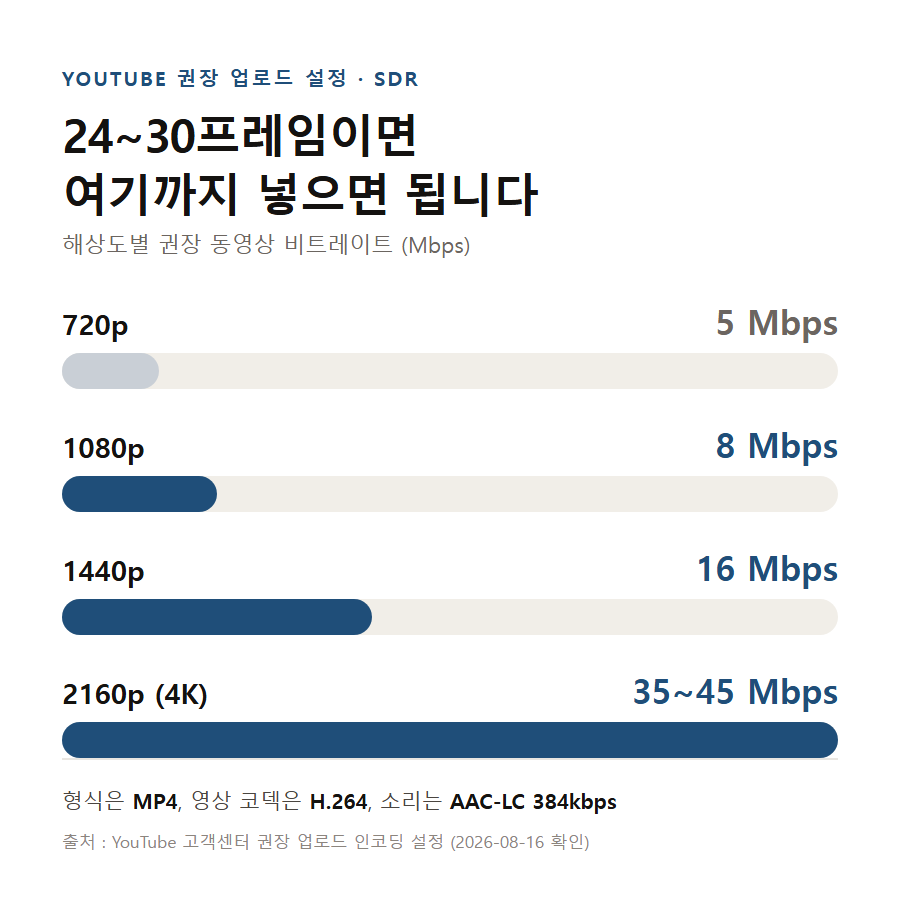 카드 1 — 해상도별 권장 비트레이트
48·50·60프레임으로 올린다면
같은 해상도라도 더 필요해요.
720p 7.5Mbps,
1080p 12Mbps,
1440p 24Mbps,
2160p는 53~68Mbps입니다.
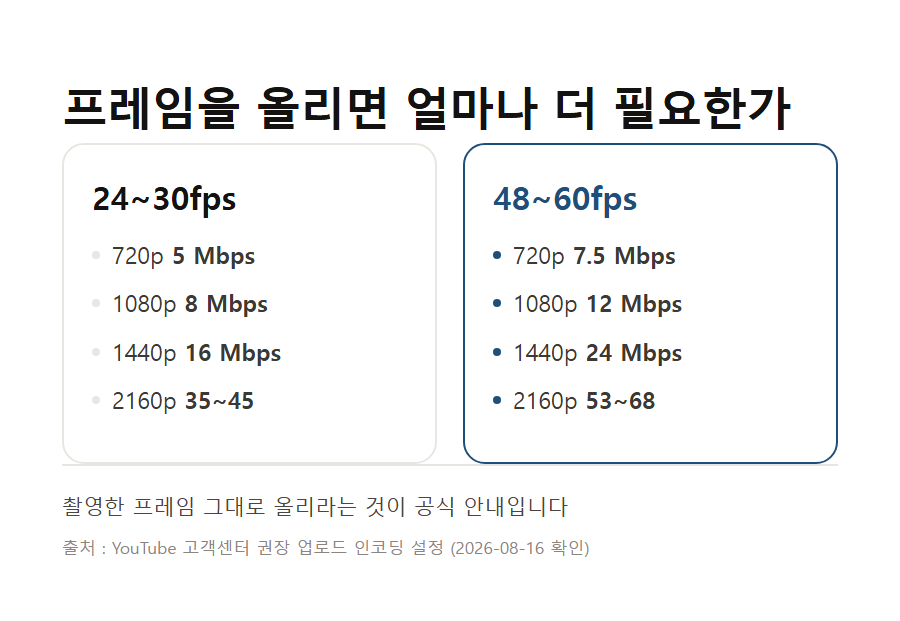 카드 2 — 프레임 속도에 따른 권장값 차이
나머지 값도 같이 적어둘게요.
파일 형식은 MP4,
영상 코덱은 H.264,
소리는 AAC-LC에
스테레오 384kbps가 권장값입니다.
여기까지가 공식 문서에 있는 숫자이고,
2026년 8월 16일에 열어 확인했습니다.
그래도 흐릿하면 뭘 봐야 하나요
설정을 다 맞췄는데도
지저분하게 보인다면
촬영 쪽을 봐야 해요.
제일 흔한 건 어두운 화면이에요.
빛이 모자란 상태로 찍으면
화면에 자잘한 노이즈가 깔려요.
이 노이즈가 압축에 제일 나빠요.
매 장면 다르게 튀는 점이라
압축이 배경으로 못 묶고
데이터를 거기다 다 써버리거든요.
정작 인물이 뭉개져요.
셔터 속도도 같이 봐요.
촬영 쪽에서 흔히 쓰는 기준은
프레임 속도의 두 배입니다.
30프레임이면 1/60초쯤.
이건 공식 문서 값이 아니라
현장에서 굳어진 기준이에요.
[사진 4] 화질 전후 비교 캡처
여기서 아쉬운 점도 하나 적어둘게요.
비트레이트를 권장값보다 훨씬 올려도
유튜브가 다시 압축하기 때문에
올린 만큼 좋아지지는 않아요.
파일만 무거워지고
업로드 시간만 길어지는 구간이 와요.
저는 1080p로 올릴 거면
60프레임보다 30프레임을 택하고,
남는 여유를 비트레이트에 주는 편이에요.
같은 용량이면 그쪽이
덜 뭉개진다고 봐서요.
다만 이건 제가 다루는 영상 기준이에요.
게임 화면이나 스포츠처럼
움직임이 빠른 영상이면
60프레임 쪽이 나을 수도 있어요.
[영상] 내보내기 창에서 해상도·프레임·비트레이트 세 값을 넣고 내보내기까지 화면 녹화 (40초 안팎, 세 칸이 한 화면에 같이 보이게) — 30초~3분, 직접 녹화
마무리
그래서 되묻고 싶어요.
지금 흐릿한 그 영상,
올린 지 몇 시간 됐나요.
그리고 내보낼 때 비트레이트를
직접 넣으셨나요, 기본값이었나요.
이 둘만 댓글로 적어주시면
처리가 덜 끝난 건지
설정 문제인지
어느 쪽인지 짚어드릴게요.
해상도와 프레임 속도까지 적어주시면
넣을 값도 같이 알려드릴게요.
YouTube 고객센터 「권장 업로드 인코딩 설정」 기사 열기사진이 필요하면 이 기사에서. 단 기사 사진은 언론사 저작물이라 그대로 퍼오면 안 됩니다 — 출처를 밝히고 꼭 필요한 만큼만.
YouTube 고객센터 「업로드한 동영상 처리 안내」 기사 열기사진이 필요하면 이 기사에서. 단 기사 사진은 언론사 저작물이라 그대로 퍼오면 안 됩니다 — 출처를 밝히고 꼭 필요한 만큼만.
정식 출시 전 무료
회원가입, 로그인 X
5분 영상 손편집 3시간이 4.4분 · 직접 체험 해보세요
▶ 무료로 받기 justcut.net/free
#영상화질 #내보내기설정 #인코딩 #유튜브업로드 #비트레이트 #영상편집
영상 내보내기
▪ 유튜브는 올린 파일을 그대로 틀지 않고 자기 형식으로 다시 만듭니다. 그래서 올린 직후에는 낮은 화질부터 먼저 보입니다.
▪ 유튜브 공식 권장 비트레이트는 24~30프레임 기준으로 720p 5Mbps, 1080p 8Mbps, 1440p 16Mbps, 2160p 35~45Mbps입니다. 48~60프레임이면 각각 7.5·12·24·53~68Mbps로 올라갑니다.
▪ 파일 형식은 MP4, 영상 코덱은 H.264, 소리는 AAC-LC에 스테레오 384kbps가 공식 권장값입니다. (2026-08-16 공식 안내 확인)
"편집할 때는 분명 선명했는데
왜 올리면 흐려지나요?"
이 질문을 받으면
저는 설정값부터 안 물어봐요.
내보내기 창을 열기 전에
확인할 게 하나 있거든요.
그걸 건너뛰고 값부터 만지면
멀쩡한 설정을 괜히 바꾸게 돼요.
순서대로 가볼게요.
[사진 1] 쌓인 영상 파일 <<< 여기에 사진 넣고 이 줄 지우기 >>>
왜 올리고 나면 달라지나요
올린 파일이
그대로 재생되는 게 아니거든요.
유튜브는 받은 영상을
자기 형식으로 다시 만듭니다.
화면 크기별로 여러 벌을 만들어두고,
보는 사람 환경에 맞춰
그중 하나를 틀어줘요.
그래서 내 컴퓨터에서 튼 파일과
유튜브에서 보는 화면은
같은 파일이 아닙니다.
여기까지는 어쩔 수 없는 부분이에요.
우리가 정할 수 있는 건
유튜브에 무엇을 넘겨주느냐까지예요.
여기서 꼭 짚고 갈 것
설정을 만지기 전에
시간부터 보셔야 해요.
유튜브 공식 안내에 이렇게 적혀 있습니다.
올린 영상은 처음에 낮은 화질로 처리되고,
높은 화질은 그다음에 붙는다고요.
숫자도 같이 나와요.
4K 30프레임짜리 60분 영상은
고화질 처리를 끝내는 데
최대 네 시간까지 걸립니다
올리자마자 확인하고
"화질이 왜 이래" 하는 경우가
생각보다 많더라고요.
그러니 순서는 이래요.
올리고 한두 시간 지난 뒤에
화질 설정에서 1080p나 2160p가
목록에 떠 있는지부터 봐요.
안 떠 있으면 아직 처리 중이에요.
[사진 2] 유튜브 화질 설정 목록 화면 <<< 여기에 사진 넣고 이 줄 지우기 >>>
여기서 해결되는 날이
꽤 있어요.
그래도 흐릿하면
그때 내보내기를 봐요.
내보내기에서 뭘 보면 되나요
세 가지만 봐요.
해상도는 화면의 크기입니다.
1920×1080이면 1080p,
3840×2160이면 2160p, 4K입니다.
프레임 속도는
1초에 몇 장을 넣느냐입니다.
30이면 초당 서른 장이고요.
비트레이트는
1초에 데이터를 얼마나 쓰느냐입니다.
화질을 가장 크게 흔드는 값이
사실 이거예요.
앞의 둘은 대개 맞춰놓고 쓰는데,
비트레이트만 기본값 그대로 두고
내보내는 경우가 많더라고요.
프레임 속도에는
공식 안내에 못 박힌 원칙이 하나 있어요.
촬영한 프레임 그대로 올리라는 것입니다.
30으로 찍고 60으로 바꿔 내보내면
없는 장면을 만들어 끼우는 셈이라
좋아지지 않아요.
[사진 3] 내보내기 설정 화면 캡처 <<< 여기에 사진 넣고 이 줄 지우기 >>>
어떤 값을 넣으면 되나요
유튜브가 공개해둔
권장 비트레이트가 있어요.
일반 화질(SDR) 기준입니다.
24·25·30프레임으로 찍었다면
720p는 5Mbps,
1080p는 8Mbps,
1440p는 16Mbps,
2160p는 35~45Mbps입니다.
48·50·60프레임으로 올린다면
같은 해상도라도 더 필요해요.
720p 7.5Mbps,
1080p 12Mbps,
1440p 24Mbps,
2160p는 53~68Mbps입니다.
나머지 값도 같이 적어둘게요.
파일 형식은 MP4,
영상 코덱은 H.264,
소리는 AAC-LC에
스테레오 384kbps가 권장값입니다.
여기까지가 공식 문서에 있는 숫자이고,
2026년 8월 16일에 열어 확인했습니다.
그래도 흐릿하면 뭘 봐야 하나요
설정을 다 맞췄는데도
지저분하게 보인다면
촬영 쪽을 봐야 해요.
제일 흔한 건 어두운 화면이에요.
빛이 모자란 상태로 찍으면
화면에 자잘한 노이즈가 깔려요.
이 노이즈가 압축에 제일 나빠요.
매 장면 다르게 튀는 점이라
압축이 배경으로 못 묶고
데이터를 거기다 다 써버리거든요.
정작 인물이 뭉개져요.
셔터 속도도 같이 봐요.
촬영 쪽에서 흔히 쓰는 기준은
프레임 속도의 두 배입니다.
30프레임이면 1/60초쯤.
이건 공식 문서 값이 아니라
현장에서 굳어진 기준이에요.
[사진 4] 화질 전후 비교 캡처 <<< 여기에 사진 넣고 이 줄 지우기 >>>
여기서 아쉬운 점도 하나 적어둘게요.
비트레이트를 권장값보다 훨씬 올려도
유튜브가 다시 압축하기 때문에
올린 만큼 좋아지지는 않아요.
파일만 무거워지고
업로드 시간만 길어지는 구간이 와요.
저는 1080p로 올릴 거면
60프레임보다 30프레임을 택하고,
남는 여유를 비트레이트에 주는 편이에요.
같은 용량이면 그쪽이
덜 뭉개진다고 봐서요.
다만 이건 제가 다루는 영상 기준이에요.
게임 화면이나 스포츠처럼
움직임이 빠른 영상이면
60프레임 쪽이 나을 수도 있어요.
[영상] 내보내기 창에서 해상도·프레임·비트레이트 세 값을 넣고 내보내기까지 화면 녹화 (40초 안팎, 세 칸이 한 화면에 같이 보이게) <<< 여기에 동영상 넣고 이 줄 지우기 >>>
마무리
그래서 되묻고 싶어요.
지금 흐릿한 그 영상,
올린 지 몇 시간 됐나요.
그리고 내보낼 때 비트레이트를
직접 넣으셨나요, 기본값이었나요.
이 둘만 댓글로 적어주시면
처리가 덜 끝난 건지
설정 문제인지
어느 쪽인지 짚어드릴게요.
해상도와 프레임 속도까지 적어주시면
넣을 값도 같이 알려드릴게요.
YouTube 고객센터 「권장 업로드 인코딩 설정」
https://support.google.com/youtube/answer/1722171
YouTube 고객센터 「업로드한 동영상 처리 안내」
https://support.google.com/youtube/answer/71674
정식 출시 전 무료
회원가입, 로그인 X
5분 영상 손편집 3시간이 4.4분 · 직접 체험 해보세요
#영상화질 #내보내기설정 #인코딩 #유튜브업로드 #비트레이트 #영상편집


- 유튜브 재생 화면 → 톱니바퀴 → [화질]을 눌러 목록이 펼쳐진 상태
- 1080p·2160p까지 떠 있는 영상 하나와, 아직 360p·480p만 뜨는 영상 하나를 각각 찍으면 본문 설명이 그대로 보입니다
- 편집 프로그램에서 내보내기(익스포트) 창을 엽니다.
- 해상도·프레임·비트레이트가 한 화면에 보이게 잡습니다.
- 글에서 권하는 값과 화면의 값이 같아야 합니다. 다르면 독자가 헷갈립니다.
- 캡처한 값이 어떤 용도(유튜브/쇼츠/보관용)인지 사진 아래 적어줍니다.
- 쓰시는 편집 프로그램의 내보내기(Export) 창에서 해상도·프레임 속도·비트레이트 세 칸이 한 화면에 같이 보이게
- 본문에 적은 값(1080p / 30fps / 8Mbps)을 실제로 넣어둔 상태로 찍기
- 파일 형식이 MP4, 코덱이 H.264로 잡혀 있는 줄도 같이 들어가게
- 편집 프로그램에서 내보내기(익스포트) 창을 엽니다.
- 해상도·프레임·비트레이트가 한 화면에 보이게 잡습니다.
- 글에서 권하는 값과 화면의 값이 같아야 합니다. 다르면 독자가 헷갈립니다.
- 캡처한 값이 어떤 용도(유튜브/쇼츠/보관용)인지 사진 아래 적어줍니다.
- 같은 장면을 편집 프로그램 미리보기에서 한 장, 유튜브에 올린 뒤 같은 지점에서 한 장
- 인물 머리카락이나 어두운 배경처럼 뭉개짐이 잘 보이는 구간으로 고르기
- 두 장을 좌우로 붙이고 어느 쪽이 무엇인지 글자로 표시
- 같은 장면을 작업 전 / 작업 후 두 번 캡처합니다.
- 두 장을 나란히 붙여 한 장으로 만들면 훨씬 잘 읽힙니다.
- ⚠️ 두 캡처의 화면 크기·확대 배율을 같게 맞추세요. 다르면 비교가 안 됩니다.
- 어느 쪽이 '전'이고 '후'인지 사진 아래 반드시 적어줍니다.
발행 전 확인
- 제목 맨 앞에 검색되는 말이 들어갔는지 (컷편집·제품명은 검색이 거의 없습니다)
- 첫 문단 안에 그 말이 다시 나왔는지
- 글 맨 앞 [요약] 세 줄이 있는지 (AI 브리핑 인용에 제일 크게 작용합니다)
- 본문이 1,500자 이상인지 · 소제목 절반 넘게 질문형인지 (배포 때 경고가 뜹니다)
- 카드에 넣은 숫자를 본문 문장에도 썼는지 (AI는 그림 속 글자를 못 읽습니다)
- 사진 7~10장 넣었는지 (첫 사진은 도입 바로 아래)
- 확정 효과·과장 표현이 없는지 (표시광고법)
- 아직 없는 기능을 있는 것처럼 쓰지 않았는지
- 요금·규격 수치를 임의로 적지 않았는지 (공식 화면 캡처 + 날짜)
- 쓴 음원·폰트·이미지가 상업적 이용까지 되는지 확인했는지
- 남의 사진·영상을 그대로 퍼오지 않았는지